
Как проверить, вошёл ли кто‑то в ваш аккаунт Instagram и как его защитить
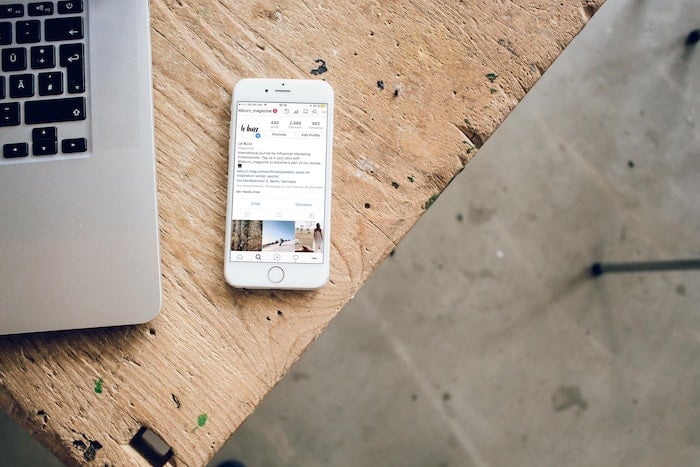
Если вы заметили странные действия в аккаунте — изменения в профиле, уведомления о входе с неизвестного места или письма от Instagram — проверьте «Активность входов» в настройках. Быстрая реакция: завершите все сессии, смените пароль и включите двухфакторную аутентификацию. В статье подробно показано, как проверить входы на телефоне и компьютере, какие действия предпринимать при взломе и как надёжно защитить аккаунт.
Введение
Instagram запущен в 2010 году и с тех пор значительно вырос. Платформа находится среди пяти крупнейших социальных сетей в мире. Недавно Instagram превысил рубеж в более одного миллиарда активных пользователей в месяц. Люди используют Instagram для бизнеса, общения, обмена событиями жизни и заработка. Платформа постоянно добавляет функции — от Reels до инструментов для коммерции — но задачи безопасности остаются ключевыми.
Короткая подпись: экран входа в Instagram на мобильном устройстве
Почему важно проверять, вошёл ли кто‑то в ваш аккаунт
Конфиденциальность и контроль над данными — главный приоритет. Если злоумышленник получил доступ к вашему аккаунту, он может читать личные сообщения, удалять публикации, менять пароль и блокировать владельца. Это влияет не только на приватность, но и на доходы, репутацию и управление бизнес‑аккаунтами. Регулярные проверки помогают быстро обнаружить и остановить несанкционированный доступ.
Важно
- Чем быстрее вы обнаружите посторонний вход, тем проще восстановить контроль и минимизировать ущерб.
Когда стоит проверять активные входы
Проверяйте историю входов в следующих ситуациях:
- вы получили письмо об успешном входе с нового устройства или из другой страны;
- вы заметили изменения в профиле: аватар, описание, публикации, подписчики;
- вам приходят уведомления о смене пароля, которых вы не инициаировали;
- вы работали с публичными компьютерами или давали доступ к аккаунту подрядчикам.
Контрпример: иногда Instagram отмечает вход с нового устройства, когда вы сами меняете браузер или используете VPN. Не паникуйте — сначала проверьте детали входа: устройство, город, тип клиента.
Признаки того, что кто‑то использует ваш аккаунт
- Изменены фото профиля, имя или биография без вашего участия.
- Появились посты, сторис или лайки, которых вы не делали.
- Неожиданные сообщения от вашего аккаунта к друзьям или подписчикам.
- Уведомления на почту о входах из других стран или о смене пароля.
- Заметили, что подписки/подписчики изменились.
- Не удаётся войти: пароль перестал работать.
Совет: ведите простую заметку о своих устройствах и местах входа. Это помогает отличать ваши собственные входы от посторонних.
Как проверить, вошёл ли кто‑то в ваш аккаунт
Ниже — пошаговые инструкции для смартфона и компьютера. Сохраняйте спокойствие и проверяйте данные перед принятием решений.
Проверка на смартфоне (Android и iOS)
- Откройте приложение Instagram и перейдите в свой профиль.

Подпись: страница профиля в приложении Instagram
- Нажмите на три полоски в правом верхнем углу.
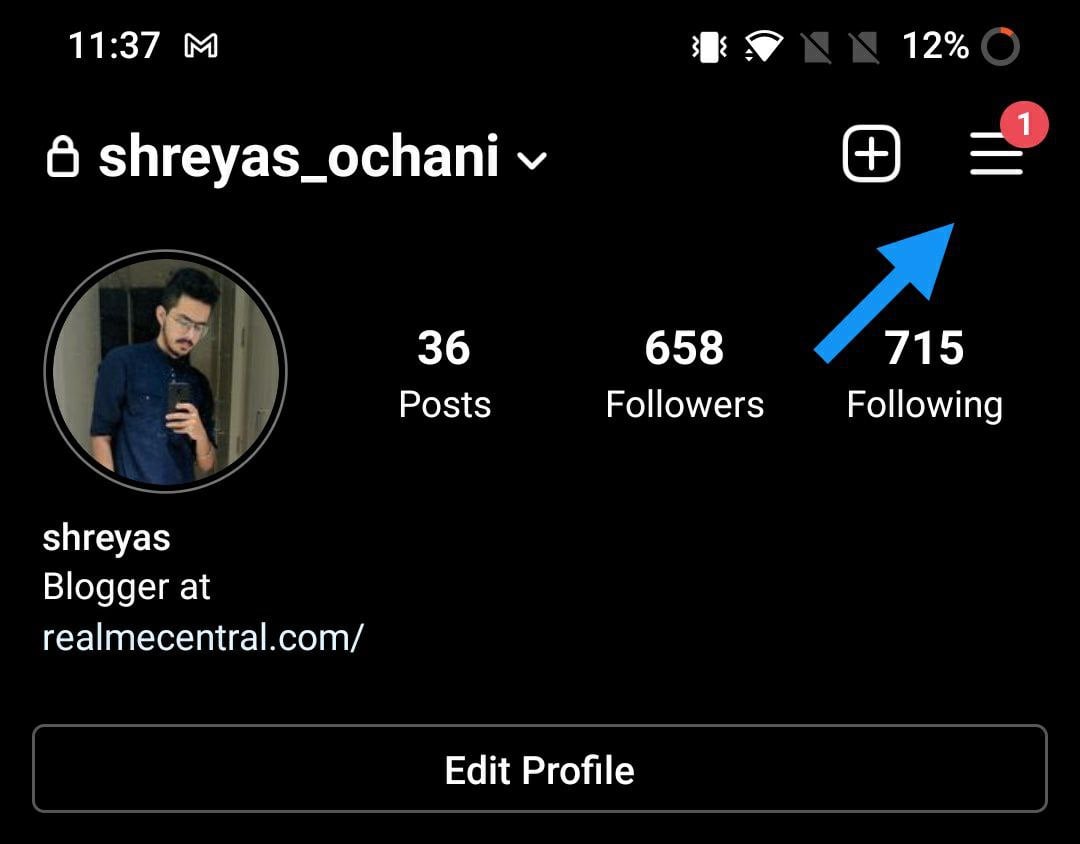
Подпись: меню профиля с пунктом настроек
- Выберите «Настройки».

Подпись: экран настроек аккаунта
- Перейдите в раздел «Безопасность».
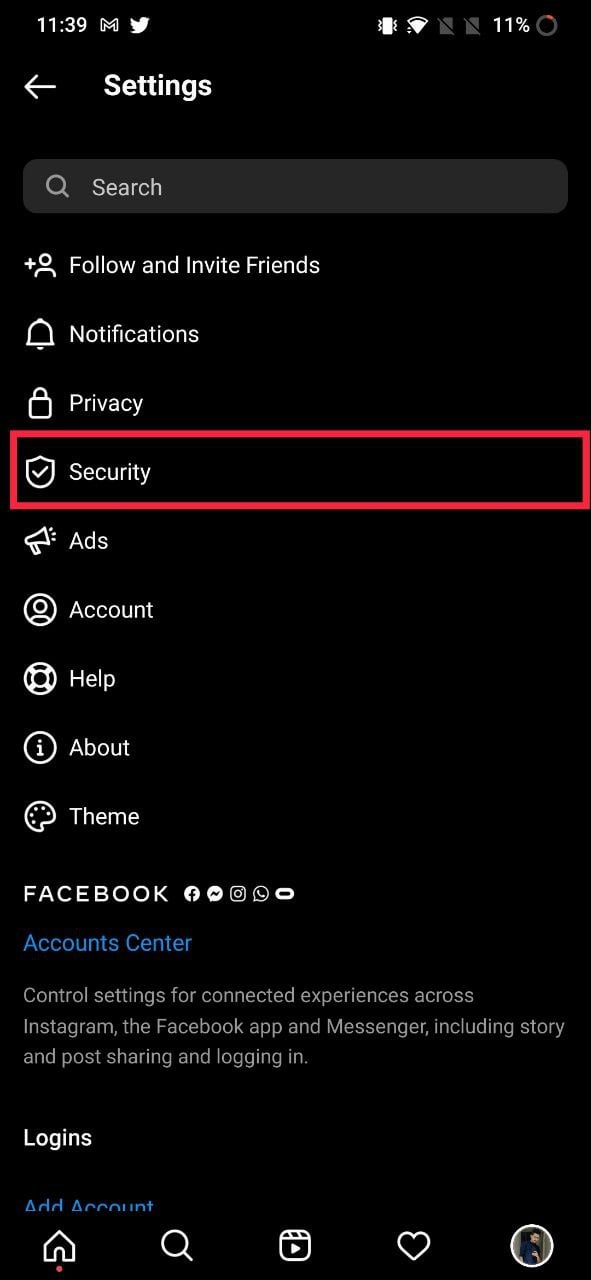
Подпись: раздел безопасности в настройках Instagram
- Нажмите «Активность входов».

Подпись: список текущих и предыдущих входов с указанием устройства и местоположения
- Просмотрите список устройств и мест. Если видите неизвестный вход — нажмите на него и выберите «Выйти» или завершите сессию.
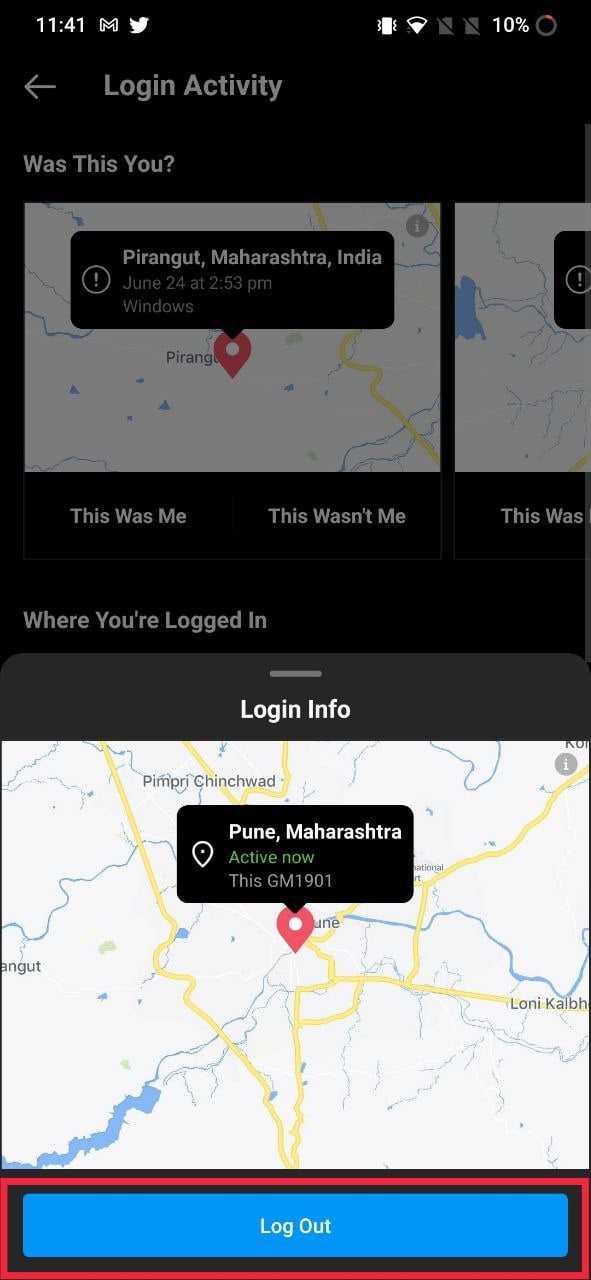
Подпись: пример экрана с авторизованными устройствами
Рекомендации
- Если обнаружили посторонний вход, немедленно выйдите со всех устройств и смените пароль.
- Включите двухфакторную аутентификацию (2FA).
Проверка на компьютере (Windows и Mac)
- Откройте браузер и перейдите на instagram.com, затем войдите в свой аккаунт.
- Перейдите в профиль.
- Кликните по иконке настроек рядом с именем пользователя.
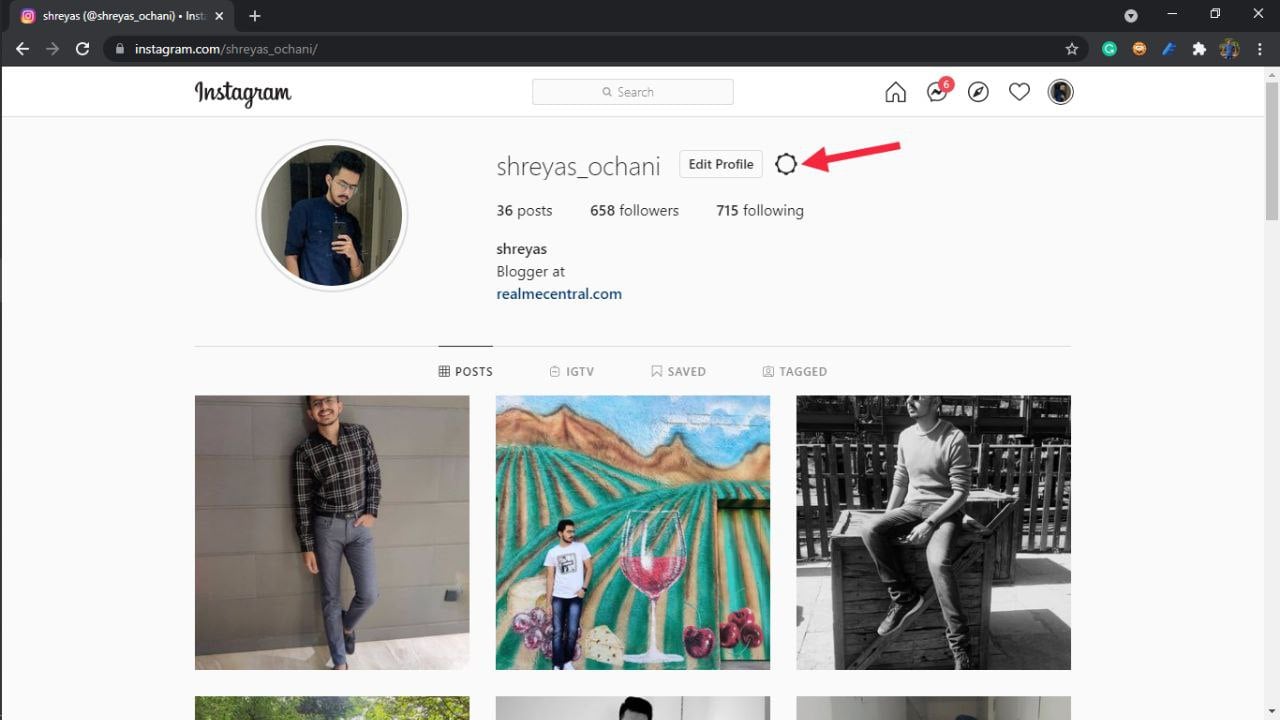
Подпись: иконка настроек в веб‑интерфейсе Instagram
- В разделе настроек выберите «Активность входов», обычно под «Конфиденциальность и безопасность».
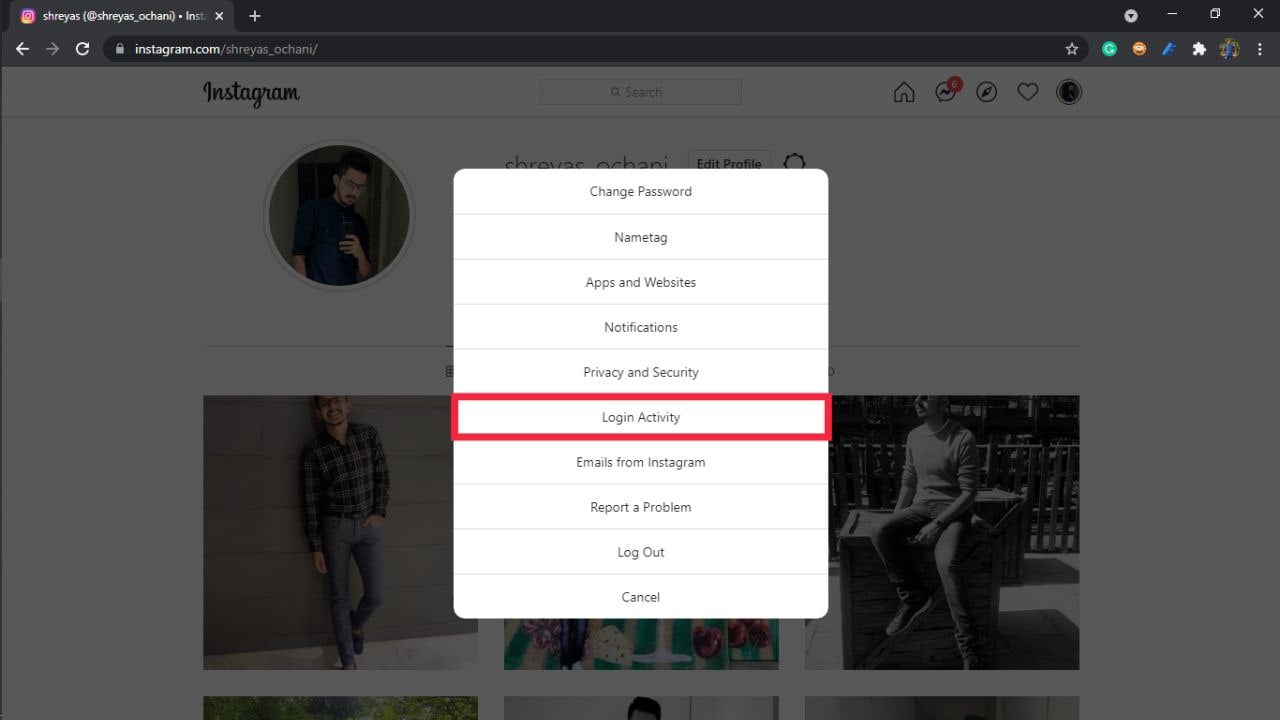
Подпись: пункт меню безопасности на веб‑версии
- Просмотрите список сессий и завершите подозрительные.
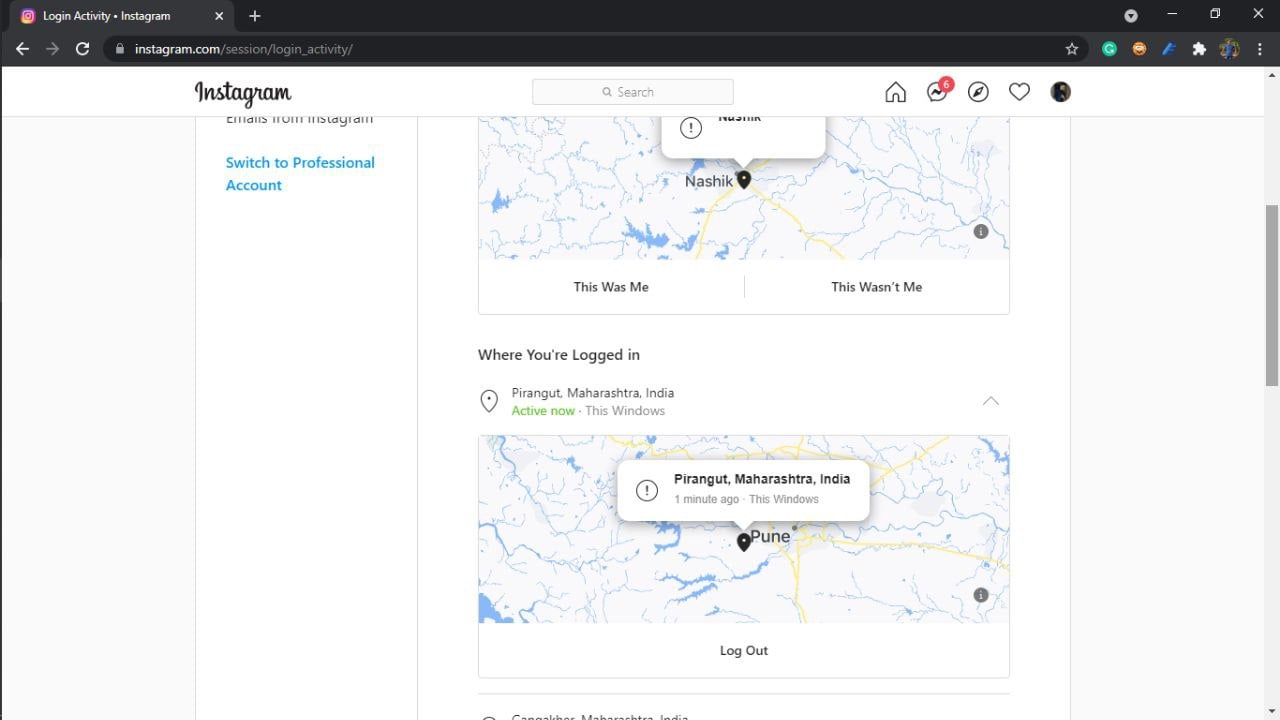
Подпись: список активных сессий в веб‑версии Instagram
Совет
- После завершения неизвестной сессии смените пароль и проверьте привязанные номера и почту.
Быстрый план действий, если вы обнаружили посторонний вход
- Мгновенно выйдите из всех сессий через «Активность входов».
- Смените пароль на новый, длинный и уникальный (не используйте тот же пароль в других сервисах).
- Включите двухфакторную аутентификацию.
- Проверьте почту и телефон, привязанные к аккаунту, на предмет изменений.
- Отозвайте доступ у третьих приложений.
- Проверьте и восстановите удалённый контент, если это возможно.
- Если не получается вернуть доступ — обратитесь в поддержку Instagram.
Как защитить аккаунт: подробный гид
Ниже — набор мер безопасности от базовых до продвинутых. Выполните их последовательно.
1. Включите двухфакторную аутентификацию (2FA)
Что такое двухфакторная аутентификация
Двухфакторная аутентификация добавляет второй уровень проверки помимо пароля — обычно это код, присланный на телефон или приложением‑генератором кодов. Даже если пароль украдут, злоумышленник не войдёт без второго фактора.
Как включить 2FA
- Откройте настройки → Безопасность → Двухфакторная аутентификация.
- Выберите способ: SMS, приложение‑аутентификатор (например, Google Authenticator) или аппаратный ключ.
- Сохраните резервные коды в безопасном месте: это поможет восстановить доступ при потере телефона.
Рекомендация
- Предпочитайте приложение‑аутентификатор или аппаратный ключ перед SMS: SMS уязвим к перехвату и SIM‑смене.
2. Проверяйте и отзывайте доступ у сторонних приложений
Многие приложения получают доступ к вашему аккаунту для аналитики, автопостинга или интеграций. Отозвать доступ можно в настройках безопасности — раздел «Приложения и веб‑сайты».
Пошагово
- Настройки → Безопасность → Приложения и веб‑сайты.
- Просмотрите список активных и истёкших приложений.
- Отзовите доступ у неизвестных или неиспользуемых.
Важно
- Убедитесь, что приложения, использующиеся для работы, обновлены и надёжны.
3. Осторожно с фишинговыми сообщениями
Фишинг — главный инструмент для кражи паролей. Злоумышленники рассылают письма или личные сообщения с призывом перейти по ссылке и ввести данные. Они выглядят правдоподобно.
Как распознать фишинг
- Проверьте адрес отправителя: официальные письма Instagram приходят с адресов вида security@mail.instagram.com.
- Не переходите по подозрительным ссылкам; наведите курсор на ссылку и посмотрите настоящий URL.
- Если сообщение требует срочных действий — это частый приём фишеров.
Что делать при сомнениях
- Входите в аккаунт только через официальный сайт или приложение.
- Не вводите пароль на сторонних сайтах.
4. Не оставляйте включённую опцию «Запомнить данные для входа» на чужих устройствах
Если вы входили с чужого устройства, снимите галочку «Запомнить данные для входа» и после завершения работы выйдите из аккаунта.
5. Поменяйте пароль и используйте менеджер паролей
- Используйте длинные пароли: минимум 12 символов, с буквами, цифрами и символами.
- Не используйте один пароль для нескольких сервисов.
- Менеджер паролей поможет генерировать и хранить сложные пароли.
6. Сканируйте компьютеры и телефоны на malware
Некоторые трояны собирают логины и пароли. Регулярно проверяйте устройства антивирусом. На мобильных устройствах следите за подозрительными приложениями и правами доступа.
7. Убедитесь, что почта тоже защищена
Если злоумышленник получит доступ к вашей почте, он сможет восстановить пароль в Instagram. Защитите почту так же: поменяйте пароль, включите 2FA, проверьте фильтры и переадресацию.
8. Управление доступом для команд и подрядчиков
Если вы даёте доступ менеджерам или агентствам, используйте отдельные учётные записи или инструменты, поддерживающие разграничение прав. Документируйте, кто имеет доступ и на каком основании.
Ролевая чек‑лист
Чек‑лист для обычного пользователя
- Отключить «Запомнить данные для входа» на чужих устройствах.
- Включить 2FA (предпочтительно приложение‑аутентификатор).
- Проверить привязку почты и номера телефона.
- Отозвать доступ у ненужных приложений.
- Сменить пароль и включить менеджер паролей.
Чек‑лист для SMM‑менеджера или владельца бизнеса
- Документировать список аккаунтов и уровни доступа.
- Использовать делегирование через официальные инструменты (Meta Business Suite) вместо передачи пароля.
- Регулярно ревизовать сторонние сервисы и API‑ключи.
- План восстановления и контакт с поддержкой Instagram.
Инцидентный план и откат (runbook)
Если вы обнаружили, что аккаунт взломан, выполните следующие шаги в порядке приоритета:
- Оценка: зафиксируйте время обнаружения и изменения. Сделайте скриншоты подозрительной активности.
- Локализация: завершите все сессии через «Активность входов».
- Изоляция: смените связанный пароль электронной почты и Instagram. Если не получается, восстановите доступ к почте в первую очередь.
- Аутентификация: включите 2FA и сохраните резервные коды.
- Восстановление: проверьте настройки профиля, верните удалённые публикации из резервных копий, если есть.
- Оповещение: предупредите подписчиков, если через ваш аккаунт рассылаются мошеннические сообщения.
- Отчёт: подайте запрос в службу поддержки Instagram с деталями инцидента.
Откат
- Если злоумышленник изменил контактные данные, свяжитесь со службой поддержки и предоставьте доказательства владения аккаунтом (скриншоты, даты создания, предыдущие пароли, фото с кодом).
Матрица рисков и способы уменьшения ущерба
| Риск | Вероятность | Влияние | Митигирование |
|---|---|---|---|
| Кража пароля через фишинг | Средняя | Высокое | 2FA, обучение, проверка отправителей |
| Перехват SMS / SIM‑swap | Низкая | Высокое | Отказ от SMS, аппаратный ключ, приложение‑аутентификатор |
| Злоупотребление доступом у подрядчика | Средняя | Среднее | Документация доступа, ограничение прав, аудит |
| Вредоносное ПО | Низкая | Среднее | Антивирус, обновления ОС, осторожность с приложениями |
Примечание
- Матрица даёт качественную оценку и помогает расставить приоритеты.
Критерии приёмки (что считать выполненным)
- Включена двухфакторная аутентификация.
- Пароль изменён на уникальный и надёжный.
- Отозваны все подозрительные сессии и сторонние приложения.
- Привязанная почта и номер подтверждены и защищены.
- Проведён анализ логов на предмет повторных неудачных попыток входа.
Мини‑методология для регулярной проверки (5‑минутная проверка раз в месяц)
- Откройте Instagram → Настройки → Безопасность → Активность входов.
- Посмотрите последние 30 дней на предмет неизвестных входов.
- Пересмотрите список приложений в «Приложения и веб‑сайты».
- Убедитесь, что 2FA включена и резервные коды сохранены.
- Проверьте почту на входящие письма о безопасности.
Decision flowchart
flowchart TD
  A[Заподозрили несанкционированный доступ?] -->|Да| B[Проверить Активность входов]
  B --> C{Есть неизвестные сессии?}
  C -->|Да| D[Завершить сессии и сменить пароль]
  D --> E{Можно войти?}
  E -->|Да| F[Включить 2FA и проверить приложения]
  E -->|Нет| G[Восстановление через почту или поддержка]
  C -->|Нет| H[Отслеживать, менять пароль при сомнениях]
  A -->|Нет| I[Регулярные проверки 1 раз в месяц]
Часто задаваемые вопросы
Что делать, если ваш Instagram взломали?
Попытайтесь войти через номер телефона или резервные коды. Смените пароли и включите 2FA. Если не удаётся восстановить доступ — свяжитесь со службой поддержки Instagram и подготовьте доказательства владения аккаунтом.
Как посмотреть устройства, с которых был вход в Instagram?
Откройте Настройки → Безопасность → Активность входов. Там показаны текущие и предыдущие сессии с приблизительным местоположением и типом устройства.
Уведомляет ли Instagram о входе с нового устройства?
Да. При входе с нового устройства Instagram отправляет уведомление в приложение и письмо на привязанную почту. Если вы не входили — завершите сессию и поменяйте пароль.
Где находится история активности входов?
В меню Настройки → Безопасность → Активность входов. Там можно завершать сессии и видеть детали последних входов.
Дополнительные советы и крайние случаи
- Если вы использовали публичный Wi‑Fi, возможно, стоит сменить пароль и выполнить проверку на наличие вредоносных программ.
- При работе с подрядчиками используйте официальные инструменты для совместного доступа, а не передачу паролей.
- Если доступ к почте утерян — восстановите почту как первоочередную задачу.
Edge‑case: SIM‑swap
Если злоумышленник перехватил ваш номер, SMS‑коды могут быть скомпрометированы. В этом случае смените привязанный номер и переключитесь на приложение‑аутентификатор или аппаратный ключ.
Полезные шаблоны и чек‑листы
Короткий чек‑лист после обнаружения подозрений
- Завершить неизвестные сессии
- Сменить пароль
- Включить 2FA
- Отозвать доступ у сторонних приложений
- Проверить почту и привязанные контакты
- Подать заявку в поддержку при необходимости
Шаблон сообщения в поддержку
Сформулируйте факты: когда вы заметили проблему, какие изменения произошли в аккаунте, какие попытки восстановления вы предпринимали. Приложите скриншоты и укажите контактную почту.
Ресурсы для дальнейшего чтения
- 4 Best Methods for Instagram Reels Video Download
- How to View Instagram Stories Anonymously on All Platforms
- 10 Best Ways to Fix Instagram Keeps Logging Out Issue
- How to Reply to a Specific Message on Instagram on Android, iOS and Web
- How to Add Links to Instagram Stories and Gain Traffic
- How to See Liked Posts on Instagram
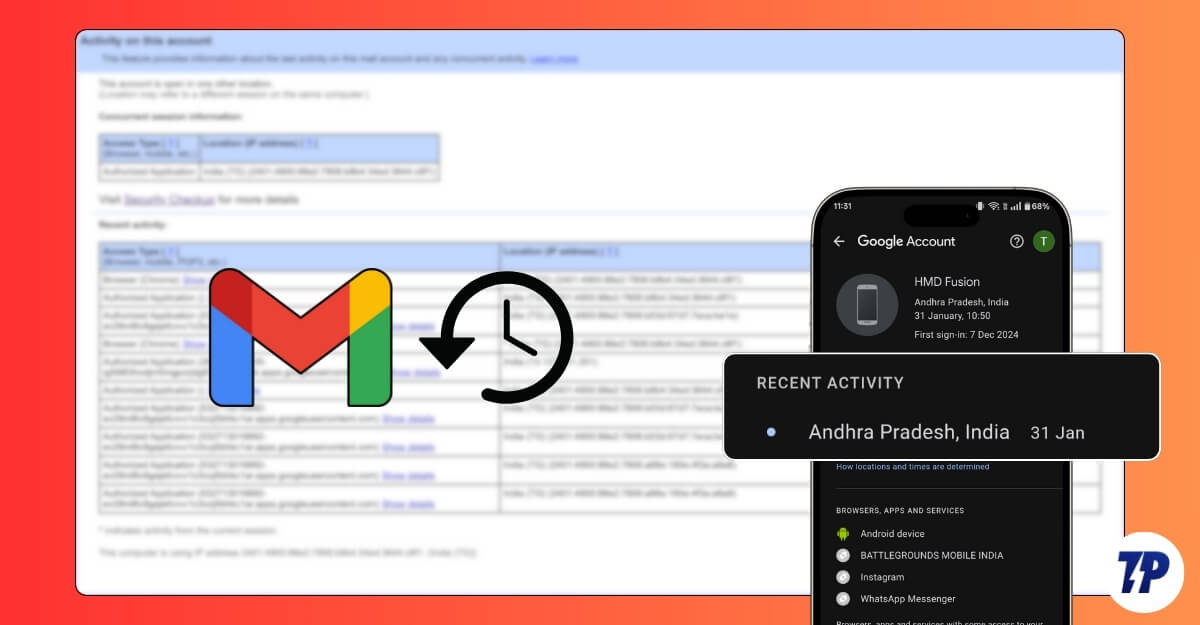
Подпись: пример руководства по безопасности для почтовых аккаунтов
Итог
Проверять активность входов в Instagram просто и нужно. Немедленно завершайте подозрительные сессии, смените пароль и включите двухфакторную аутентификацию. Регулярные ревизии привязанных приложений и внимательное отношение к письмам безопасности значительно снижают риск взлома. Если проблема повторяется или восстановление невозможно — обращайтесь в службу поддержки Instagram и готовьте подтверждающие материалы.
Важно
- Не используйте один и тот же пароль в нескольких сервисах.
- Предпочитайте приложение‑аутентификатор или аппаратный ключ вместо SMS.
- Храните резервные коды в безопасном месте.

Похожие материалы

Несколько аккаунтов Skype: Multi Skype Launcher

Журнал для работы: повысить продуктивность

Персональные звуки уведомлений на Android

Скачивание шоу Hulu для офлайн‑просмотра

Microsoft Start: персонализированная новостная лента
