
Как определить, какое расширение замедляет браузер
Почему расширения влияют на скорость браузера
Расширения повышают удобство, но они используют системные ресурсы: оперативную память (RAM), процессорные циклы (CPU) и сетевой трафик. Каждое расширение — это код, который запускается в фоне, обрабатывает события страниц и может держать открытыми соединения. На слабых машинах или при десятках активных расширений суммарная нагрузка становится заметной: страницы загружаются медленнее, вкладки «подвисают», браузер потребляет много ОЗУ и может аварийно закрываться.
Краткое определение: расширение — это дополнительный модуль для браузера, который добавляет функции или изменяет поведение веб-страниц.
Важно: не все тормоза вызваны расширениями — иногда причина в проблемном сайте, устаревшем браузере, аппаратном ускорении или внешних процессах ОС.
Что проверить сначала
- Обновите браузер до последней версии. Обновления часто содержат фиксы производительности и безопасности.
- Закройте лишние вкладки и приложения, которые потребляют процессор и память.
- Временно отключите аппаратное ускорение в настройках браузера, чтобы проверить влияние GPU.
Important: перед массовым удалением расширений сделайте список их названий или сделайте снимок экрана, чтобы не забыть нужные инструменты.
Как проверить в Google Chrome
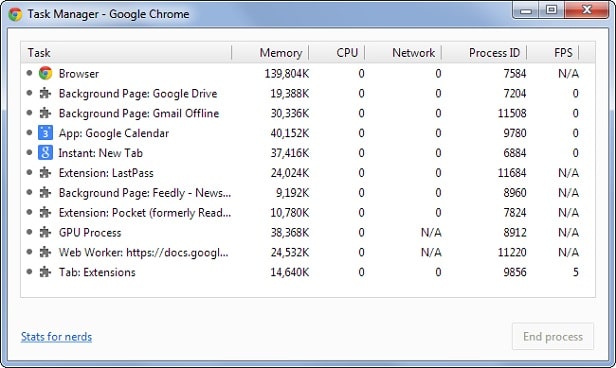
- Откройте встроенный диспетчер задач Chrome: меню → Дополнительные инструменты → Диспетчер задач. Там каждое расширение часто отображается как отдельный процесс. Смотрите колонки «Память», «ЦП» и «Сетевой байтинг».
Если видите процесс с аномально высоким потреблением — выделите его и нажмите «Завершить процесс». Это временно устранит нагрузку, но расширение снова запустится при следующем событии.
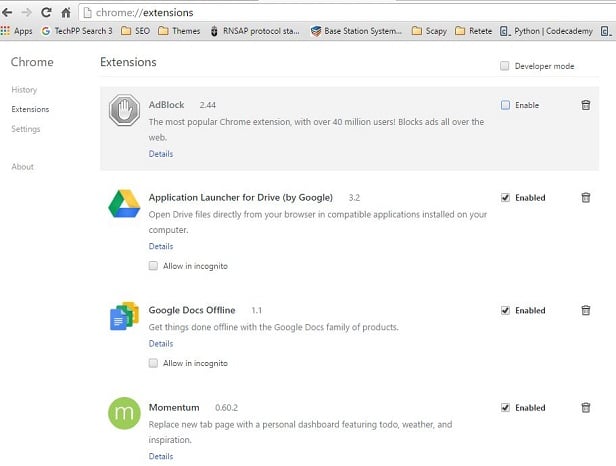
Чтобы отключить расширение: меню → Настройки → Расширения. Снимите галочку рядом с расширением — оно станет неактивным и посереет.
- Тест «без расширений»: создайте ярлык Chrome и в поле «Объект» добавьте флаг
--disable-extensions(прибавьте пробел после chrome.exe). Закройте все запущенные процессы Chrome и запустите браузер через этот ярлык. Если производительность резко растёт — виновато одно из расширений.
Пример команды в поле «Объект»:
"C:\Program Files\Google\Chrome\Application\chrome.exe" --disable-extensions
PS: Режим инкогнито временно отключает расширения, которые не разрешены для работы в инкогнито. Также можно быстро открыть новое окно инкогнито (Ctrl+Shift+N) для быстрой проверки.
Как проверить в Mozilla Firefox
Firefox не всегда отображает каждое расширение как отдельный процесс, поэтому для диагностики есть два подхода.
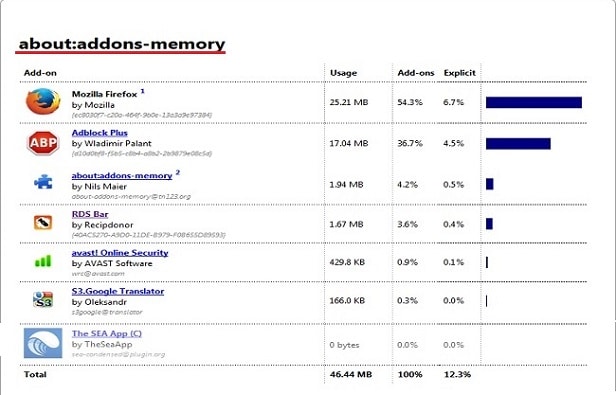
- Установить расширение-аналитик ресурсов и перейти в адрес
about:addons-memory. Этот интерфейс показывает процент использования памяти расширениями и список по убыванию.
- Базовый метод: отключите все расширения, перезапустите браузер и включайте по одному, перезапуская после каждого включения. Это ручной «бинарный поиск» виновника.
Чтобы отключить расширение: адрес about:addons → вкладка «Расширения» → Отключить или Удалить.
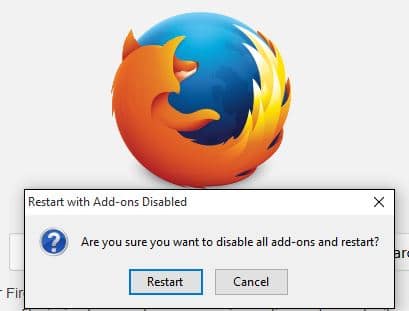
- Режим без дополнений: меню → Помощь → Перезапустить с отключёнными дополнениями. В этом режиме дополнительно отключается аппаратное ускорение и ряд других функций для чистого теста.
Если после рестарта с отключёнными дополнениями проблемы остались — ищите причину вне расширений.
Как проверить в Internet Explorer
Internet Explorer показывает два полезных столбца при управлении надстройками: Время загрузки и Время навигации. Они позволяют увидеть, насколько каждое расширение тормозит загрузку браузера и открытие новых вкладок.
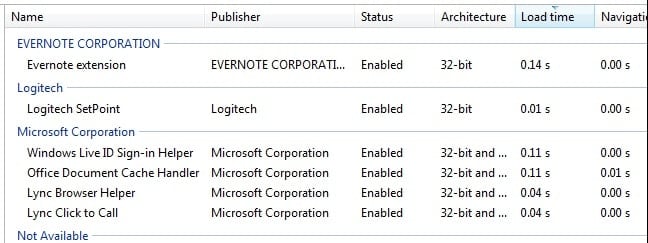
Откройте меню (шестерёнка) → Управление надстройками. Обратите внимание на столбцы Load Time и Navigation Time. Если значение высокое — расширение влияет на скорость.
Запуск IE без надстроек: в Windows 7 — Пуск → Все программы → Служебные — Internet Explorer (без надстроек). В Windows 8/10 — Win+R → введите iexplore.exe -extoff.
Универсальная методика поиска проблемного расширения
- Снимок состояния: выпишите все установленные расширения и их назначение.
- Быстрая проверка: откройте браузер без расширений (
--disable-extensionsили встроенный режим). Оцените скорость и поведение. - Если улучшение есть — включайте расширения по одному и наблюдайте. Записывайте время загрузки и потребление памяти после каждого включения.
- Если виновник найден — проверьте его настройки; обновите или замените аналогичным расширением с лучшими отзывами и меньшим потреблением ресурсов.
- Если виновник не найден — продолжайте исследования: проверьте плагины (Flash, Java), аппаратное ускорение, и внешние процессы ОС.
Mermaid-диаграмма решения (если ваша система поддерживает визуализацию):
flowchart TD
  A[Браузер медленно работает] --> B{Запустить без расширений}
  B -- быстрее --> C[Включать по одному]
  B -- не быстрее --> D[Искать другие причины]
  C --> E{Найдено проблемное расширение}
  E -- да --> F[Отключить/Удалить/Заменить]
  E -- нет --> D
  D --> G[Проверить аппаратное ускорение, обновления, ОС]
Когда расширение не виновато — типичные случаи
- Проблема в конкретном сайте: скрипты на сайте или тяжелая реклама грузят браузер.
- Нехватка памяти на ПК: недостаточно RAM для количества вкладок и запущенных программ.
- Вирус или нежелательное ПО вне браузера перехватывают ресурсы.
- Драйверы видеокарты устарели и аппаратное ускорение вызывает сбои.
Совет: запустите системный монитор (Диспетчер задач Windows или Activity Monitor на macOS) и сортируйте по CPU/RAM, чтобы увидеть процессы вне браузера.
Альтернативные подходы и инструменты
- Профайлеры разработчика: откройте DevTools (F12) → Performance и запишите запись работы страницы, чтобы увидеть, какие скрипты замедляют загрузку.
- Лёгкие альтернативы расширению: вместо тяжёлого менеджера вкладок используйте встроенные функции браузера или менее ресурсоёмкие аналоги.
- Переход на профиль с минимальным набором расширений: создайте новый профиль браузера и устанавливайте только проверенные дополнения.
Роль-based чек-листы
Чек-лист для рядового пользователя:
- Обновить браузер.
- Перезапустить браузер и компьютер.
- Запустить без расширений и проверить улучшение.
- Отключать расширения по одному.
Чек-лист для IT-администратора:
- Собрать список установленных расширений на всех рабочих станциях.
- Внедрить политику блокировки или разрешённого списка расширений.
- Автоматизировать сбор телеметрии использования памяти/CPU браузера.
Чек-лист для разработчика расширений:
- Минимизировать обработчики событий и асинхронную работу.
- Освобождать ресурсы при неактивности.
- Профилировать расширение в реальных условиях при 20–50 вкладках.
Мини-методология для системного поиска (SOP)
- Фиксация проблемы: собрать скриншоты и логи, указать время возникновения и загрузку CPU/RAM.
- Быстрая изоляция: режим без расширений — улучшение? Да/Нет.
- Бинарный поиск: разделите список расширений пополам и включайте/отключайте группы, чтобы сократить количество шагов поиска.
- Проверка настроек проблемного расширения: уменьшить частоту фоновых обновлений, отключить синхронизацию, ограничить доступ к сайтам.
- Заключение: удалить или заменить расширение, документировать решение.
Критерии приёмки
- После отключения/удаления проблемного расширения браузер должен запускаться и реагировать быстрее в течение не менее 48 часов.
- Потребление рабочей памяти браузера должно снизиться минимум на 10–20% в сравнении с исходным состоянием (ориентировочно).
- Функциональность, необходимая пользователю, должна быть сохранена: если удалили расширение, обеспечить замену или работать без него.
Тесты и критерии проверки
- Функциональный тест: открыть 20–30 вкладок и измерить время открытия новой вкладки с заранее подготовленным сайтом.
- Нагрузочный тест: запустить набор сайтов с тяжёлыми скриптами и наблюдать поведение браузера при включённых и отключённых расширениях.
- Ручной тест: последовательное подключение расширений по одному и проверка времени отклика интерфейса.
Безопасность и приватность
Некоторые расширения запрашивают доступ к конфиденциальным данным (все сайты или конкретные домены). Перед установкой оцените: право на чтение/изменение содержимого страниц, доступ к вкладкам и истории. Если расширение активно потребляет ресурсы, оно также может выполнять фоновые сетевые запросы — проверьте сетевую активность в диспетчере задач или сетевом мониторе.
Note: избегайте расширений с плохой репутацией и минимальными правами доступа, доверяйте расширениям от официальных разработчиков и с большим количеством положительных отзывов.
Советы по замене и оптимизации расширений
- Ищите альтернативы с низкими оценками использования памяти в отзывах.
- Используйте расширения, которые выполняют опции «ленивая загрузка» или активируются только по требованию.
- Отключайте синхронизацию расширения между устройствами, если она не нужна.
Когда стоит удалить расширение навсегда
- Расширение регулярно вызывает утечки памяти или аварийные завершения.
- Запрашивает лишние права доступа, не обоснованные его функцией.
- Не обновлялось длительное время и несовместимо с текущей версией браузера.
Локальные особенности и советы для региона
- В корпоративной сети системные администраторы часто централизованно блокируют браузерные расширения. Согласуйте изменения с ИТ-администратором.
- В некоторых локальных сборках браузеров флаги командной строки могут отличаться; проверяйте документацию для вашей версии.
Шаблон для заметок и отладки (копировать и хранить)
- Дата и время проблемы:
- Версия браузера:
- Список активных расширений:
- Шаги воспроизведения:
- Поведение без расширений: улучшение/без изменений
- Проблемное расширение (если найдено):
- Принятые действия:
- Результат после 48 часов:
Заключение
Расширения полезны, но иногда они платят высокой ценой — производительностью. Быстрый путь к решению: изолировать проблему, запустить браузер без расширений и включать их по одному. В корпоративной среде используйте управление расширениями централизованно. Если вы нашли расширение-виновник — обновите, замените или удалите его и убедитесь, что у вас есть более лёгкая альтернатива.
Если вы хотите, опишите вашу конфигурацию (браузер, ОС, список расширений) — я могу помочь выбрать стратегии диагностики и безопасные альтернативы.
Сводка ниже.
Ключевые числа и факты
- Каждый активный плагин может удерживать память и выполнять фоновые задачи — суммарная нагрузка растёт линейно с числом расширений.
- Тестовый период после изменений: 24–48 часов для подтверждения стабильности.
Сводка
- Запустите браузер без расширений — если быстро, ищите виновника среди расширений.
- Используйте встроенные диспетчеры (Chrome Task Manager, about:addons-memory для Firefox) для первичной фильтрации.
- Применяйте метод включения по одному для точной идентификации.
- Рассмотрите замену, обновление или удаление проблемного расширения.
Спасибо за внимание. Оставьте комментарий с вашей проблемой, и я помогу сузить круг поиска.

Похожие материалы

Несколько аккаунтов Skype: Multi Skype Launcher

Журнал для работы: повысить продуктивность

Персональные звуки уведомлений на Android

Скачивание шоу Hulu для офлайн‑просмотра

Microsoft Start: персонализированная новостная лента
