
Excel: функция ISBLANK — как проверить пустую ячейку

Быстрые ссылки
- Что такое функция ISBLANK в Excel?
- Как проверить, пустая ли ячейка, с помощью ISBLANK
- Выполнить действие, если ячейка пуста или не пуста
Что такое функция ISBLANK в Excel?
Функция
ISBLANKпроверяет, пустая ли указанная ячейка. Если ячейка действительно пуста (в ней нет данных и нет формулы), функция возвращает
TRUE(истина). Если в ячейке есть значение или формула, функция возвращает
FALSE(ложь). Результат удобно использовать вместе с другими функциями, например IF, чтобы управлять выводом или логикой в таблицах.
Синтаксис:
=ISBLANK(value)Здесь value — ссылка на проверяемую ячейку, например A1.
Короткое определение: ISBLANK — однострочная проверка пустоты ячейки. Она не определяет тип данных; для этого служат ISNUMBER, ISTEXT и другие IS-функции.
Связанные функции:
COUNTBLANK(range)— подсчитывает пустые ячейки в диапазоне.LEN(text)/TRIM(text)— помогают обнаружить строки, содержащие пробелы.=A1=""— альтернативная проверка на пустую строку (полезна, когда в ячейке формула возвращает “”).
Как проверить, пустая ли ячейка, с помощью ISBLANK
- Откройте файл Excel и выберите ячейку, где хотите увидеть результат.
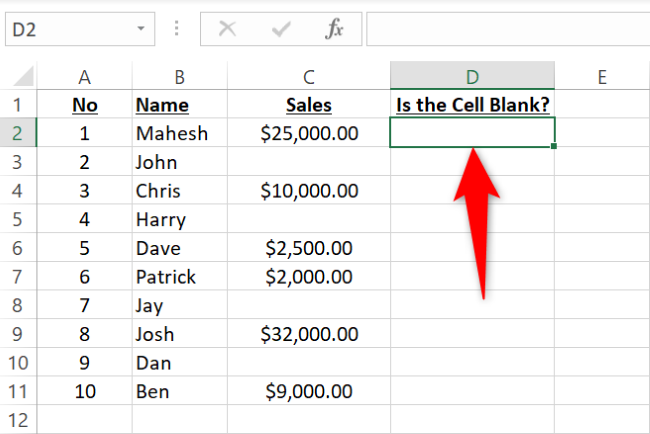
- В выбранной ячейке введите формулу (замените
C2на нужную ячейку) и нажмите Enter:
=ISBLANK(C2)- Протяните маркер заполнения вниз, чтобы применить формулу ко всем строкам.
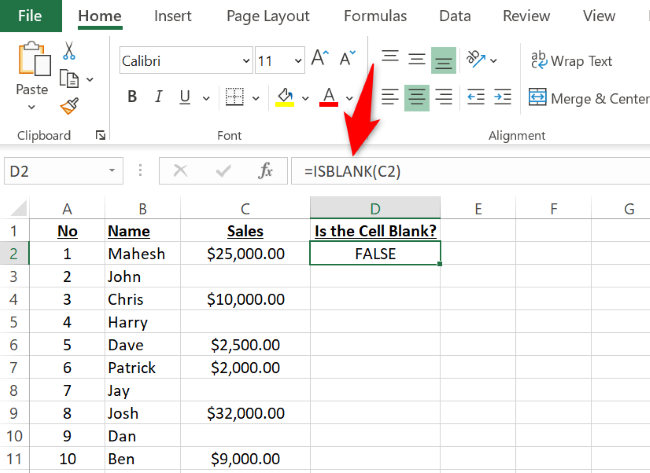
- Результат будет выглядеть как TRUE или FALSE для каждой строки.
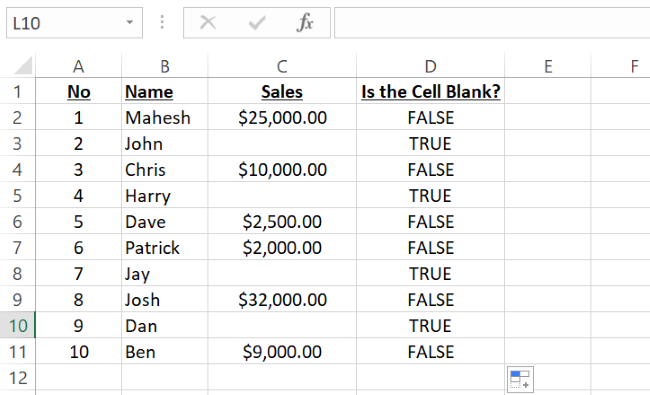
Теперь вы видите, какие ячейки действительно пустые.
Выполнить действие, если ячейка пуста или не пуста
Частая задача — показать разный текст или выполнить разные вычисления в зависимости от того, пустая ли ячейка. Для этого комбинируют ISBLANK и IF.
- Выберите ячейку для результата.
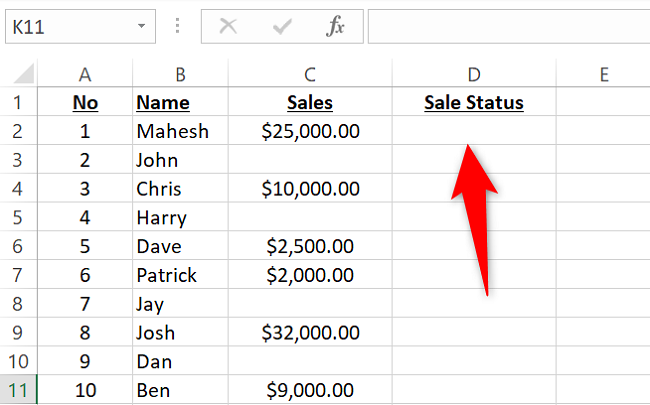
- Введите формулу (замените
C2и тексты на ваши):
=IF(ISBLANK(C2),"Продажа не совершена","Продажа совершена")- Протяните формулу вниз по столбцу, чтобы применить её ко всем строкам.
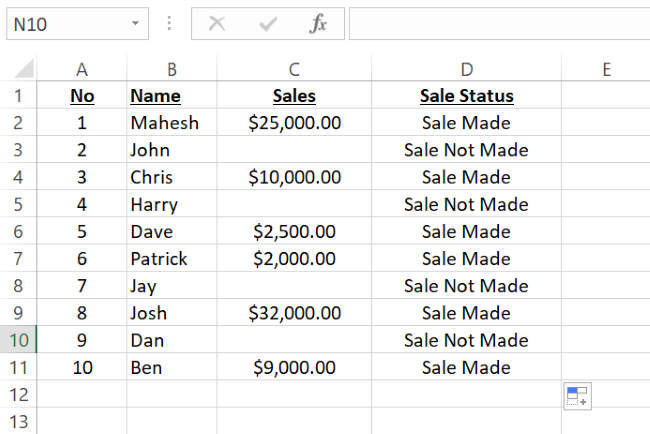
Теперь в каждой строке будет отображаться нужный текст в зависимости от статуса ячейки C2.
Важно: в примере выше строковые литералы на русском языке заменяют английские «Sale Not Made» / «Sale Made».
Частые ошибки и случаи, когда ISBLANK «не работает» как ожидается
- Ячейка содержит формулу, которая возвращает пустую строку (например,
=IF(A1=0,"",A1)). В этом случае визуально ячейка выглядит пустой, но ISBLANK вернётFALSE, потому что внутри есть формула. - Ячейка содержит пробел(ы) или невидимые символы — ISBLANK вернёт
FALSE. Решение: используйтеLEN(TRIM(A1))=0илиA1=""вместе сTRIMиCLEANдля удаления невидимых символов. - Разные версии Excel и другие табличные редакторы: поведение ISBLANK в Excel и Google Sheets по сути одинаково в критичных моментах (формула ≠ пустая ячейка). Но автоматические заполнения и внешние коннекторы могут вставлять невидимые символы.
Примеры корректных проверок:
- Пустая ячейка (настоящая пустота):
ISBLANK(A1)→ TRUE - Формула, возвращающая “”:
ISBLANK(A1)→ FALSE, ноA1=""→ TRUE - Ячейка с пробелом:
LEN(TRIM(A1))=0поможет выявить пробелы
Альтернативные подходы и сочетания функций
- Проверка на пустую строку (подходит для ячеек с формулой, возвращающей “”):
=A1=""- Универсальная проверка «пусто или только пробелы»:
=LEN(TRIM(A1))=0- Подсчёт пустых ячеек в диапазоне:
=COUNTBLANK(A1:A100)- Сочетание с ISNUMBER/ISTEXT для уточнения типа данных:
=IF(ISBLANK(A1),"пусто",IF(ISNUMBER(A1),"число",IF(ISTEXT(A1),"текст","другое")))- Удаление невидимых символов перед проверкой:
=LEN(TRIM(CLEAN(A1)))=0Ментальные модели и эвристики
- ISBLANK — проверка «физической пустоты» ячейки (есть ли внутренняя запись или формула).
- A1=”” — проверка «отсутсвия видимого текста», полезна, когда ячейка может содержать формулу, возвращающую пустую строку.
- LEN(TRIM(…)) — проверка «нет текста кроме пробелов».
Эвристика: сначала решите, что вы считаете «пустым» в вашем кейсе — если формулы, возвращающие “”, должны считаться пустыми, используйте проверку строки, а не ISBLANK.
Шаблоны и сниппеты (cheat sheet)
- Простая проверка пустоты (физическая пустота):
=ISBLANK(A1)- Если формула возвращает “” и вы хотите считать это пустотой:
=A1=""- Игнорировать пробелы и невидимые символы:
=LEN(TRIM(CLEAN(A1)))=0- Подсчёт пустых строк в столбце A:
=COUNTBLANK(A:A)- Пример IF с альтернативной подписью:
=IF(A1="","Нет данных","Есть данные")Роль‑ориентированные чек‑листы
Аналитик:
- Проверить, какие формулы заполняют столбцы — есть ли формулы, возвращающие “”.
- Выбрать метод проверки (ISBLANK или =””/LEN).
- Подготовить тестовый набор значений (пусто, “”, пробел, число, текст).
Бухгалтер:
- Использовать COUNTBLANK для сводок и проверок целостности.
- Не рассчитывать на ISBLANK, если данные импортируются из ERP и могут содержать пустые строки как “”.
Разработчик макросов / Power Query:
- Перед обработкой данных стандартизировать пустые значения (NULL или пустая строка).
- В Power Query использовать Replace Values/Blank handling.
Критерии приёмки (простые тесты)
- Тест 1: Настоящая пустая ячейка → ISBLANK = TRUE
- Тест 2: Ячейка с формулой, возвращающей “” → ISBLANK = FALSE, A1=”” = TRUE
- Тест 3: Ячейка с пробелами → LEN(TRIM(A1))=0 = TRUE
- Тест 4: Ячейка с числом → ISBLANK = FALSE, ISNUMBER = TRUE
Тонкие моменты совместимости и миграции
- Google Sheets: поведение ISBLANK аналогично Excel — формула ≠ пустая ячейка.
- Power Query: при загрузке данных можно нормализовать пустые значения в NULL; затем логика в Excel меняется.
- CSV/импорт: пустая ячейка в CSV может быть импортирована как пустая строка “”; тестируйте импорт перед использованием ISBLANK.
Краткое руководство по отладке
- Проверьте, нет ли в ячейке формулы: если есть — ISBLANK вернёт FALSE.
- Проверяйте видимые и невидимые символы: используйте TRIM и CLEAN.
- Для массовых операций используйте COUNTBLANK и сводные таблицы.
1‑строчный глоссарий
- ISBLANK: проверка физической пустоты ячейки.
- COUNTBLANK: подсчёт пустых ячеек в диапазоне.
- TRIM: удаляет начальные и конечные пробелы.
- CLEAN: удаляет невидимые символы.
Резюме
- ISBLANK полезна, когда нужно проверить, действительно ли ячейка пуста (нет значения и нет формулы).
- Если ячейка может содержать формулу, возвращающую пустую строку, используйте
=A1=""илиLEN(TRIM(A1))=0. - Для сводных проверок используйте
COUNTBLANK.
Важно: выберите «правило пустоты» в начале работы с данными и применяйте его последовательно.

Похожие материалы

Несколько аккаунтов Skype: Multi Skype Launcher

Журнал для работы: повысить продуктивность

Персональные звуки уведомлений на Android

Скачивание шоу Hulu для офлайн‑просмотра

Microsoft Start: персонализированная новостная лента
