
Проверка здоровья SSD и HDD в Windows
Беспокоитесь о целостности важных данных или о производительности компьютера? В этой статье пошагово показано, как проверить состояние Solid State Drive (SSD) и жесткого диска (HDD) на компьютере с Windows и какие действия предпринять при признаках деградации.
Своевременный мониторинг накопителей помогает сохранить производительность системы и избежать потери данных. Ниже — понятные инструкции, практические рекомендации и чек-листы для пользователей и IT‑специалистов.
Почему важно проверять состояние SSD и HDD
SSD и HDD используют разные технологии хранения данных. SSD быстрее и в целом надёжнее под нагрузкой, но имеют ограниченный ресурс по перезаписям. HDD предлагают большую ёмкость при меньшей цене, но механические элементы уязвимы для износа и ударов.
Проверка состояния накопителей позволяет:
- заблаговременно заметить деградацию;
- спланировать замену диска и миграцию данных;
- уменьшить простой системы и риск потери файлов.
Важно: S.M.A.R.T. (Self-Monitoring, Analysis and Reporting Technology) — встроенный набор показателей диска, который показывает ранние признаки проблем. Одной из задач мониторинга является регулярная проверка ключевых SMART-параметров.
Быстрая проверка через Командную строку Windows
Командная строка Windows — встроенный способ быстро получить базовый статус всех физических дисков.
- Нажмите Windows + R, введите cmd и нажмите Enter.
- В открывшейся консоли выполните команду:
wmic diskdrive get status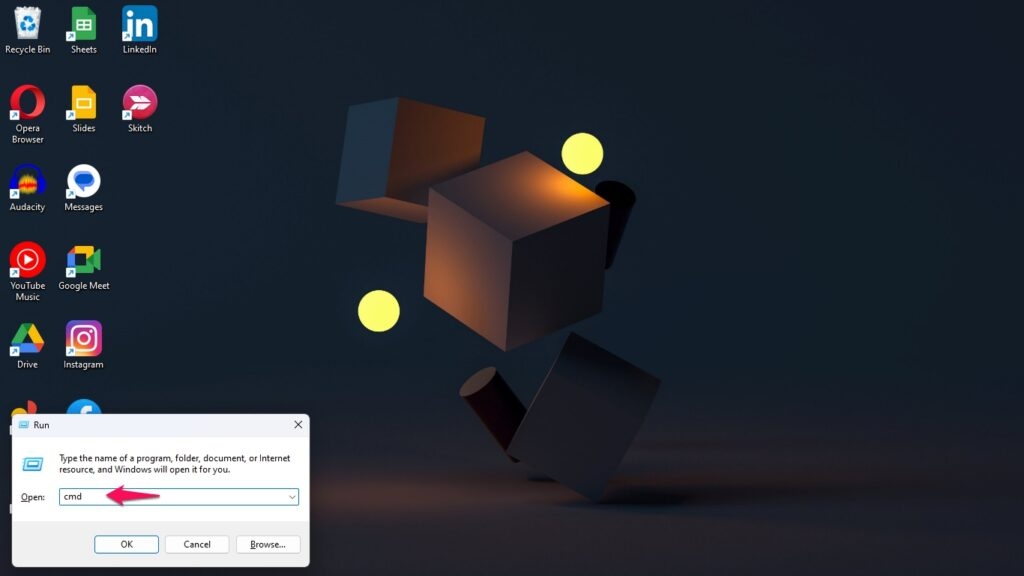
Команда выведет список физических дисков и их статус. Ожидаемый результат — “OK” рядом с каждым устройством. Статус “Pred Fail” означает, что SMART предупредил о возможной неисправности — подготовьте резервные копии и план замены.
Если вы видите неопределённые или пустые строки, это может означать, что конкретный диск не поддерживает этот интерфейс WMIC или драйвер не возвращает данные.
Использование CrystalDiskInfo для детальной проверки
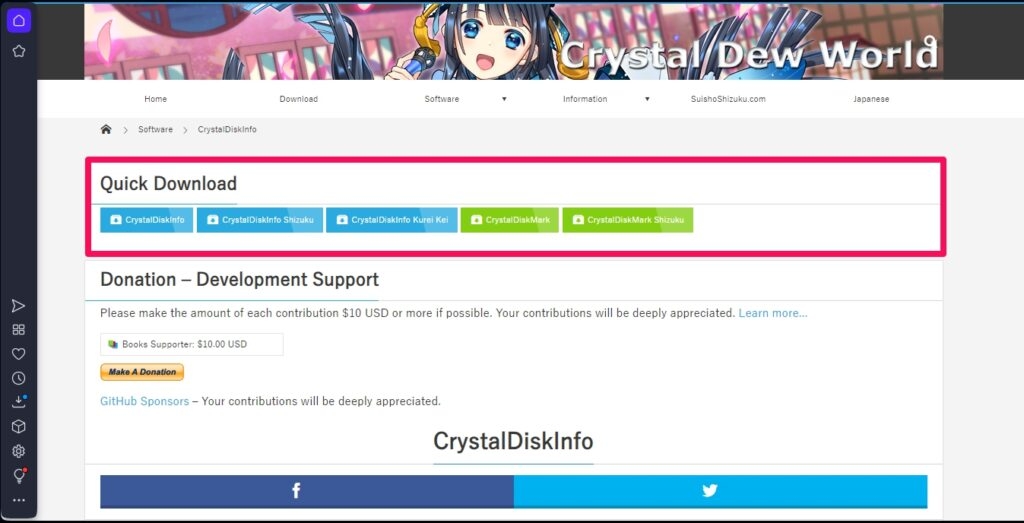
CrystalDiskInfo — бесплатная утилита для Windows, которая считывает SMART-параметры и отображает итоговую оценку состояния диска.
- Скачайте программу с официального сайта: https://crystalmark.info/en/software/crystaldiskinfo/
- Установите и запустите.
- В окне программы найдите показатель “Overall health” (Общее состояние).
- “Good” или “Хорошо” — диск в порядке.
- “Caution” или “Внимание” — есть параметры, выходящие за рекомендуемые пределы.
- “Bad” или “Плохо” — высокий риск отказа.
CrystalDiskInfo также показывает температуру диска, общее время работы (Power-On Hours), объём записанных данных (Total Host Writes) и множество SMART-атрибутов (Reallocated Sectors Count, Current Pending Sector, Wear Leveling Count и др.). Эти показатели помогают понять, что именно ухудшается.
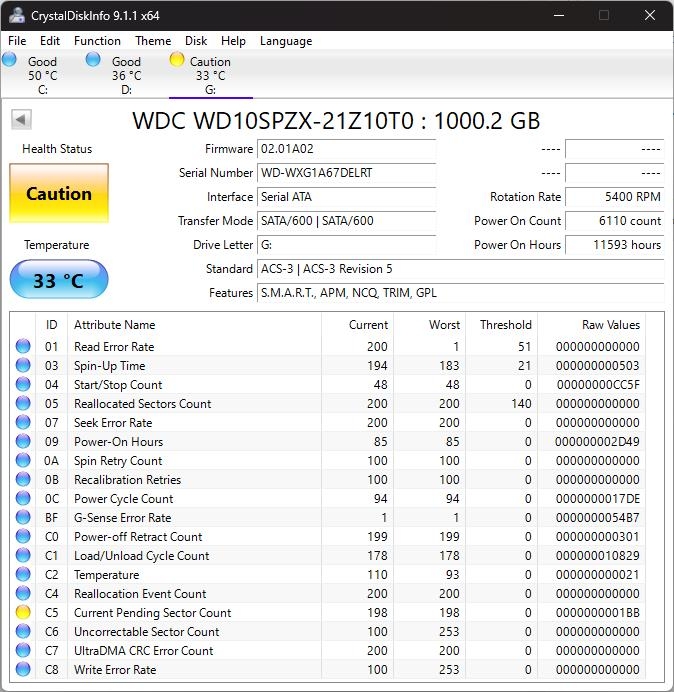
Совет: обращайте внимание на рост числа перераспределённых секторов и параметр Current Pending Sector — они часто предшествуют механическим отказам.
Другие надёжные сторонние инструменты
Если нужен расширенный функционал или фирменные утилиты производителя, рассмотрите эти программы:
- HD Tune — мониторинг SMART, поверхностные сканы и бенчмарки.
- Seagate SeaTools — специализированный инструмент для дисков Seagate с диагностикой и тестами.
- Western Digital Data Lifeguard Diagnostics — тесты и исправление проблем для WD.
- Samsung Magician — управление и оптимизация Samsung SSD, обновление прошивки, проверка здоровья.
Каждая из этих утилит умеет читать SMART, проводить полные поверхностные проверки и предоставлять рекомендации по действиям.
Дополнительные способы проверки состояния накопителей
Помимо инструментов и SMART, есть практические признаки, указывающие на проблемы:
- Замедление работы системы, долгое открытие файлов.
- Частые зависания или BSOD (синие экраны), особенно при доступе к диску.
- Странные шумы: щёлканье, треск или скрежет — характерно для механических HDD.
- Непредсказуемые ошибки чтения/записи и файлы, которые не открываются.
- Перегрев диска — высокая постоянная температура ухудшает ресурс.
Если заметили один или несколько признаков — не откладывайте: сделайте резервную копию и проверьте диск при помощи CrystalDiskInfo или фирменных утилит.
Что делать, если диск показывает проблемы
- Немедленно создайте резервную копию важных данных (облачный сервис, внешний диск, NAS).
- Запустите детальную проверку SMART и поверхностный тест (например, в HD Tune или фирменном инструменте).
- Проверьте логи Windows в “Просмотр событий” на сообщения, связанные с диском.
- Если диск механический и слышны шумы — планируйте срочную замену.
- Для SSD проверьте показатель TBW/Total Host Writes и включённость TRIM (Windows 10/11 поддерживает TRIM по умолчанию).
- При наличии гарантийного срока свяжитесь с поддержкой производителя для RMA.
Важно: дефрагментация полезна для HDD, но НЕ рекомендуется для SSD — вместо этого используйте оптимизацию и TRIM.
Быстрая методика аудита (минимум langkahов для пользователя)
- Шаг 1 (еженедельно): Проверка статуса утилитой CrystalDiskInfo — убедиться, что “Overall health” — Good.
- Шаг 2 (раз в месяц): Просмотр SMART-ключей: Reallocated Sectors, Current Pending Sector, Uncorrectable Sector Count.
- Шаг 3 (раз в квартал): Полный поверхностный тест (если поддерживается) и проверка температуры под нагрузкой.
- Шаг 4 (при подозрениях): Создание резервной копии и диагностика в фирменной утилите с возможностью восстановления/замены.
Эта методика подходит для домашних ПК и небольших офисов; для серверов требуются дополнительные уровни мониторинга и оповещений.
Когда автоматические проверки могут дать ложный результат
- Старые контроллеры или специфические RAID-контроллеры могут скрывать SMART-данные от ОС.
- Виртуальные диски и контейнеры (VMware, Hyper-V) могут показывать статусы виртуального носителя, а не физического.
- Неправильные драйверы или прошивка контроллера SATA/RAID могут искажать показания.
Если результат сомнителен — используйте прямой доступ к диску (загрузка с Live‑USB Linux и smartctl) или подключите диск к другому компьютеру.
# Пример команды для Linux (smartctl из пакета smartmontools):
smartctl -a /dev/sda
Матрица рисков и рекомендации (кратко)
| Симптом | Вероятный риск | Рекомендуемое действие |
|---|---|---|
| Рост Reallocated Sectors | Локализуемый износ сектора | Делать резервные копии, план замены при увеличении |
| Current Pending Sector > 0 | Риск потери данных при чтении | Немедленно копировать данные, запускать ремонт файловой системы |
| Постоянный рост температуры | Ускоренный износ, риск отказа | Убедиться в охлаждении, проверить вентиляторы, снизить нагрузку |
| Щёлчки и механические звуки (HDD) | Вероятный механический отказ | Немедленно заменять диск, делать резервные копии |
| Показатель “Bad” в CrystalDiskInfo | Высокая вероятность отказа | Плановая замена, резервное копирование, RMA |
Чек-листы по ролям
Чек-лист для домашнего пользователя:
- Установить CrystalDiskInfo и проверять статус раз в 1–2 недели.
- Настроить автоматические резервные копии (облако или внешний диск).
- Следить за шумами и температурой корпуса.
- Не дефрагментировать SSD.
Чек-лист для системного администратора:
- Включить мониторинг SMART на серверах (Zabbix, Prometheus с node-exporter + smartctl).
- Автоматизировать оповещения при изменении ключевых SMART-атрибутов.
- Планировать тесты и профилактическую смену дисков по SLA.
- Вести учёт TBW/MTBF для SSD и расписание замены.
Чек-лист для IT‑специалиста поддержки:
- При обращении клиента сначала проверить SMART и логи Windows.
- Если диск на гарантии — собрать доказательства и инициировать RMA.
- Предложить миграцию данных и тест новой конфигурации перед установкой.
Критерии приёмки
- Диск показывает “Good” в CrystalDiskInfo и “OK” в wmic.
- SMART-ключи в пределах авторитетных рекомендаций производителя.
- Температура диска в норме (обычно < 50 °C для HDD; для SSD ориентироваться на рекомендации производителя).
- Прошивка контроллера и диска актуальна (если обновления доступны от производителя).
Альтернативные подходы и инструменты
- Использование фирменных утилит производителя (Seagate, WD, Samsung) для глубоких тестов и обновления прошивки.
- Загрузка с Live USB (Linux) и запуск smartctl для случаев, когда Windows не видит SMART.
- Использование аппаратных RAID-мониторов или специальных диагностических станций в сервисных центрах.
Мини-методология для принятия решения о замене диска
- Зафиксируйте ошибки SMART и логи системы.
- Сделайте резервную копию и попытку восстановить критичные данные.
- Запустите поверхностный тест и/или полную проверку производителя.
- Если ошибки подтверждаются или диск механически шумит — замените диск.
- При наличии гарантии — оформите RMA.
Примеры, когда диагностика не помогает
- Физическое повреждение платы электроники диска: SMART может выглядеть нормально до полного отказа.
- Проблемы контроллера на материнской плате приводят к ложным симптомам, будто диск неисправен.
- Прерываемые сетевые диски (NAS) могут показывать проблемы на уровне сети, а не накопителя.
Рекомендации по безопасности и приватности
- При утилизации или перед передачей диска третьим лицам выполните безопасное удаление данных (secure erase для SSD или многократное перезаписывание/физическое уничтожение для HDD, учитывая требования к защите данных).
- При работе с облачными резервными копиями используйте шифрование и надёжные пароли.
Небольшой глоссарий (1‑строчные определения)
- S.M.A.R.T.: Набор встроенных показателей диска для самоконтроля.
- TRIM: Команда, которую ОС отправляет SSD для оптимизации пространства и продления срока службы.
- TBW: Total Bytes Written — объём данных, записанных на SSD за всю жизнь.
- Reallocated Sectors: Количество секторов, которые была попытка переназначить из‑за ошибок.
Диагностическое дерево решений (решение «да/нет»)
flowchart TD
  A[Наблюдаются симптомы: тормоза/шумы/ошибки?] -->|Нет| B[Периодический мониторинг]
  A -->|Да| C[Создать резервную копию данных]
  C --> D[CrystalDiskInfo / wmic]
  D -->|Good/OK| E[Проверить температуру и драйверы]
  D -->|Caution/Pred Fail/Bad| F[Запланировать замену/обратиться в сервис]
  E -->|Температура высокая| F
  E -->|Температура нормальная| B
Заключение
Проверка состояния SSD и HDD — простая и действенная мера для защиты данных и поддержания стабильности системы. Небольшие рутинные проверки — wmic и CrystalDiskInfo — дают значительное преимущество в обнаружении проблем на ранней стадии. Для критичных систем дополните ручные проверки автоматизированным мониторингом SMART и строгими процедурами резервного копирования.
Важно: при первых признаках проблем делайте резервные копии и планируйте замену диска — лучше предупредить потерю данных, чем пытаться восстановить их после отказа.
Заметки:
- Для HDD полезна дефрагментация; для SSD — избегайте дефрагментации и следите за наличием TRIM.
- Фирменные утилиты часто дают дополнительные возможности (обновление прошивки, тесты и оптимизация).
Дополнительное чтение:
- Normal CPU Temp: What’s Ideal CPU Temperature and How to Monitor It?
- Why aren’t Windows 10 Users Upgrading to Windows 11?
- Windows 11 Update Brings More Optimization to the Battery

Похожие материалы

Несколько аккаунтов Skype: Multi Skype Launcher

Журнал для работы: повысить продуктивность

Персональные звуки уведомлений на Android

Скачивание шоу Hulu для офлайн‑просмотра

Microsoft Start: персонализированная новостная лента
