
Как проверить использование GPU в Windows — Диспетчер задач и HWiNFO
Важно: если видеокарта перегревается, рассмотрите понижение напряжения (undervolt) для снижения температуры, экономии энергии и продления срока службы.
Зачем проверять использование GPU
GPU (графический процессор) отвечает за визуальную обработку и параллельные вычисления. Проверка загрузки полезна для следующих задач:
- Быстрая диагностика «тормозов» в играх и приложениях.
- Оценка, что именно нагружает GPU (игра, браузер или фоновый процесс).
- Контроль температуры, мощности и скорости вентиляторов для предотвращения дросселирования.
Краткое определение: загрузка GPU — процент используемого вычислительного ресурса графического процессора в конкретный момент времени.
Быстрые варианты (какой инструмент выбрать)
- Нужна простая и мгновенная проверка — используйте Диспетчер задач Windows.
- Нужны подробные сенсоры (мощность, RPM, мин/макс/ср.) — HWiNFO.
- Требуется запись и логирование — HWiNFO в режиме логирования или специализированные утилиты (GPU-Z, MSI Afterburner).
Проверка использования GPU в Диспетчере задач
Диспетчер задач — первый инструмент для быстрой инспекции. Он показывает CPU, память, диск, сеть и GPU в одном окне.
Шаги:
- Откройте Диспетчер задач: нажмите Ctrl + Shift + Esc или правой кнопкой мыши по кнопке «Пуск» → Диспетчер задач.
- На вкладке Процессы щёлкните правой кнопкой по заголовкам колонок (Статус, ЦП, Память и т. п.) и включите колонку GPU.
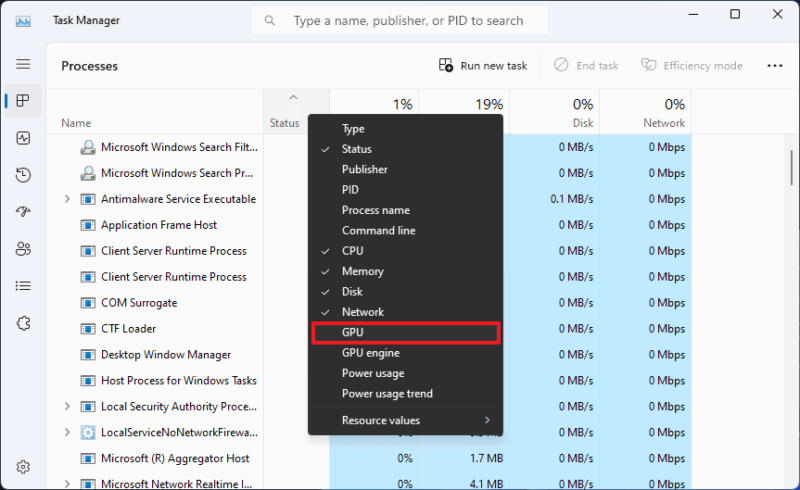
После включения колонки GPU вы увидите суммарную загрузку в процентах по каждому процессу. Для общей картины переключитесь на вкладку Производительность и выберите GPU в левой колонке.
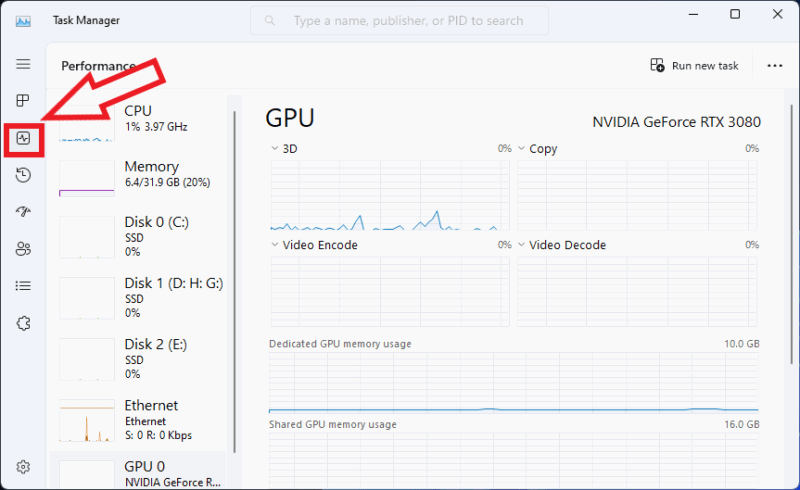
На вкладке Производительность графики разделены по компонентам: использование ядра, память, 3D, кодек и т.д. Нажмите стрелку рядом с названием графа, чтобы выбрать другую метрику для отображения.
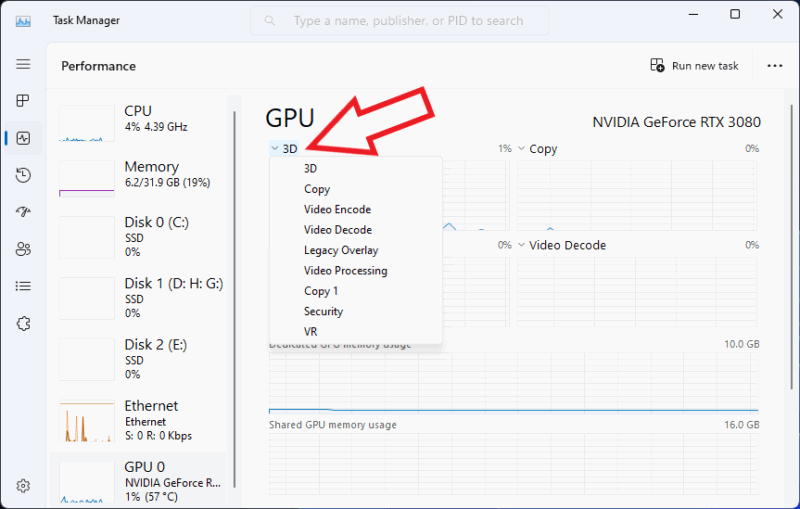
Диспетчер задач также показывает температуру GPU и детали драйвера:
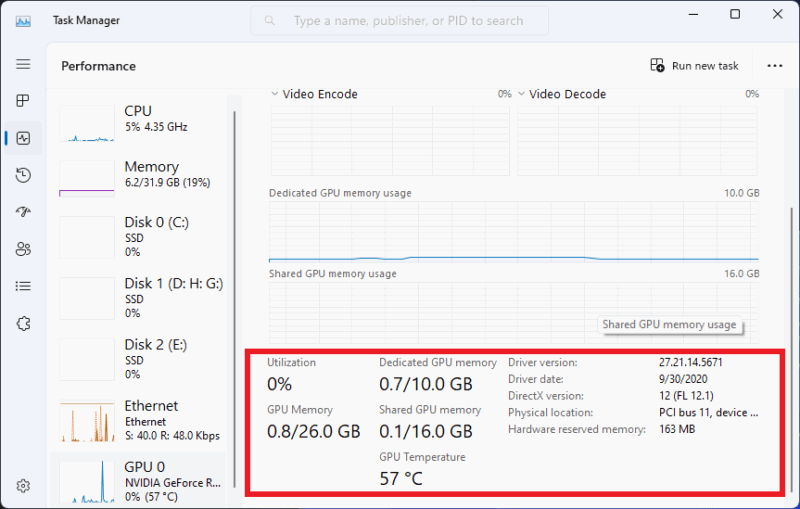
Совет: отсортируйте столбец GPU по убыванию, чтобы увидеть, какие приложения нагружают GPU сильнее всего.
Проверка мощности GPU и скорости вентиляторов в HWiNFO
Диспетчер задач не показывает потребление мощности и подробные показания вентиляторов. Для этого удобней HWiNFO — лёгкий инструмент с расширенными сенсорами.
Шаги:
- Скачайте HWiNFO (портативная или инсталлябельная версия). Запустите программу и откройте окно Sensor Status.
- В списке сенсоров найдите секцию с метками GPU или названием вашей видеокарты.
В верхней части блока обычно отображается текущая температура GPU. Ниже располагаются строки типа GPU Fan1, GPU Fan2 с оборотами вентиляторов (RPM) и строка GPU Power с потреблением в ваттах. Колонки Current, Minimum, Maximum и Average позволяют оценить поведение параметров во времени.

Чтобы видеть загрузку GPU, найдите строки GPU D3D Usage (итоговая загрузка, совпадающая с Диспетчером задач), GPU Core Load и GPU Memory Allocated.

HWiNFO полезен для длительного мониторинга и записи логов перед репортом об ошибке или при отладке производительности.
Когда Диспетчер задач недостаточен
- Нужно измерить энергопотребление GPU в ваттах и пиковые значения — используйте HWiNFO или встроенные логи драйвера.
- Требуется логирование за длительный период или экспорт CSV — включите логирование в HWiNFO.
- Хотите отслеживать показатели во время игр с наложением на экран — используйте MSI Afterburner или OSD‑функции в программах мониторинга.
Альтернативы: GPU‑Z (для детальной информации о GPU и частотах) и MSI Afterburner (для мониторинга в реальном времени + оверклок/undervolt), но эти инструменты выходят за рамки базовой инструкции.
Методология: как провести корректное измерение использования GPU
- Закройте все ненужные приложения (браузеры, фоновые процессы).
- Запустите целевое приложение или игру и дождитесь стабильной нагрузки (минуту–другую).
- Откройте мониторинг (Диспетчер задач или HWiNFO) и сравните показатели: GPU D3D Usage, GPU Core Load, GPU Memory.
- Для оценки температур и мощности записывайте данные в течение 5–15 минут.
- Повторите тест в нескольких сценариях (загрузка меню, игровой процесс, стресс‑тест).
Короткая эвристика: если загрузка GPU < 50% при игре с низким FPS, проблема, вероятно, в CPU или настройках игры; если загрузка ≈100% и FPS низкий — узким местом является сам GPU.
Чек‑лист для диагностики проблем с GPU
Для игрока:
- Убедиться, что драйвер видеокарты обновлён.
- Проверить в Диспетчере задач, какие процессы используют GPU.
- Измерить температуру и мощность в HWiNFO.
- Проверить частоты ядра и памяти в MSI Afterburner.
- При необходимости снизить графические настройки или разрешение.
Для разработчика/тестировщика:
- Снять логи использования GPU во время воспроизведения бага.
- Сравнить GPU Core Load и GPU Memory Allocated между рабочим и проблемным сценарием.
- Проверить, не задействуется ли встроенное GPU вместо дискретного (особенно на ноутбуках).
Для системного администратора:
- Проверить фоновую нагрузку от служб и контейнеров.
- Убедиться в корректности настроек питания Windows и BIOS/UEFI.
- Настроить удалённый мониторинг или оповещения при критических температурах.
Пошаговый SOP для замера и отчёта о проблеме
- Подготовка: обновите драйверы, закройте лишние программы.
- В HWiNFO включите логирование в CSV и выберите интересующие сенсоры (темп, мощность, RPM, загрузка).
- Запустите тестовый сценарий (игра/бенчмарк) на 10–15 минут.
- Сохраните логи и снимки экрана Диспетчера задач с вкладкой Процессы и Производительность.
- Приложите логи в отчёт, укажите время начала/окончания теста и краткое описание ситуации.
Критерии приёмки
- Логи содержат значения для GPU Core Load, GPU D3D Usage, GPU Power и GPU Temperature.
- Время теста и начальные условия указаны.
- Проблемный сценарий воспроизводим и подтверждён показателями.
Ситуации, когда подход может не сработать
- На устаревших или специфичных драйверах некоторые сенсоры могут отсутствовать или быть неверно прочитаны.
- На ноутбуках с гибридной графикой Windows может показывать использование интегрированной GPU вместо дискретной; нужно проверить назначение GPU в настройках графики и BIOS.
- Проблемы аппаратного характера (артефакты, артефакты на экране) требуют физической диагностики и, возможно, сервисного вмешательства.
Краткая справочная таблица: что смотреть и почему
- GPU D3D Usage — общая загрузка, соответствует Диспетчеру задач.
- GPU Core Load — нагрузка вычислительных блоков (важно для FPS в играх).
- GPU Memory Allocated — сколько видеопамяти занято; нехватка памяти вызывает подтормаживания и своп.
- GPU Power — сколько ватт потребляет карта; полезно при оценке эффективности и тепловыделения.
- GPU Fan RPM — реальная скорость вентиляторов.
- GPU Temperature — текущая температура; наблюдайте пики и средние значения.
Факт‑бокс (типовые ориентиры)
- Операционная температура: обычно в пределах до ~80–85 °C считается приемлемой для многих современных видеокарт при полной нагрузке. Если температура стабильно выше, требуется проверка охлаждения.
- Вентиляторы: корректные обороты зависят от модели и профиля; резкое увеличение оборотов при росте температуры — нормальная реакция.
Замечание: точные пороги зависят от модели карты и рекомендаций производителя.
Тестовые случаи и критерии приёмки
Тест 1 — проверка базовой видимости:
- Шаги: открыть Диспетчер задач, включить колонку GPU.
- Ожидаемый результат: колонка отображает значения по процессам.
Тест 2 — сравнительный анализ:
- Шаги: запустить игру, снять логи HWiNFO на 10 минут.
- Ожидаемый результат: в логах видны корреляции между FPS и GPU Core Load; температура и мощность возрастают при нагрузке.
Мини‑методология для воспроизводимой диагностики
- Всегда фиксируйте исходные условия (частота процессора, разрешение экрана, профиль питания).
- Повторяйте измерения минимум три раза и сравнивайте средние значения.
- При необходимости выполните стресс‑тесты (например, бенчмарки) для единообразия входных данных.
Риски и способы смягчения
- Перегрев: очистка от пыли, замена термопасты, улучшение вентиляции корпуса.
- Неправильное отображение данных: обновление драйверов и HWiNFO, проверка поддержки модели GPU.
- Ошибочные выводы: сравнивайте влияние настроек CPU, оперативной памяти и диска.
Короткая памятка для разных ролей
Игрок: проверьте температуру, снизьте настройки, логируйте, если баг повторяется. Разработчик игр: снимите профили нагрузок по сценам, сравните CPU/GPU параллелизм. Сисадмин: автоматизируйте сбор логов и настройте алерты на превышение температур или мощности.
Заключение
Диспетчер задач — быстрый и доступный способ получить представление об использовании GPU. HWiNFO дополняет его детальными сенсорами по мощности, вентилям и историческим минимумам/максимумам. Следуйте методологии: подготовьте систему, проведите измерения в стабильных условиях, сохраните логи и сравните результаты. При необходимости переходите к более специализированным инструментам (GPU‑Z, MSI Afterburner) и физической диагностике видеокарты.
Краткая сводка действий:
- Откройте Диспетчер задач для быстрого осмотра.
- Используйте HWiNFO для измерения мощности и вентиляторов.
- Логируйте данные и сравнивайте сценарии.
Экспертное замечание: системный мониторинг полезен не только для устранения проблем, но и для планирования апгрейда — по профилю использования видно, где узкое место: CPU, GPU или память.
Рекомендуемое чтение: изучите профиль своей карты и технические рекомендации производителя для точных порогов и безопасных режимов эксплуатации.
Image credit: Unsplash. All screenshots by Tanveer Singh.

Похожие материалы

Несколько аккаунтов Skype: Multi Skype Launcher

Журнал для работы: повысить продуктивность

Персональные звуки уведомлений на Android

Скачивание шоу Hulu для офлайн‑просмотра

Microsoft Start: персонализированная новостная лента
