
Как проверить Android на шпионское ПО и защититься

Что такое шпионское ПО и как оно попадает на Android
Шпионское ПО — это разновидность вредоносного ПО, созданная для скрытого сбора данных и передачи их третьим лицам. Оно маскируется под обычные приложения. Цель — получить пароли, историю браузера, файлы, аудио, видео и другие личные данные. Мотивы злоумышленников разнообразны: кража личности, вымогательство, продажа данных, промышленный шпионаж.
Типы шпионского ПО, которые встречаются на Android:
- Программы записи звука и видео, которые активируют микрофон и камеру.
- Крадущие пароли (password stealers) и клавиатурные шпиологи (keyloggers).
- Стилеры информации: вытягивают файлы, контакты, сообщения.
- Трекеры cookie и аналитические библиотеки, которые могут слать данные без явного согласия.
- Банковские трояны, которые перехватывают SMS и ввод в банковских приложениях.
Способы попадания на устройство:
- Установка вредоносного приложения, замаскированного под полезную утилиту (очиститель реестра, фоновая оптимизация и т.п.).
- Клики по всплывающим окнам и ссылкам в фишинговых письмах, сомнительных сайтах и сообщениях.
- Установка APK вне официального магазина без проверки подписи.
- Физический доступ: кто‑то может установить ПО вручную.
Важно: шпионское ПО часто скрывает иконку и продолжает работать в фоне после установки.
Признаки заражения шпионским ПО
На что обращать внимание:
- Устройство внезапно начинает сильно нагреваться.
- Производительность падает, приложения «тормозят».
- Быстро садится батарея и растёт расход мобильного трафика.
- Появляются навязчивые всплывающие окна и реклама.
- На экране появляются приложения, которых вы не устанавливали.
- Камера или микрофон активируются без видимой причины.
Примеры известных названий: mSpy, XNSPY, CocoSpy, Hoverwatch — в ряде случаев это коммерческие решения для мониторинга, которые злоумышленники используют неправомерно. Если вы видите похожие имена и не устанавливали такие программы сознательно — это тревожный сигнал.
Пошаговая проверка устройства на шпионское ПО
Ниже — практическое руководство, которое подойдёт обычному пользователю. Действуйте последовательно: от простого к жёсткому (сканирование, удаление, сброс).
1) Проверка неизвестных приложений
Иногда шпионские приложения скрывают иконку, но остаются в списке установленных программ.
Как проверить:
- Нажмите и удерживайте кнопку питания до появления меню выключения.
- Нажмите и удерживайте пункт Выключение питания до появления опции Безопасный режим, затем выберите её.
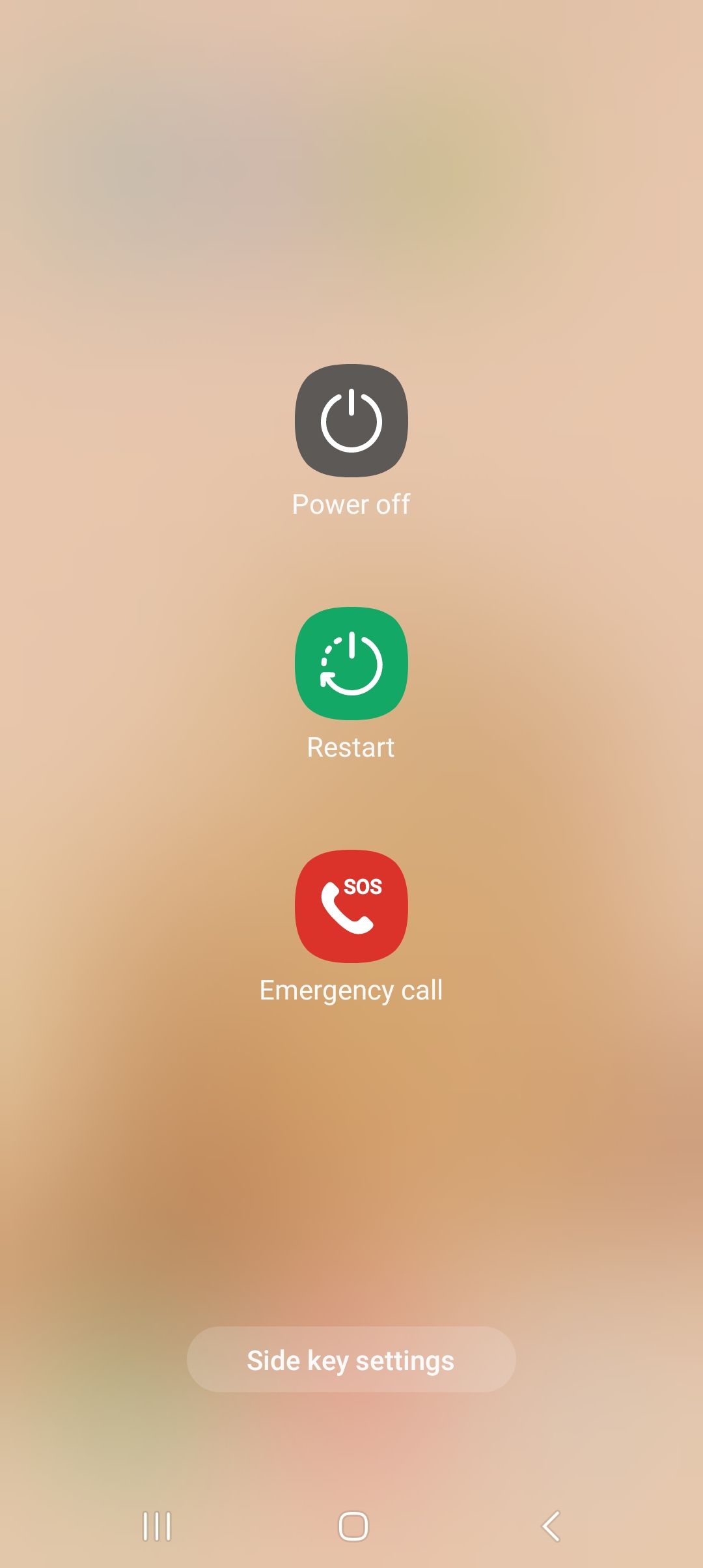
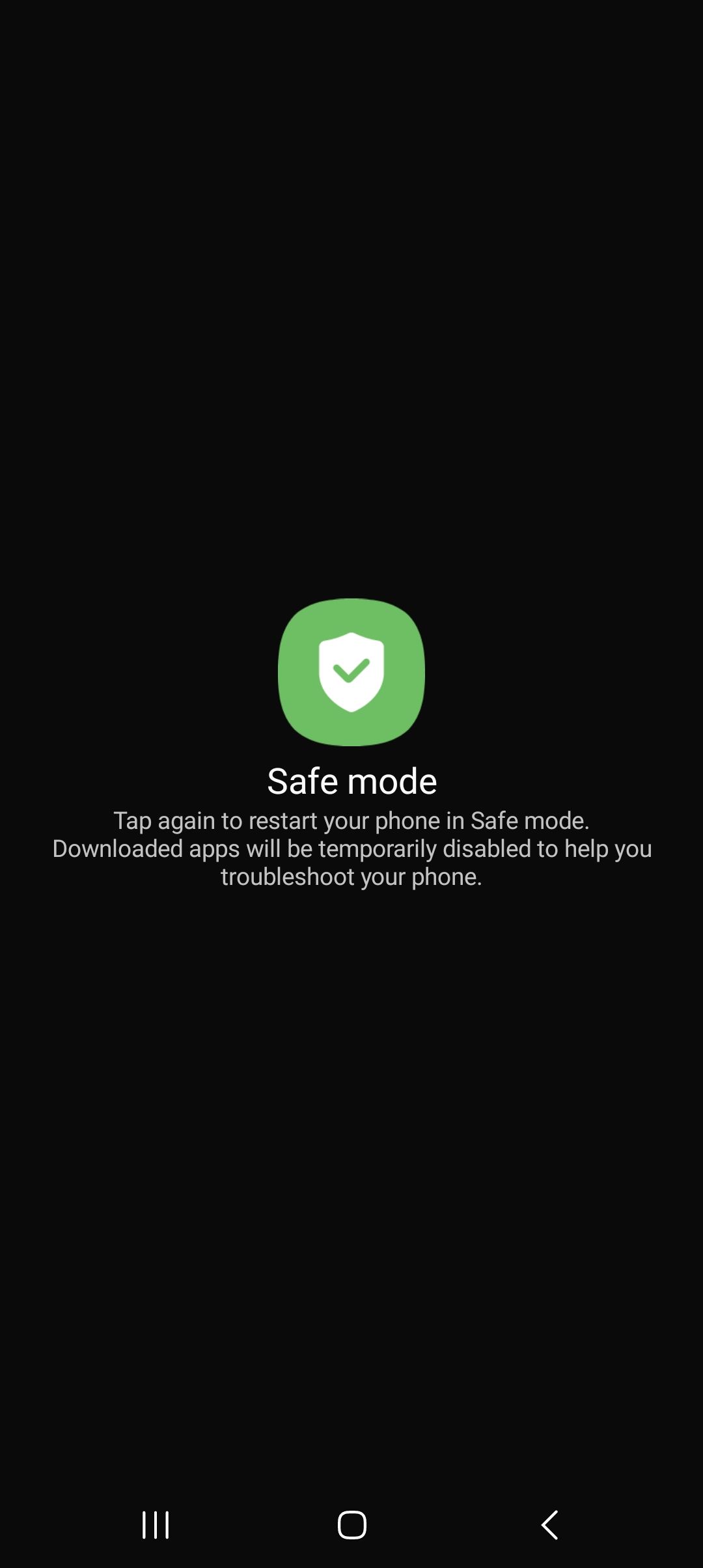
После перезагрузки в безопасном режиме откройте Настройки > Приложения и просмотрите весь список. В безопасном режиме сторонние приложения не запускаются, поэтому вы легче заметите посторонние записи.
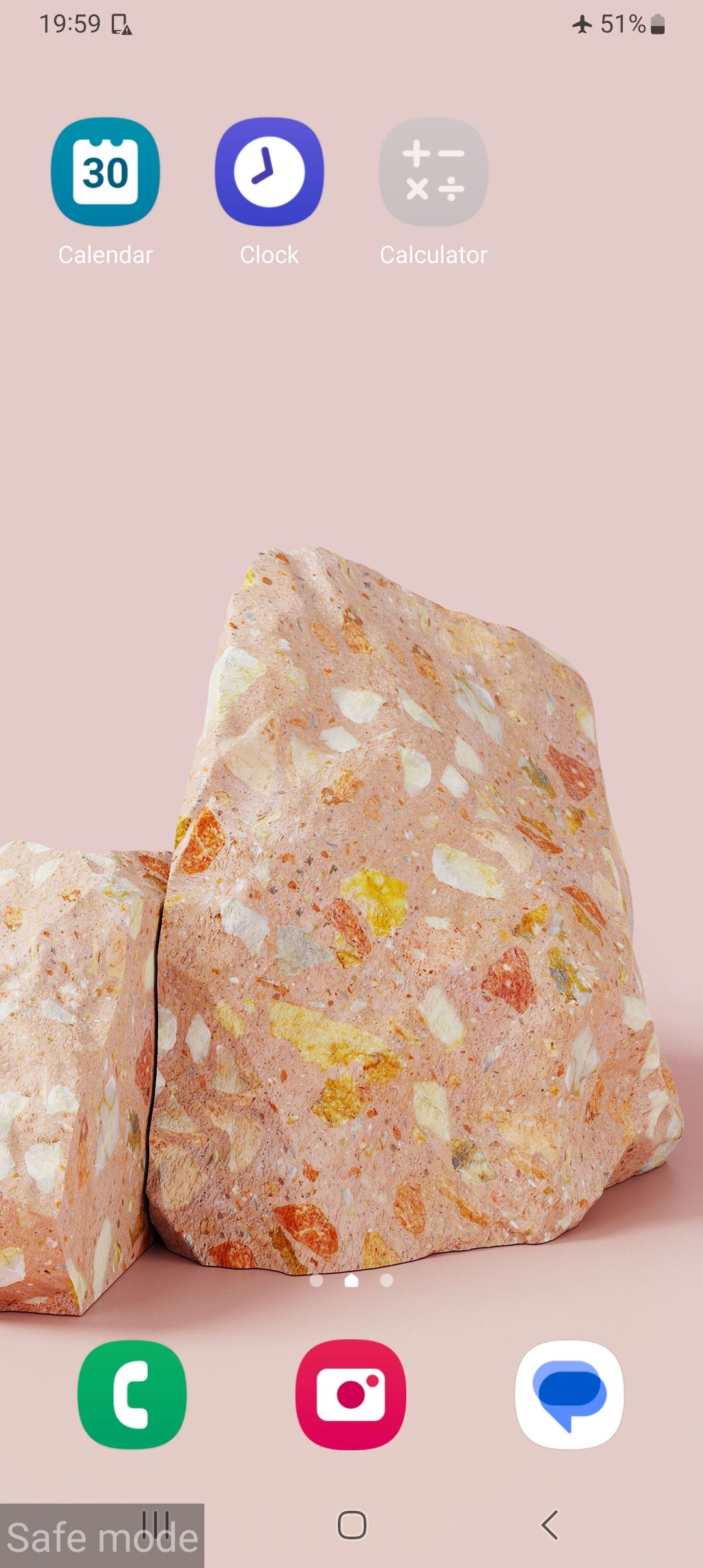
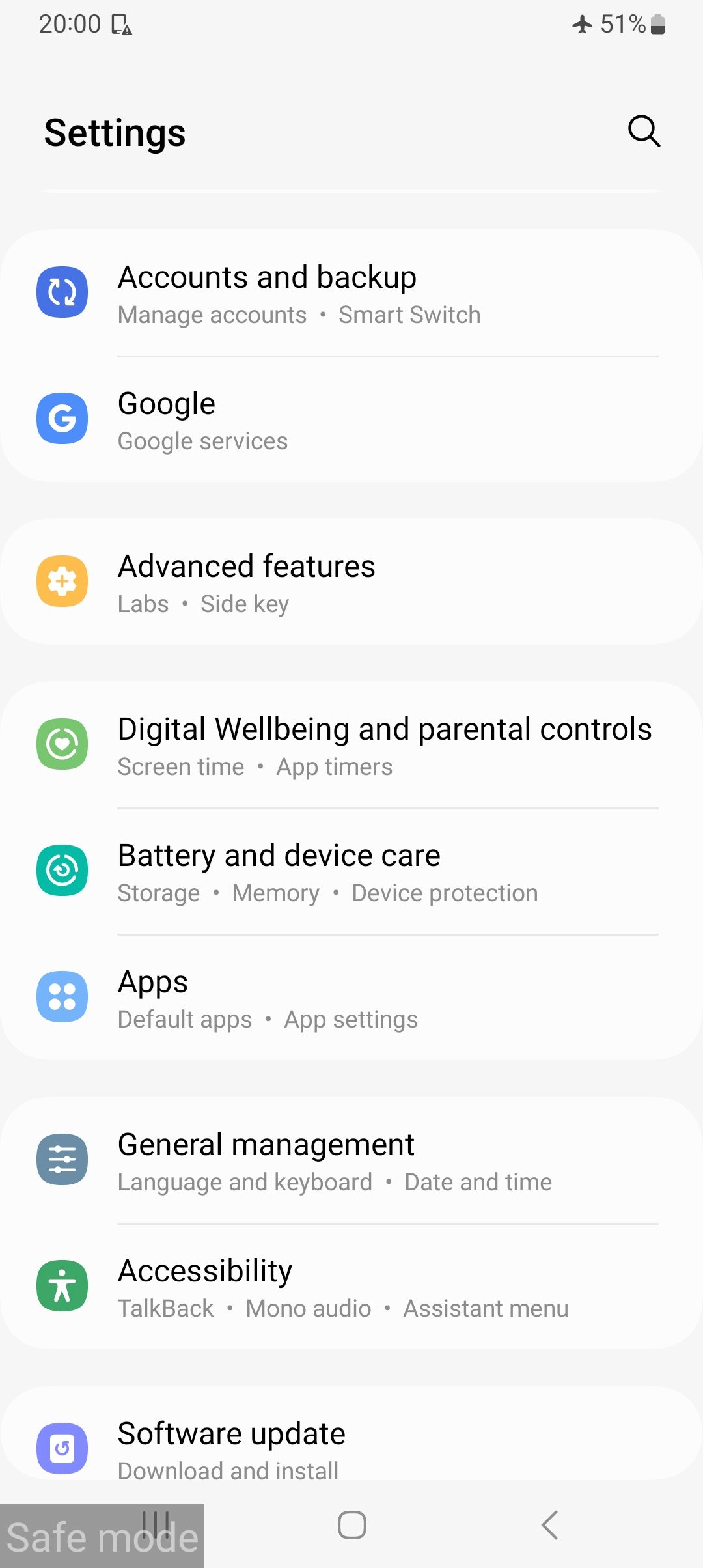
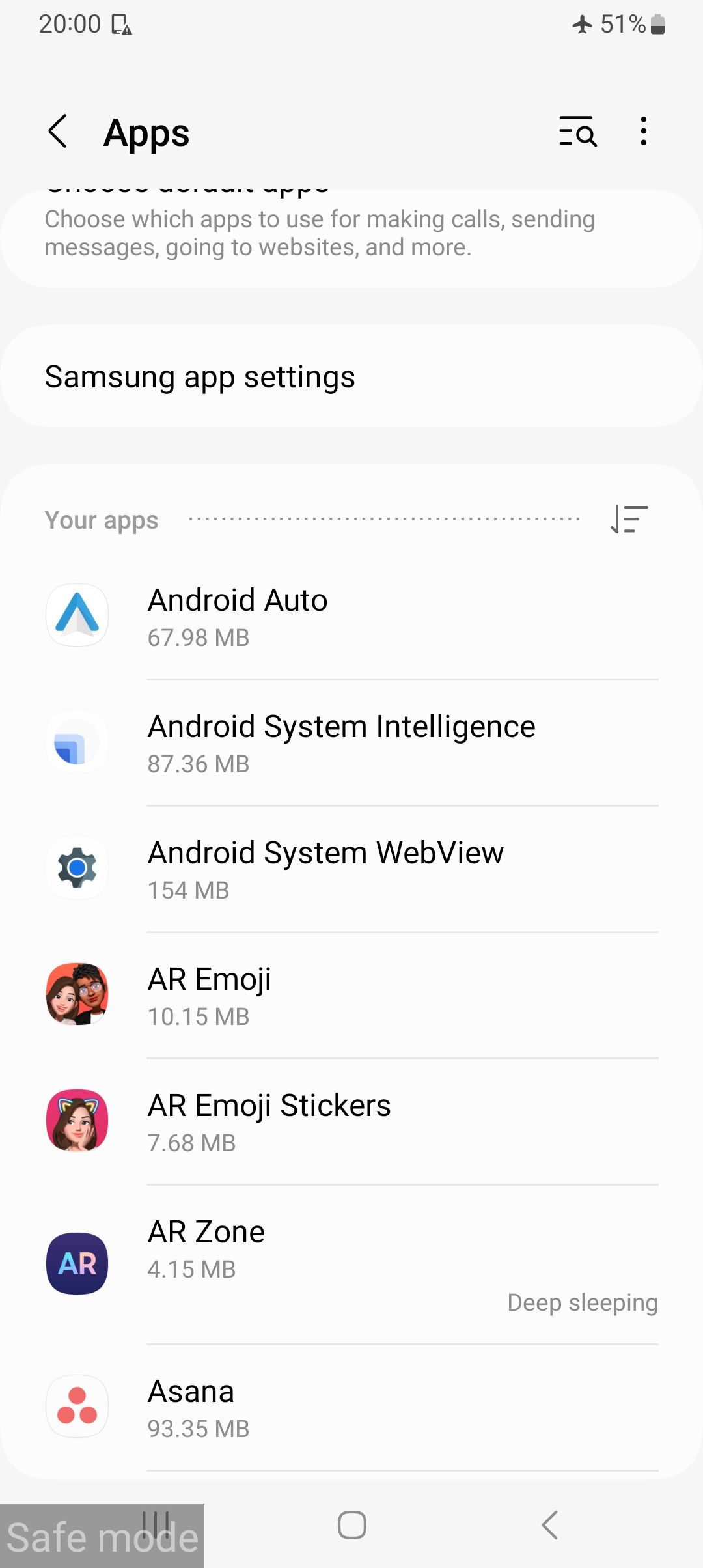
Если вы находите приложение, которое не узнаёте, откройте его карточку и выберите «Удалить» (Uninstall). После удаления перезагрузите устройство, чтобы выйти из безопасного режима.
Примечание: некоторые системные приложения выглядят подозрительно. Если вы сомневаетесь — найдите название приложения в интернете, чтобы узнать его назначение.
2) Проверка приложений с правами администратора устройства
Приложения с такими правами могут управлять устройством и мешать удалению. Поэтому проверьте список администраторов.
Как найти:
- Откройте Настройки.
- Перейдите в Безопасность и конфиденциальность > Другие настройки безопасности > Администраторы устройства.
- Отключите права администратора у приложений, которые вы не знаете или которым не доверяете.
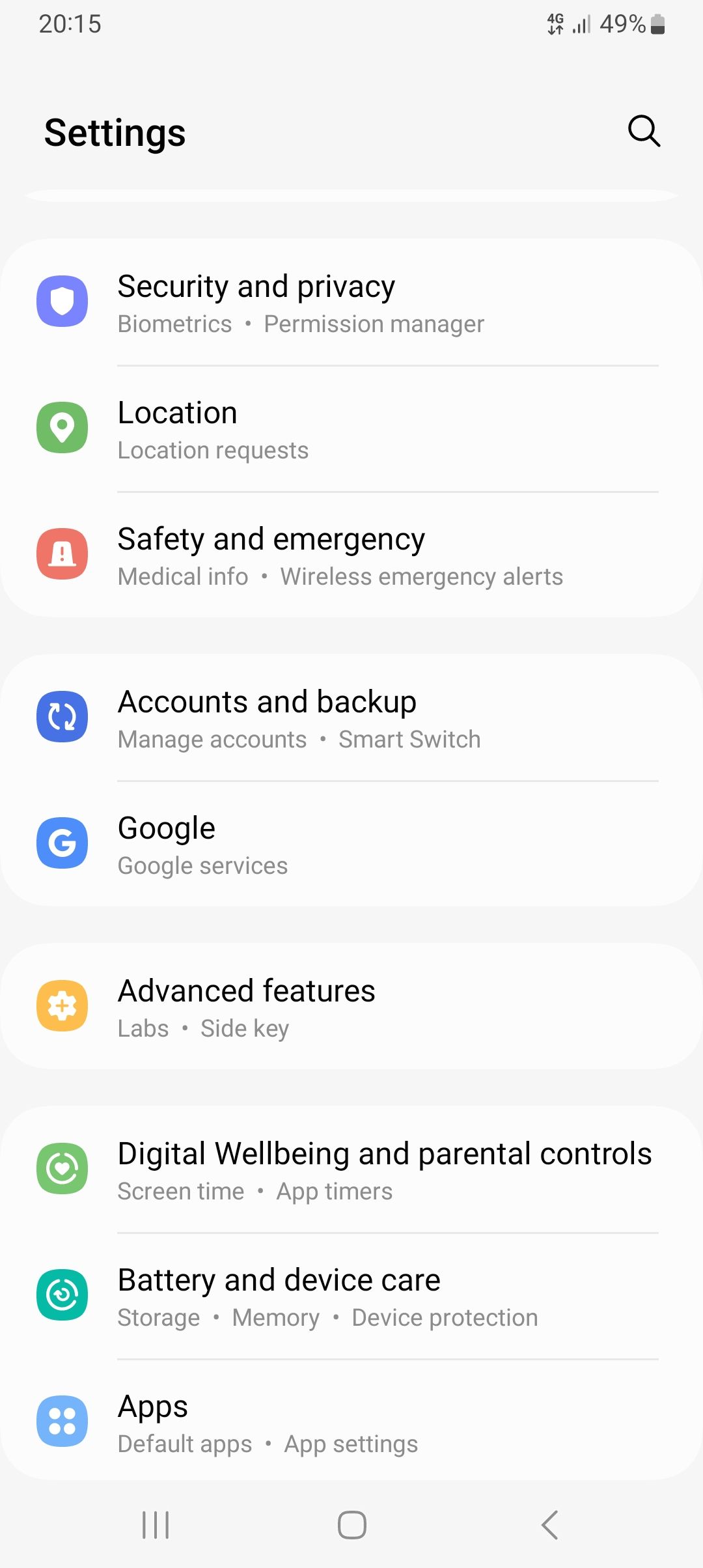
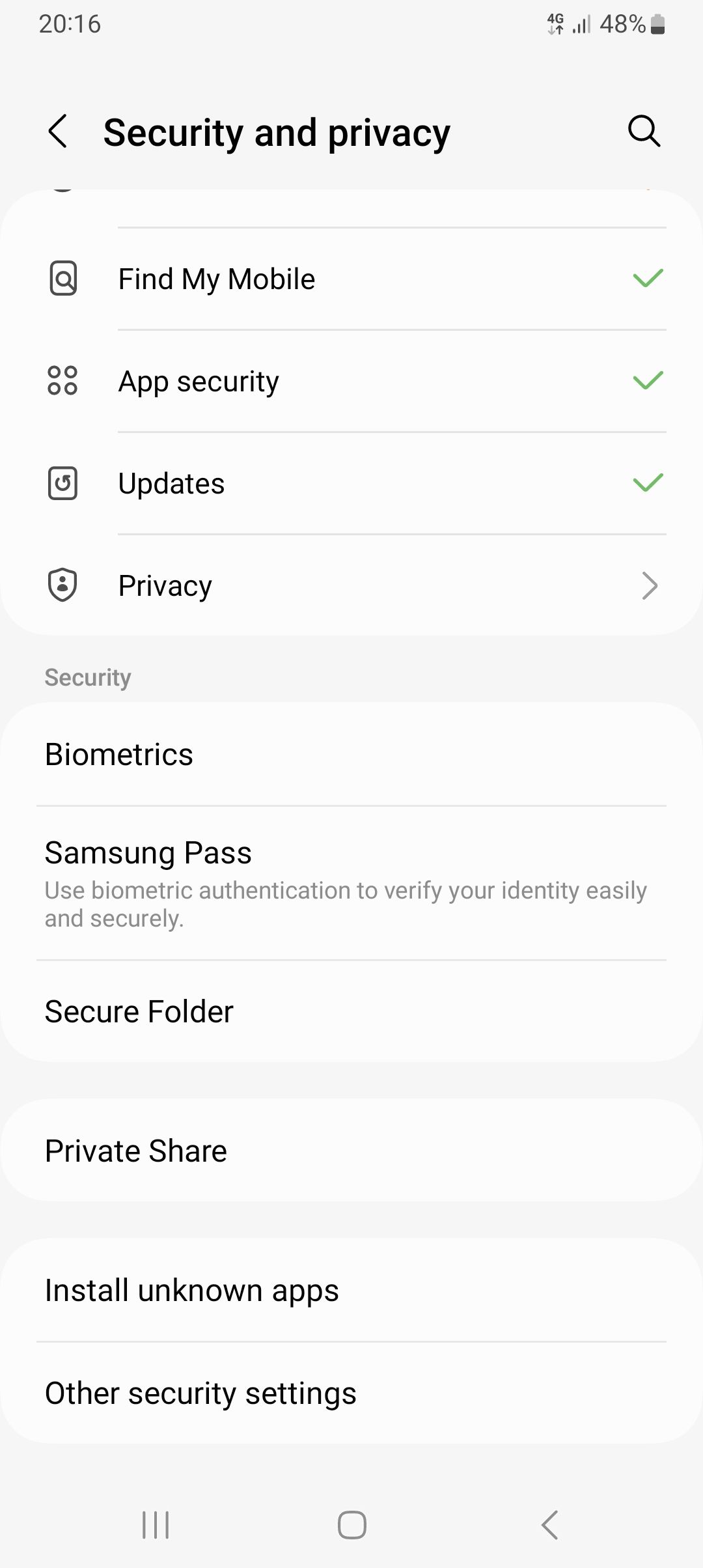
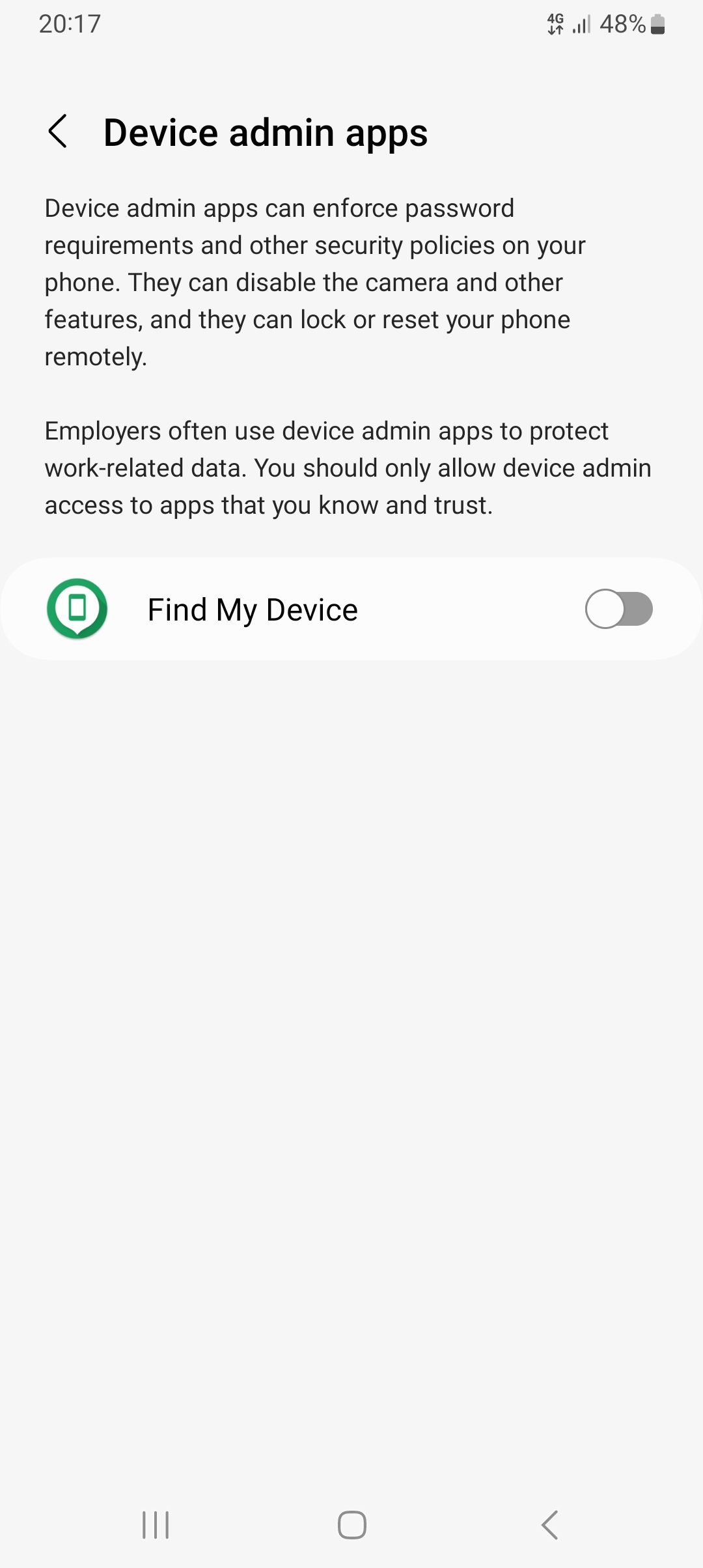
Если вы видите незнакомое приложение с включёнными правами, снимите флажок или переключатель, затем удалите приложение как обычно.
3) Сканирование антивирусом и антишпионом
Если вручную не удалось выявить угрозу, используйте проверенное решение для мобильной безопасности.
Пример с Avast Mobile Security:
- Установите Avast Mobile Security из Google Play.
- Нажмите НАЧАТЬ СКАНИРОВАНИЕ.
- По завершении нажмите УСТРАНИТЬ для удаления найденных угроз.
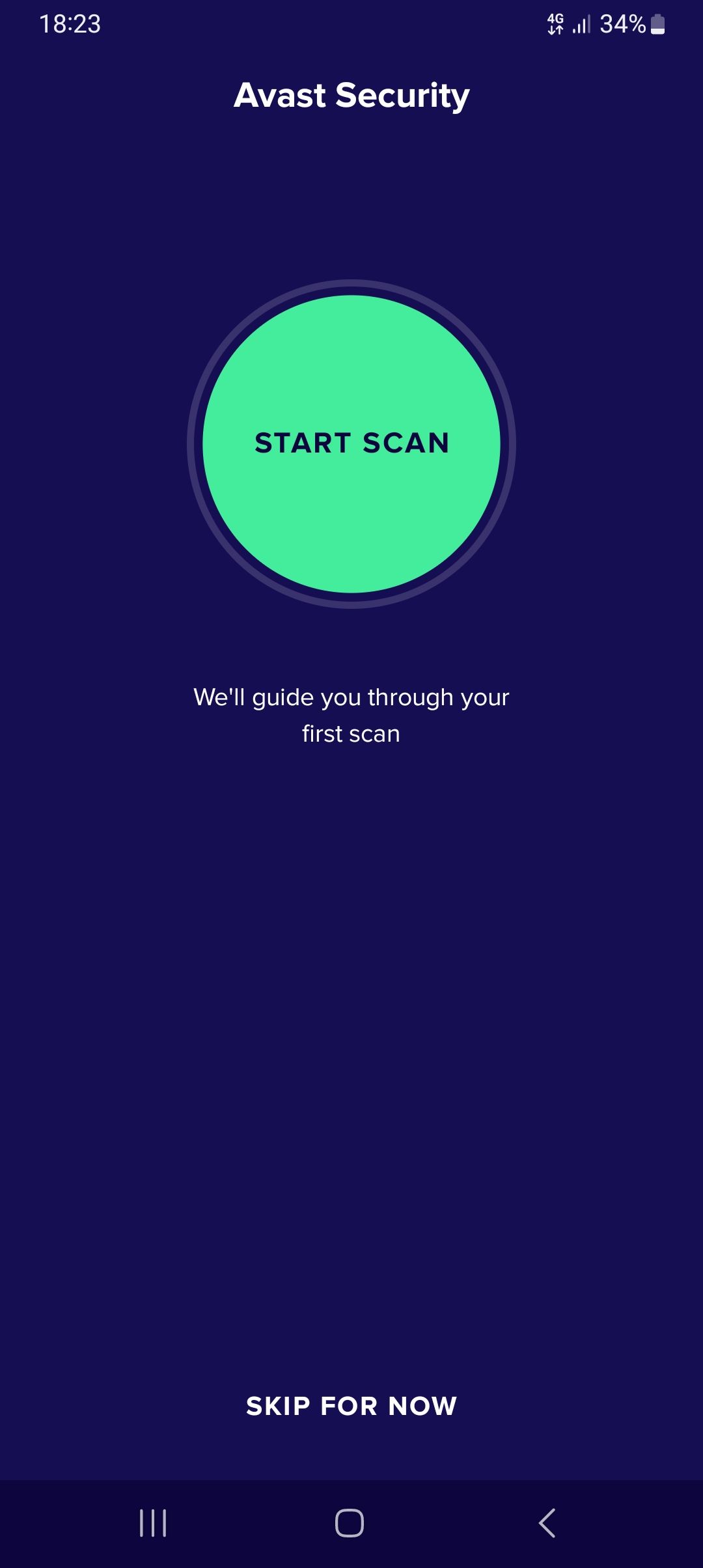
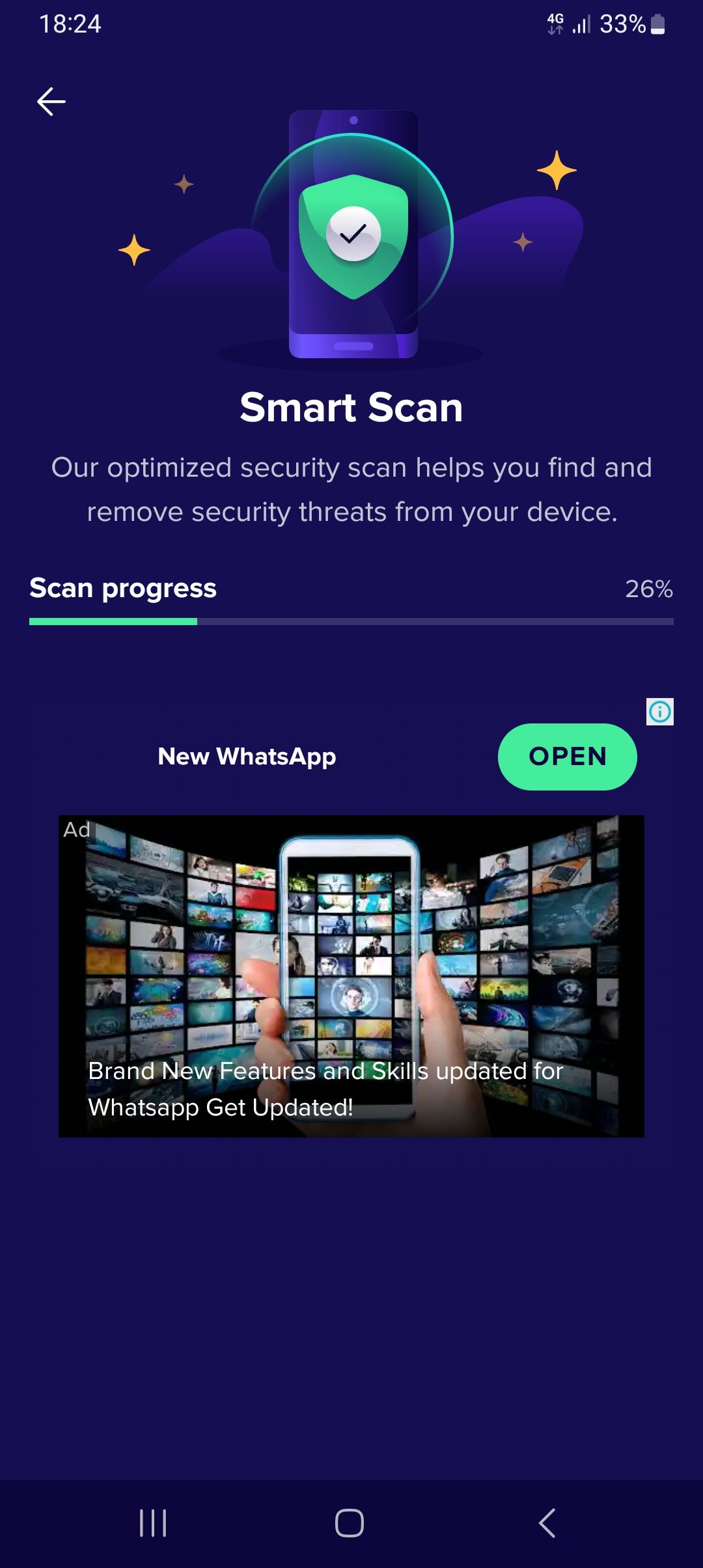
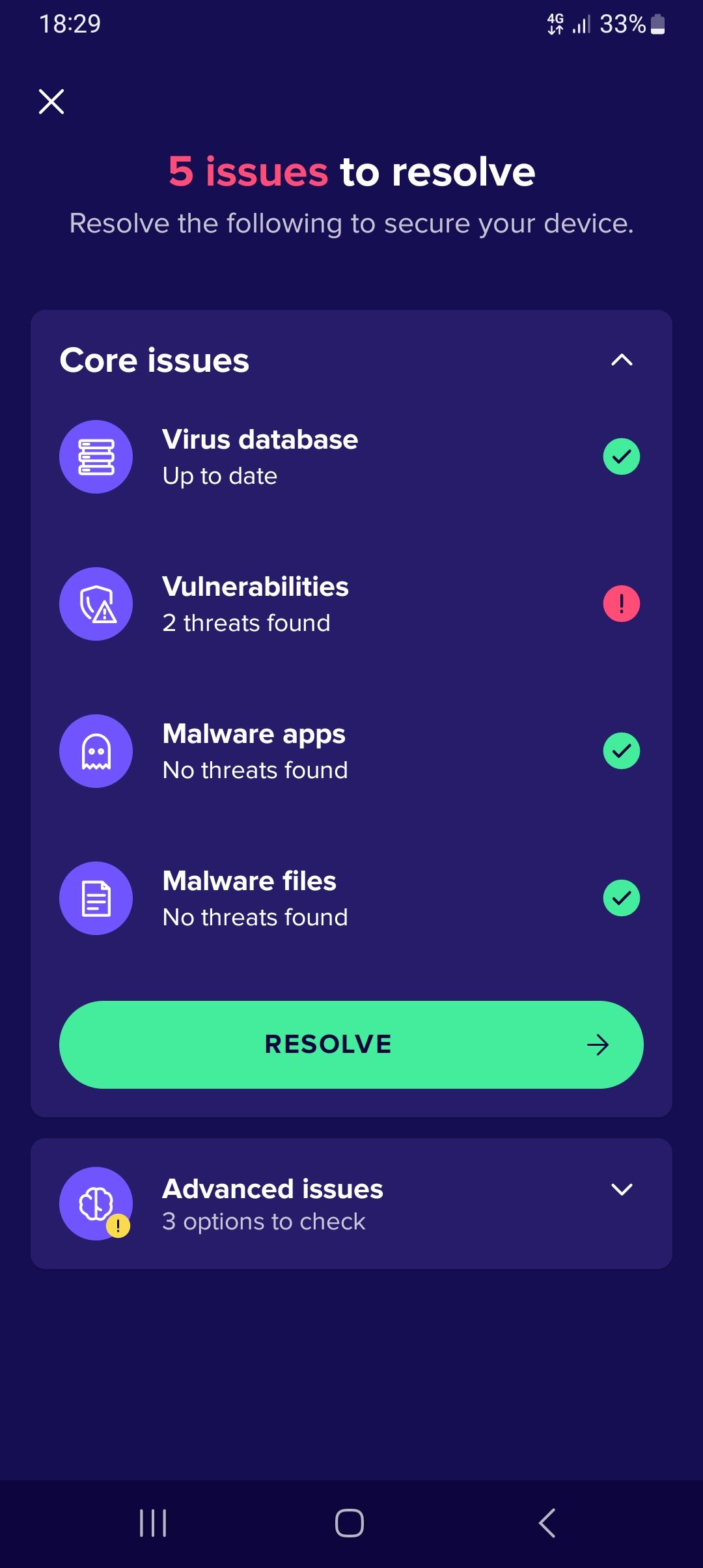
Альтернативы: Kaspersky, Bitdefender, Malwarebytes — выбирайте приложения с хорошими отзывами и длительной репутацией. Перед установкой проверьте разрешения и политику конфиденциальности антивируса.
4) Если ничего не помогает — резервное копирование и заводской сброс
Фабричный сброс удаляет все данные и приложения, включая большинство видов шпионского ПО. Сделайте резервную копию важных данных заранее.
Как подготовиться:
- Скопируйте контакты, фото и документы в облако или на компьютер.
- Выйдите из аккаунтов (если требуется) и сохраните пароли менеджера паролей.
После резервного копирования выполните сброс через Настройки > Система > Сброс > Стереть все данные (фабричный сброс). После сброса устанавливайте только те приложения, в которых уверены.
Важно: если вы восстановите резервную копию, в ней может сохраниться вредоносное ПО. Восстанавливайте аккуратно — лучше вручную переустановить приложения.
Как удалить шпионское ПО вручную — методология
- Перезагрузите в безопасный режим. Это остановит работу большинства сторонних приложений.
- Откройте список приложений и выявите подозрительные.
- Проверьте права администратора и отключите их у сомнительных программ.
- Удалите приложение и перезагрузите устройство.
- Просканируйте устройство антивирусом для проверки оставшихся следов.
- При повторных симптомах сделайте резервную копию и выполните сброс к заводским настройкам.
Профилактика и рекомендации
Правила, которые уменьшат риск заражения:
- Устанавливайте приложения только из Google Play или из доверенных источников.
- Проверяйте разрешения приложений перед установкой; не давайте доступ к камере/микрофону без причины.
- Отключайте установку APK из неизвестных источников.
- Держите Android и приложения обновлёнными.
- Включите блокировку экрана и шифрование устройства.
- Используйте менеджер паролей и двухфакторную аутентификацию.
- Регулярно проверяйте список установленных приложений и администраторов устройства.
Инцидентный план: если вы обнаружили шпионское ПО
- Немедленно отключите устройство от сети (Wi‑Fi и мобильные данные).
- Отключите подозрительные приложения и снимите права администратора.
- Сохраните журналы (если умеете) и сделайте снимки экранов для доказательств.
- Выполните сканирование антивирусом.
- Если угроза не исчезает — сделайте резервную копию важных файлов и выполните сброс.
- Смените пароли на всех аккаунтах, к которым был вероятен доступ.
- Уведомьте банк, если есть риск утечки финансовых данных.
Быстрые чек‑листы по ролям
Чек‑лист для рядового пользователя:
- Проверить список приложений.
- Проверить администраторов устройства.
- Просканировать устройство антивирусом.
- Выполнить резервное копирование.
- При необходимости — сброс к заводским настройкам.
Чек‑лист для администратора IT:
- Проверить логи сетевой активности и необычные соединения.
- Убедиться, что мобильные политики (MDM) запрещают установку сторонних APK.
- Провести удалённый аудит установленных приложений.
- Организовать инструктаж сотрудников по безопасности мобильных устройств.
Decision tree (дерево решений) для обнаружения шпионского ПО
flowchart TD
  A[Есть ли подозрения на шпионаж?] -->|Нет| B[Регулярная проверка]
  A -->|Да| C[Отключить Wi‑Fi и мобильные данные]
  C --> D[Перезагрузить в безопасном режиме]
  D --> E[Есть неизвестные приложения?]
  E -->|Да| F[Снять права администратора и удалить]
  E -->|Нет| G[Сканировать антивирусом]
  G -->|Найдено| F
  G -->|Не найдено| H[Сделать резервную копию и сброс]
  H --> I[Восстановить вручную установленные приложения]
Фактбокс: что важно знать
- Шпионское ПО работает скрытно и может не отображаться на домашнем экране.
- Большая часть инфекций происходит через установку приложений и фишинговые ссылки.
- Заводской сброс — надёжное средство удаления, но нужно сохранять данные осторожно.
- Антивирусы помогают выявить известные образцы, но не гарантируют 100% защиту от новых угроз.
Критерии приёмки
- Устройство больше не перегревается и не тратит батарею аномально.
- Не наблюдается всплывающей рекламы или подозрительной сетевой активности.
- Все неизвестные приложения удалены, права администраторов сняты.
- После удаления — сменены основные пароли и включена двухфакторная аутентификация.
Глоссарий (одна строка)
- Шпионское ПО: вредоносное ПО для скрытого сбора данных.
- Безопасный режим: состояние Android, в котором сторонние приложения отключены.
- Администратор устройства: приложение с расширенными системными правами.
- Фабричный сброс: возвращение устройства к заводским настройкам с удалением данных.
Когда методы не сработают — крайние случаи
- Если шпионское ПО установлено в виде прошивки на уровне загрузчика, стандартные методы удаления могут не помочь. В таких случаях требуется помощь специалиста или перепрошивка устройства.
- Коммерческие продукты для мониторинга, установленные владельцем устройства (например, родительский контроль), могут сохранять функциональность даже после простого удаления — проверьте договор и настройки.
Важно: при серьёзных подозрениях на компрометацию корпоративного устройства подключите отдел безопасности или сервисный центр.
Короткий чек‑лист действий сейчас
- Отключите интернет.
- Проверьте администраторов устройства.
- Перезагрузитесь в безопасном режиме и просмотрите приложения.
- Просканируйте антивирусом.
- Сделайте резервную копию и сброс, если угроза остаётся.
Итог
Шпионское ПО опасно, но большинство случаев можно обнаружить и устранить простыми методами: проверкой приложений, управлением правами, сканированием и, при необходимости, сбросом. Регулярные обновления, осторожность при установке приложений и ограничение прав доступа снижают риск заражения.
Важно: если устройство связано с банковскими или рабочими аккаунтами, примите дополнительные меры — смените пароли и уведомьте соответствующие службы.

Похожие материалы

Несколько аккаунтов Skype: Multi Skype Launcher

Журнал для работы: повысить продуктивность

Персональные звуки уведомлений на Android

Скачивание шоу Hulu для офлайн‑просмотра

Microsoft Start: персонализированная новостная лента
