
Что такое кейлоггер и как его обнаружить и удалить

TL;DR
Кейлоггер — это шпионская программа, записывающая нажатия клавиш и передающая их злоумышленнику. Проверьте процессы, автозагрузку, временные файлы и сетевые подключения, просканируйте систему антивирусом и выполните пошаговый план удаления. Для компаний предусмотрите инцидентный план и уведомление ответственных лиц.
Важно: аппаратные кейлоггеры требуют физической проверки устройства; программные — системного сканирования и строгих практик безопасности.
Краткое определение
Кейлоггер — вредоносное ПО или устройство, которое фиксирует нажатия клавиш и часто отправляет собранные данные третьей стороне. В одно предложение: кейлоггер тайно записывает всё, что вы вводите с клавиатуры.
Основные типы кейлоггеров
- Аппаратные кейлоггеры: маленькие устройства, вставляемые между клавиатурой и портом или встроенные в корпус/удалённые компоненты. Требуют физического доступа.
- Программные кейлоггеры: приложения и службы, которые перехватывают события клавиатуры, буфер обмена, делают снимки экрана и отправляют данные по сети. Могут устанавливаться через фишинг, заражённые файлы или уязвимости.
Как кейлоггер попадает на ПК
Обычные векторы заражения:
- Переход на вредоносный сайт, загрузка скрипта или эксплойта.
- Открытие вложения или ссылка в фишинговом письме.
- Подключение заражённой флеш‑карты или USB‑устройства.
- Установка взломанного (crack) ПО, в которое встроили кейлоггер.
- Социальная инженерия: принуждение пользователя запустить файл или дать права.
Признаки наличия кейлоггера
- Необычная нагрузка CPU или сети, даже в простое.
- Новые программы в автозагрузке, которых вы не устанавливали.
- Файлы/папки с непонятными именами, скрытые процессы.
- Лаги при вводе с клавиатуры, неожиданные окна или всплывающие сообщения.
Как обнаружить кейлоггер: пошаговое руководство
Ниже — практические шаги как для рядового пользователя, так и для администратора сети.
1) Проверка диспетчера задач (Task Manager)
Нажмите Windows + X и выберите Диспетчер задач. Перейдите в раздел Процессы и посмотрите на приложения и фоновые процессы.
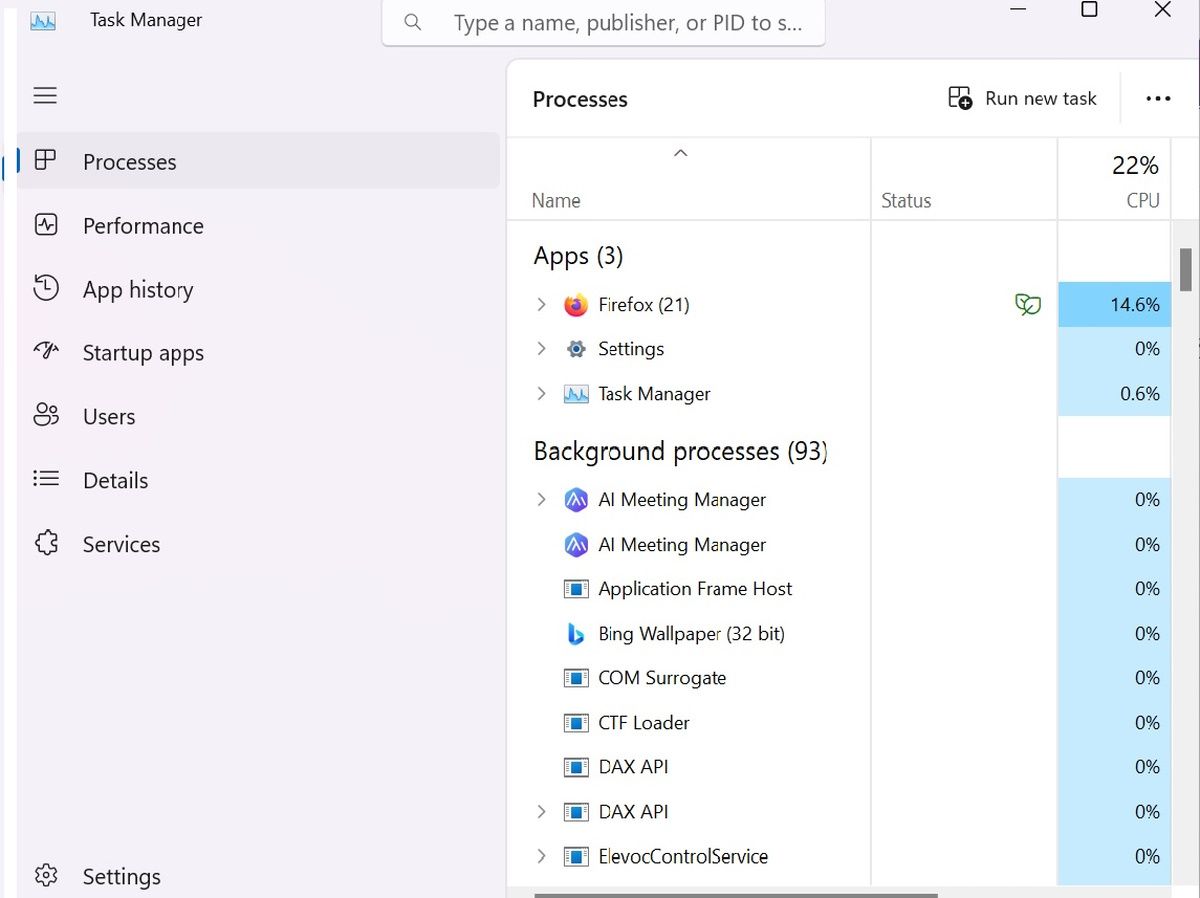
Если заметите неизвестные процессы, загуглите их имена и цифровые подписи. Обратите внимание на процессы с непривычной активностью диска или сети.
2) Автозагрузка и планировщик задач
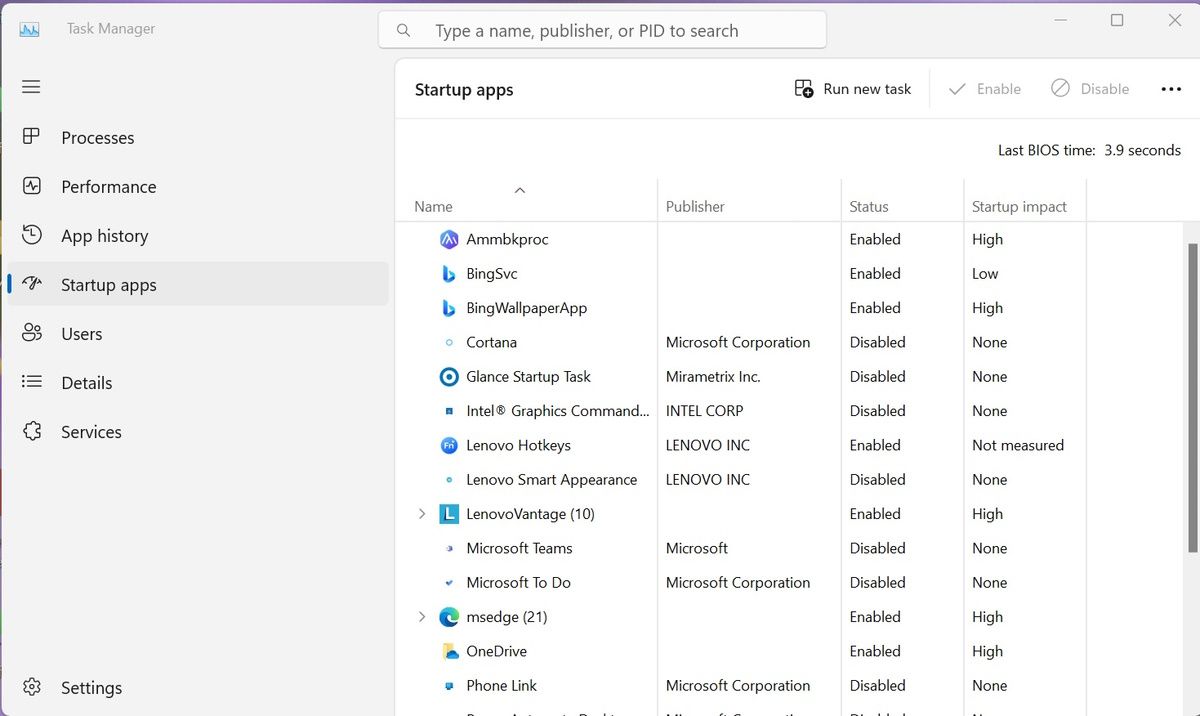
Перейдите на вкладку Автозагрузка в Диспетчере задач и отключите подозрительные элементы. Также проверьте Планировщик заданий — кейлоггеры могут запускаться по расписанию.
3) Проверка временных файлов
Кейлоггеры иногда прячут компоненты во временных папках. Закройте приложения и нажмите Windows + R, введите %temp% и удалите содержимое папки.
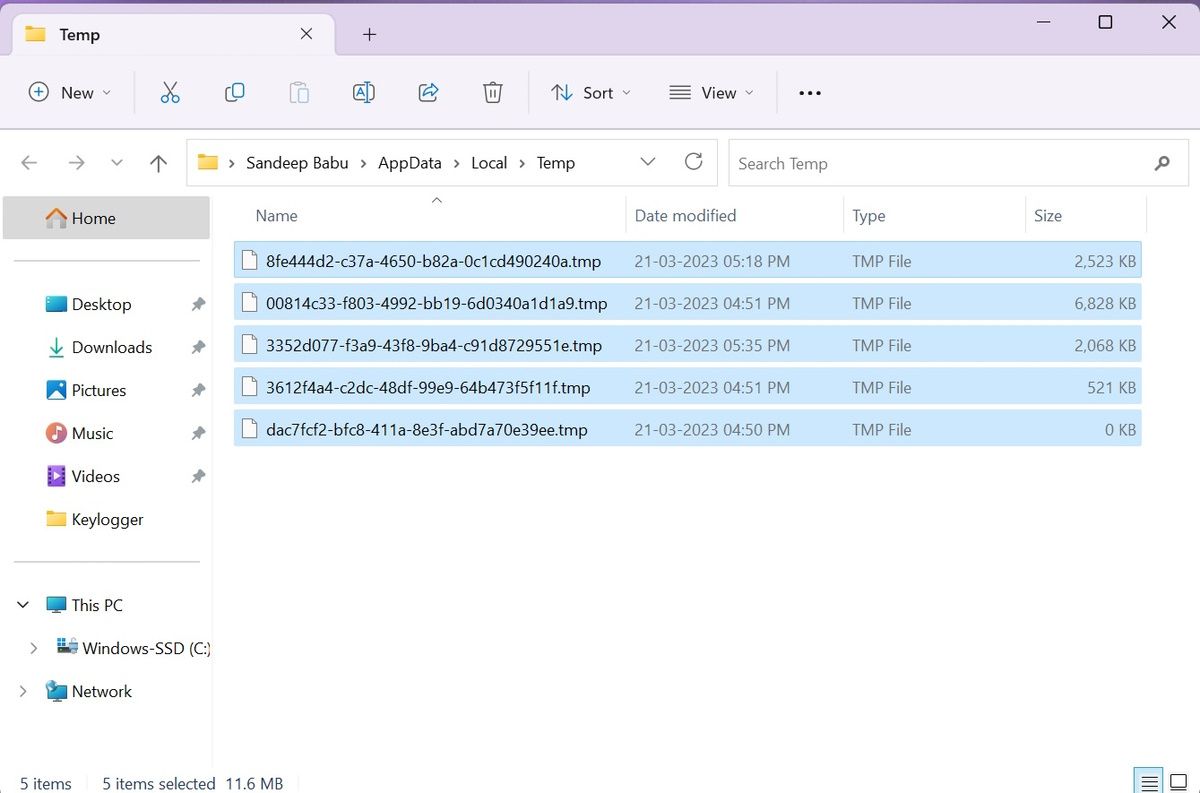
Примечание: удаляйте только временные файлы; не трогайте системные каталоги.
4) Просмотр установленных программ
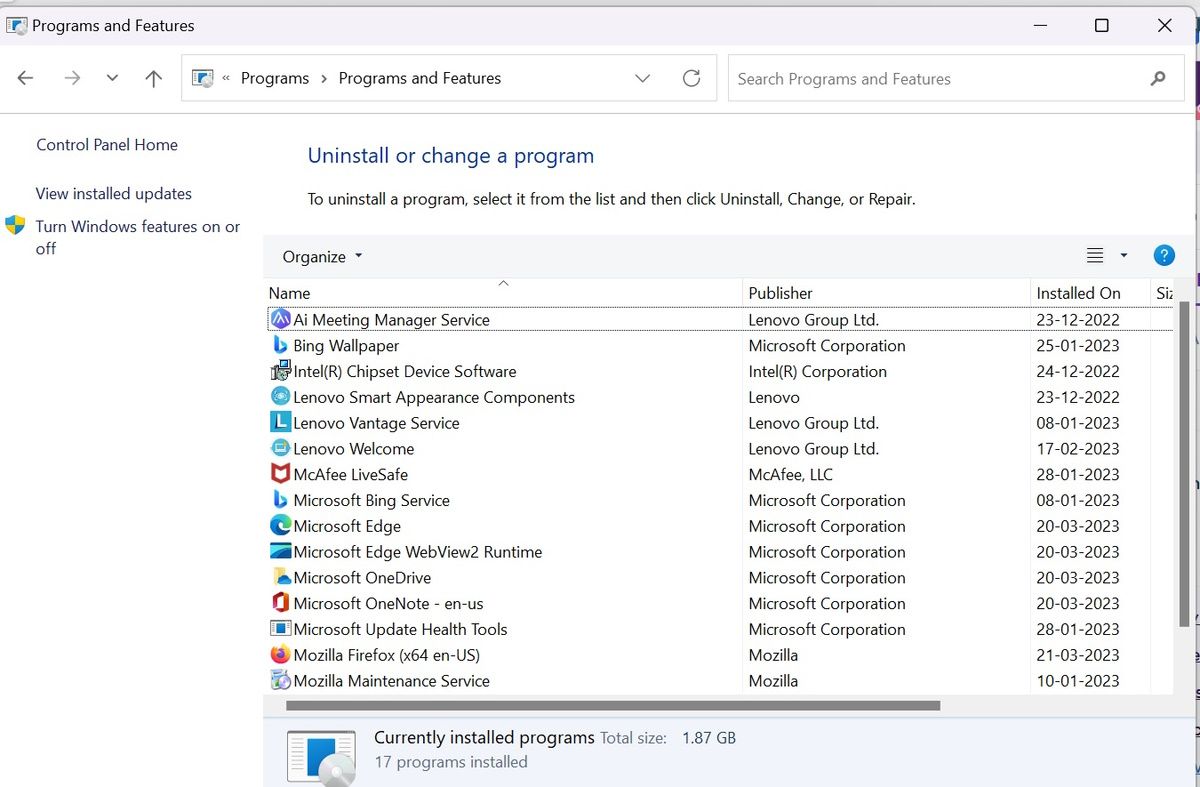
Откройте Панель управления → Программы и компоненты и просмотрите список установленных программ. Удалите или изучите всё незнакомое.
5) Сетевой анализ
Кейлоггер должен отправлять данные — проверьте соединения:
- Откройте командную строку и выполните
netstat -anoдля списка активных подключений и PID. - Сопоставьте PID с процессом в Диспетчере задач.
- Для углублённого анализа используйте Wireshark или tcpdump, но это требует навыков.
6) Проверка расширений браузера и приложений
Кейлоггеры иногда маскируются как расширения или плагины. Проверьте установленные расширения в браузерах и удалите неизвестные.
7) Используйте инструменты Sysinternals
Утилиты вроде Autoruns и Process Explorer от Microsoft Sysinternals дают детальную картину автозагрузки и процессов. Autoruns покажет все элементы автозагрузки, включая скрытые ветки реестра.
8) Аппаратные проверки
Если подозреваете аппаратный кейлоггер:
- Осмотрите кабель клавиатуры и разъёмы на наличие посторонних переходников.
- Если это ноутбук, проверьте область вокруг разъёмов и клавиатуры.
- В корпоративной среде — передавайте устройство в сервис для проверки корпуса и шлейфов.
Удаление кейлоггера: методология
Ниже — упрощённая методика удаления. Для корпоративных инцидентов действуйте через IT‑инцидентный процесс.
- Немедленно отключите компьютер от сети (Wi‑Fi и кабель).
- Сделайте снимок экрана списка процессов и сетевых подключений (для расследования).
- Запустите полное сканирование надежным антивирусом/анти‑малваре (с обновлёнными сигнатурами).
- Если антивирус удалил угрозу — перезагрузите компьютер и просканируйте ещё раз.
- Проверьте автозагрузку, запланированные задачи, записи в реестре (Autoruns).
- Сбросьте пароли с другого безопасного устройства (после подтверждения удаления).
- При сомнениях выполните восстановление системы или полный сброс/переустановку ОС: заранее сохраните резервные копии нужных данных.
Важное замечание: полное форматирование/переустановка ОС устраняют большинство программных кейлоггеров. Аппаратный кейлоггер этот метод не уберёт.
Плейбук для домашнего пользователя (быстрые шаги)
- Отключиться от интернета.
- Сделать резервную копию важных файлов на внешний носитель.
- Просканировать систему антивирусом и анти‑шпионским ПО.
- Проверить автозагрузку и удалить подозрительные элементы.
- Сбросить пароли с другого устройства.
- При сильном подозрении — переустановить ОС.
Плейбук для IT‑администратора (инцидентная рутина)
- Зафиксировать первичные признаки и собрать логи.
- Изолировать заражённое устройство от сети и пользователей.
- Сделать образ диска для последующего форензик‑анализа.
- Провести сканирование на изолированной среде и удалить угрозу.
- Проверить смежные системы на наличие распространения.
- Обновить правила защиты, уведомить владельцев учётных записей и, при необходимости, ДПО/юридический отдел.
Роли и чеклисты
- Домашний пользователь: отключить от сети, сканировать антивирусом, удалить неизвестные программы, сменить пароли.
- Малый бизнес: изолировать устройство, собрать логи, уведомить владельцев, восстановить из последней чистой резервной копии.
- IT‑администратор: создать образ диска, форензика, уведомление по цепочке инцидента, провести профилактику в сети.
Когда стандартные методы не работают (контрпримеры)
- Если кейлоггер встроен в BIOS/UEFI или аппаратно во внутренние соединения — переустановка ОС не поможет.
- Если преступник использует защищённые каналы передачи зашифрованных данных, анализ трафика без ключей будет сложен.
- Если антивирус не обновлён или использует поведенческий анализ слабо, он может пропустить модульно‑составной кейлоггер.
Профилактика и безопасность: что действительно помогает
- Установите и поддерживайте актуальный антивирус/анти‑малваре с анти‑кейлоггер функцией.
- Обновляйте ОС и приложения — многие кейлоггеры растут на уязвимостях.
- Скачивайте ПО только с официальных сайтов или магазинов приложений.
- Не открывайте вложения и ссылки из подозрительных писем.
- Используйте менеджер паролей — он подставляет пароли без ручного ввода.
- Вводите критичные данные через виртуальную клавиатуру при подозрении на кейлоггер (частичная защита).
- Ограничьте права учётных записей, не работайте под администратором постоянно.
Безопасная политика для организаций
- Включите блокировку установок ПО для обычных пользователей.
- Внедрите EDR/MDM инструменты для мониторинга процессов и поведения.
- Настройте централизованные журналы и SIEM для обнаружения аномалий сети.
- Проводите регулярные тренинги по фишингу и обработки инцидентов.
Ментальные модели и эвристики
- «Минимальный доступ»: пользуйтесь учётной записью с минимальными правами.
- «Подозрительное = блокировать»: неизвестные вложения, ссылки, активность — временно блокируйте и исследуйте.
- «Пять уровней защиты»: образование пользователей, обновления, антивирус, сетевая сегментация, мониторинг.
Фактическая сводка (fact box)
- Кейлоггеры бывают аппаратными и программными; аппаратные требуют физического доступа.
- Большинство программных кейлоггеров попадают через фишинг, вредоносные загрузки или уязвимости.
- Самые надёжные меры — обновления, антивирус и отказ от ручного ввода паролей (менеджер паролей).
Простая диаграмма принятия решения
flowchart TD
  A[Подозрение на кейлоггер] --> B{Есть ли доступ к сети?}
  B -- Да --> C[Отключить ПК от сети]
  B -- Нет --> C
  C --> D[Сделать резервную копию личных данных]
  D --> E[Просканировать антивирусом]
  E --> F{Антивирус обнаружил угрозу?}
  F -- Да --> G[Удалить/куарантин, сменить пароли]
  F -- Нет --> H[Проверить автозагрузку, сетевые соединения и планировщик]
  H --> I{Найдено подозрительное?}
  I -- Да --> G
  I -- Нет --> J[Рассмотреть чистую переустановку ОС или форензик]
Критерии приёмки (как понять, что система чиста)
- Никаких скрытых процессов, отправляющих данные наружу.
- Нет неавторизованных элементов в автозагрузке и планировщике.
- Полное сканирование выявляет ноль угроз.
- Пароли были изменены с безопасного устройства.
Конфиденциальность и юридические аспекты
Для компаний: если кейлоггер обнаружен на рабочем устройстве и мог собрать персональные данные, уведомите ответственного по защите данных (DPO) и юридический отдел. Соблюдайте местные требования уведомления пострадавших и регуляторов.
Короткий чек-лист действий прямо сейчас
- Отключите от интернета.
- Просканируйте систему.
- Отключите подозрительные элементы автозагрузки.
- Смените пароли с другого устройства.
- При необходимости — переустановите систему и проверьте аппаратную целостность.
1‑строчная глоссарий
- Кейлоггер: ПО/устройство, записывающее нажатия клавиш.
- Авторuns/Process Explorer: утилиты для детального анализа автозагрузки и процессов.
- Форензика: технический анализ компрометации для установления фактов и следов злоумышленника.
Итог
Кейлоггеры представляют серьёзную угрозу приватности и безопасности. Регулярные обновления, надёжный антивирус, осторожность при открытии файлов и использование менеджера паролей значительно снижают риск. В корпоративной среде требуется формализованный инцидентный план и форензик‑поддержка.
Резюме
- Проверьте процессы, автозагрузку, временные файлы и сетевые подключения.
- Используйте инструменты Sysinternals и антивирус с актуальными базами.
- При сильном подозрении — изолируйте устройство, сделайте образ для расследования и переустановите ОС.
- Не забывайте про аппаратные кейлоггеры: их убирают физически.
Примечание: помните о политике безопасности вашей организации и уведомляйте ответственных лиц при обнаружении подозрительной активности.

Похожие материалы

Несколько аккаунтов Skype: Multi Skype Launcher

Журнал для работы: повысить продуктивность

Персональные звуки уведомлений на Android

Скачивание шоу Hulu для офлайн‑просмотра

Microsoft Start: персонализированная новостная лента
