
Сделать электронные письма доступными в Outlook
Кратко
Outlook включает встроенный «Проверщик доступности», который автоматически находит и объясняет проблемы, мешающие людям с нарушениями восприятия работать с письмами. Включите запрос на доступный контент в веб‑версии Outlook, применяйте простую структуру писем и следуйте чеклисту отправителя, чтобы минимизировать ошибки.
Быстрые ссылки
- Как запустить проверку доступности в Outlook
- Как запросить доступные письма в Outlook
Почему это важно
Электронная почта остаётся основным каналом коммуникации, но далеко не все сообщения одинаково доступны. Люди с нарушениями зрения, когнитивными или моторными ограничениями часто используют вспомогательные технологии (скринридеры, клавиатурную навигацию). Если письмо содержит изображения без альтернативного текста, сложные таблицы или неправильные заголовки, важная информация может быть недоступна.
Определение: Проверка доступности — автоматизированный скан письма на распространённые проблемы и подсказки по их исправлению.
Как запустить проверку доступности в Outlook
Outlook автоматически не исправит всё, но даст точные подсказки, где и почему стоит внести изменения.
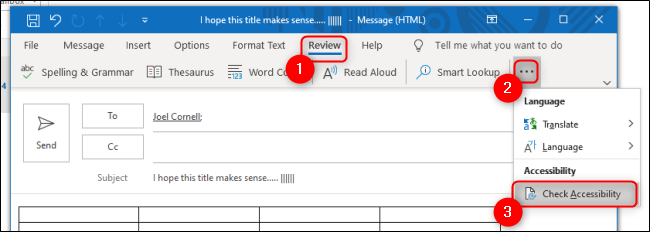
При составлении письма на Windows нажмите вкладку «Обзор» на ленте и выберите «Проверить доступность». Если окно письма не во весь экран, нажмите три точки справа (дополнительно), чтобы увидеть эту кнопку. На Mac откройте вкладку «Параметры» и выберите «Проверить доступность».
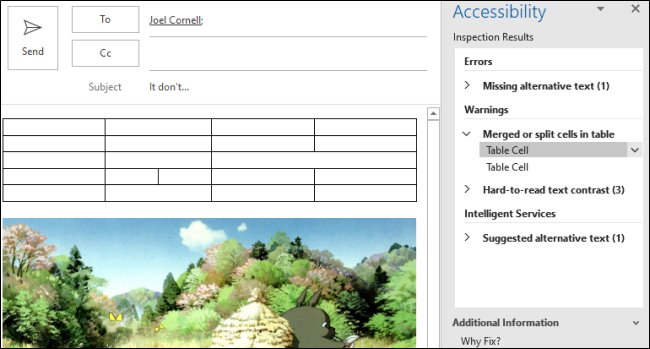
Откроется панель проверки доступности справа. Она перечислит ошибки, предупреждения и советы. Нажмите стрелку рядом с проблемой, чтобы перейти к конкретному месту в тексте или элементу.
В панели есть объяснение для каждого правила и краткие пошаговые инструкции по исправлению.
Советы при проверке:
- Всегда заполняйте альтернативный текст для изображений. Альт‑текст должен кратко описывать цель изображения (не просто «изображение»).
- Используйте встроенные стили заголовков, чтобы скринридер мог быстро переходить к разделам.
- Избегайте вложенных или сложных таблиц; если таблица необходима, пометьте заголовки столбцов.
Как запросить доступные письма в Outlook (настройка для получателя)
Если вы хотите, чтобы отправители присылали вам более доступные сообщения, включите соответствующую опцию в веб‑версии Outlook:
- Войдите в Outlook через веб‑браузер.
- Нажмите значок шестерёнки в правом верхнем углу и выберите «Просмотреть все параметры Outlook».
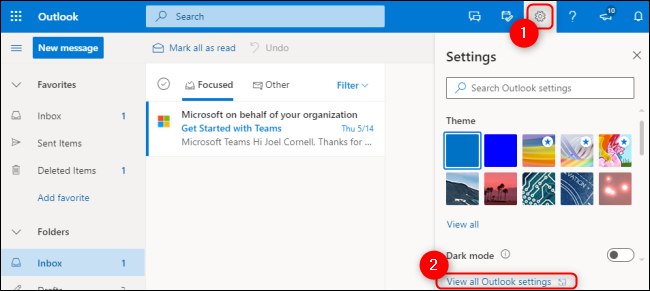
- Перейдите в «Общие» → «Доступность». Установите флажок «Запрашивать у отправителей отправлять доступный контент», затем сохраните изменения.
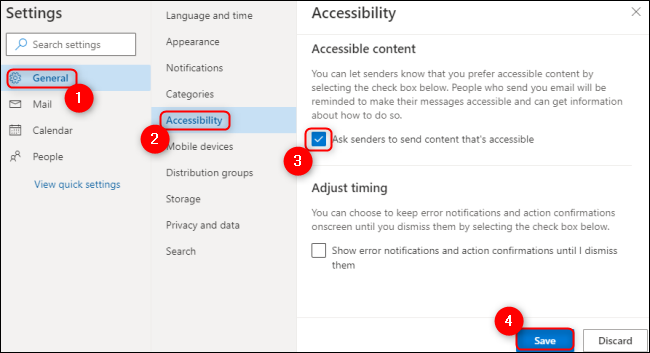
Эта настройка добавит визуальную подсказку отправителю и мотивацию соблюдать практики доступности, но не заставит автоматически исправлять чужие письма.
Простые правила для отправителя (чеклист)
- Используйте смысловые заголовки (H1–H3) через встроенные стили редактора.
- Вставляйте альтернативный текст у всех значимых изображений; у декоративных изображений проставьте пустой alt (если редактор позволяет).
- Избегайте изображения текста (скриншотов текста). Если это неизбежно, продублируйте текст в самом теле письма.
- Используйте достаточный контраст цвета и простой шрифт без декоративных эффектов.
- Минимизируйте вложенные таблицы. Для табличных данных укажите строку заголовка.
- Проверяйте письмо с клавиатуры: все ссылки и элементы управления должны быть доступны без мыши.
Чеклист для проверяющего (редактор/коллега)
- Пройти «Проверку доступности» и исправить все ошибки критичного уровня.
- Убедиться, что альтернативный текст информативен и не дублирует видимую подпись.
- Проверить порядок логического чтения (табуляция и порядок элементов).
- Тестировать письмо в режиме просмотра для скринридера по возможности.
Чеклист для администратора IT
- Включить и распространять инструкции по доступности среди пользователей.
- Предоставить шаблоны писем со встроенными стилями и инструкциями по alt‑текстам.
- Настроить обучение персонала и периодические проверки качества.
Мини‑методология: быстрое исправление письма (SOP на 5 шагов)
- Запустите «Проверку доступности». Выпишите ошибки и предупреждения.
- Начните с критичных ошибок: отсутствие alt‑текста, неправильная структура таблиц, отсутствие заголовков.
- Исправьте alt‑текст и заголовки с учётом смысловой структуры.
- Перепроверьте контраст и ссылки (подсказки в панели).
- Повторно запустите проверку и сохраните шаблон, если в письме часто повторяются одни и те же элементы.
Решения на случай, когда автоматическая проверка не справляется
- Когда письмо содержит сложные визуальные диаграммы, добавляйте текстовую версию данных или краткое объяснение под диаграммой — автоматический сканер не оценит полноту смысловой подписи.
- Скринридеры не читают вложенные изображения, описанные только в теле; добавляйте полноформатные описания в конце письма.
- Если доступность зависит от внешних сервисов (встраиваемые виджеты), проконсультируйтесь с разработчиком и добавьте альтернативные текстовые ссылки.
Когда не стоит полагаться только на автоматические инструменты
Автоматические проверки находят множество ошибок, но не все. Они хорошо выявляют технические несоответствия (отсутствие alt, сложные таблицы), но не оценивают качество смысла описания, читаемость языка или адекватность контента для людей с когнитивными трудностями. Для таких случаев нужен ручной обзор.
Модель принятия решения (схема)
flowchart TD
  A[Нужно отправлять письмо?] --> B{Содержит сложные визуалы?}
  B -- Да --> C[Добавить текстовую версию и alt‑описания]
  B -- Нет --> D[Структурировать заголовки и ссылки]
  C --> E[Запустить Проверку доступности]
  D --> E
  E --> F{Ошибки критичны?}
  F -- Да --> G[Исправить и повторно проверить]
  F -- Нет --> H[Отправить письмо с заметкой о доступности]
Критерии приёмки
- Все значимые изображения имеют информативный alt‑текст.
- Заголовки использованы через стиль и логически разделяют содержание.
- Таблицы простые или имеют явно обозначенные заголовки столбцов.
- Письмо читаемо при помощи клавиатуры и с применением скринридера (если доступно).
Глоссарий (одно‑строчно)
- Alt‑текст: краткое текстовое описание изображения, помогающее скринридерам передать смысл.
- Скринридер: программа, которая зачитывает на экране текст и элементы интерфейса.
- Контраст: соотношение яркости текста и фона, влияющее на читаемость.
Примеры и шаблоны
Шаблон alt‑текста для фотографии мероприятия:
- Плохо: “Фото”
- Лучше: “Спикер Иванов выступает на конференции по безопасности, экран с презентацией позади”
Сообщение админу при обнаружении повторяющихся ошибок от команды:
- Кратко опишите проблему, укажите примеры писем и предложите вариант шаблона письма с корректной структурой.
Риски и смягчение
- Риск: сотрудники не знакомы с практиками доступности. Смягчение: регулярные обучающие сессии и готовые шаблоны.
- Риск: визуальные отчёты сложно адаптировать. Смягчение: добавлять альтернативные текстовые версии данных и ссылки на PDF с описанием.
Краткое резюме
Outlook предоставляет удобные инструменты для проверки и запроса доступного контента. Комбинируйте автоматические проверки с простыми правилами форматирования и рутинным чеклистом отправителя — это значительно повысит доступность переписки для всех получателей.
Важно: автоматический инструмент — хороший старт, но для сложных случаев необходим ручной обзор.

Похожие материалы

Несколько аккаунтов Skype: Multi Skype Launcher

Журнал для работы: повысить продуктивность

Персональные звуки уведомлений на Android

Скачивание шоу Hulu для офлайн‑просмотра

Microsoft Start: персонализированная новостная лента
