
Как просмотреть историю буфера обмена в Windows 11
Кратко
Если вам нужно видеть недавно скопированные тексты и изображения в Windows 11, включите «Историю буфера обмена» и вызывайте её сочетанием клавиш Win+V. Можно синхронизировать содержимое между устройствами с одним Microsoft‑аккаунтом, но будьте осторожны с личными данными: при работе с чувствительной информацией лучше временно отключать или очищать историю.
Что это такое
История буфера обмена — встроенная в Windows 11 функция, которая сохраняет несколько последних скопированных элементов: текст, изображения и некоторые форматы. Это полезно, если нужно вставить ранее скопированное без повторного копирования.
Короткое определение: история буфера обмена хранит список скопированных объектов и позволяет закреплять важные элементы.
Как включить историю буфера обмена
Есть два основных способа включить историю буфера обмена: через приложение «Параметры» и через панель эмодзи (быстрое всплывающее меню Win+V).
Включение через приложение «Параметры»
- Откройте меню «Пуск» и найдите настройки «Буфер обмена» или введите в поиске «Буфер обмена». Откройте раздел.
- Переключите тумблер «История буфера обмена» в положение «Вкл».
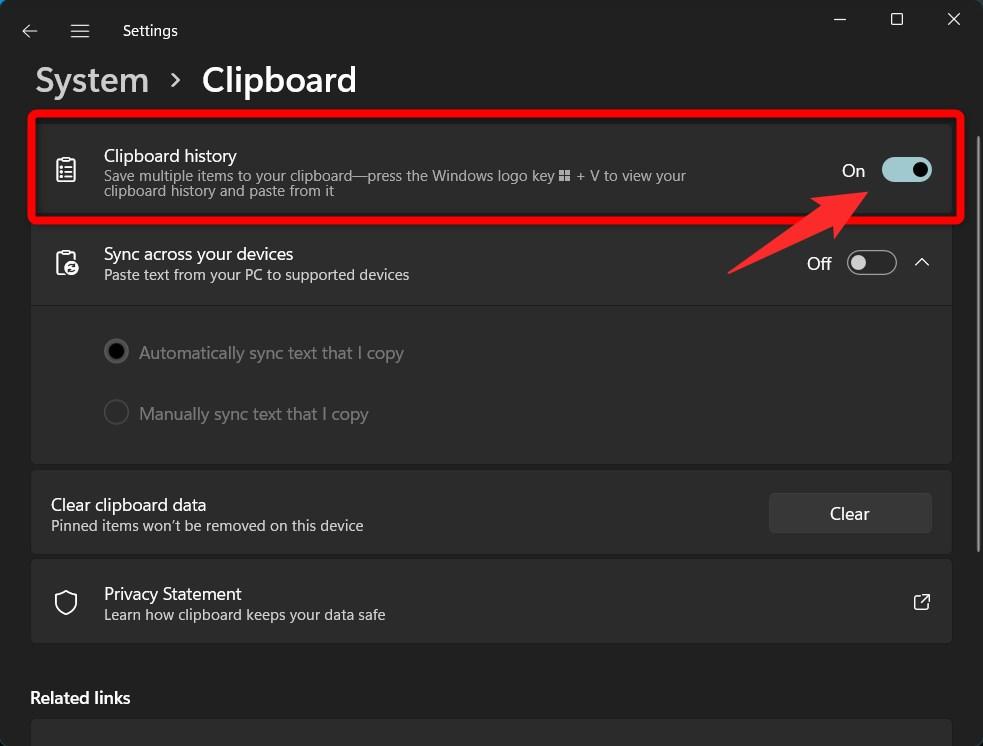
- При желании включите «Синхронизацию между устройствами», чтобы элементы были доступны на других ПК под тем же Microsoft‑аккаунтом.
Включение через панель Win+V
- Нажмите клавиши Windows + V.
- В появившемся окне нажмите кнопку «Включить».
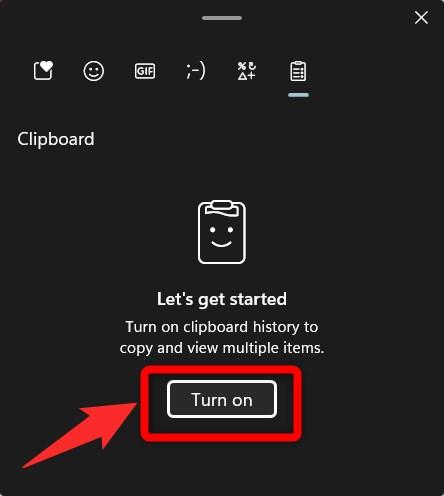
- После этого панель истории будет открываться сочетанием Win+V.
Как пользоваться панелью истории
- Открыть: Win+V.
- Вставить элемент: щёлкните по нужному элементу в списке.
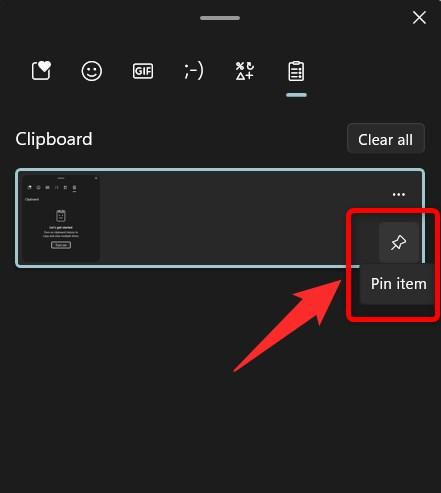
- Закрепить элемент: нажмите значок «закрепить» рядом с элементом, чтобы он не удалялся автоматически.
- Удалить элемент: наведите курсор и выберите значок удаления.
- Очистить всё: нажмите «Очистить всё» вверху панели, чтобы удалить все незакреплённые элементы.
Советы по безопасности и конфиденциальности
Важно: всё, что вы копируете, может сохраняться в истории. Не копируйте пароли, номера карт, ПИН‑коды и другие чувствительные данные, если не уверены в безопасности устройства.
Рекомендации:
- Отключайте историю буфера обмена при работе с конфиденциальной информацией.
- Перед передачей устройства другому человеку выполните «Очистить всё» или выйдите из своей учётной записи.
- Если включена синхронизация, учтите, что данные передаются на серверы Microsoft и на другие ваши устройства.
Когда история может не работать и как это исправить
Типичные причины и решения:
- Функция отключена — проверьте «Параметры → Буфер обмена».
- Ограничения корпоративной политики — на корпоративных устройствах администратор может блокировать функцию через групповые политики; обратитесь к администратору IT.
- Проблемы с профилем Microsoft — выйдите из аккаунта и войдите снова; проверьте настройки синхронизации.
- Конфликты с программами безопасности — временно отключите сторонние приложения, которые перехватывают буфер обмена, чтобы проверить совместимость.
Альтернативы и дополнительные способы управления
- Сторонние менеджеры буфера обмена (ClipClip, Ditto и др.) предлагают расширенные функции: теги, поиск, история длиной в тысячи элементов, синхронизацию по локальной сети. Минус — требуется доверие к стороннему ПО.
- Для разработчиков: в PowerShell можно программно работать с буфером обмена (Get‑Clipboard / Set‑Clipboard) для автоматизации.
Быстрый набор команд и подсказок
- Открыть историю: Win+V
- Включить в настройках: Пуск → Буфер обмена → История буфера обмена
- Очистить всё: в верхней части панели Win+V нажать «Очистить всё»
- Закрепить элемент: значок булавки рядом с элементом
Контрольные списки по ролям
Пользователь:
- Включить историю при необходимости
- Не копировать секреты
- Очищать историю перед передачей устройства
ИТ‑администратор:
- Настроить групповую политику, если нужно блокировать или разрешать синхронизацию
- Информировать пользователей о рисках и процедурах очистки
Разработчик:
- Использовать Get‑Clipboard / Set‑Clipboard для тестов
- Учитывать форматирование при копировании rich‑text и изображений
Критерии приёмки
- История включена и открывается по Win+V
- Элементы вставляются корректно в целевое приложение
- При очистке все незакреплённые элементы исчезают
- При включённой синхронизации элементы доступны на другом ПК с тем же аккаунтом
Частые ошибки пользователей
- Ожидание, что история хранит очень долго — по умолчанию сохраняется ограниченное количество последних элементов и закреплённые элементы.
- Копирование паролей и приватных данных без предварительной очистки.
- Недостаточное внимание к синхронизации между устройствами.
Заключение
История буфера обмена в Windows 11 — простой и полезный инструмент для ускорения повседневной работы с текстом и изображениями. Включите её в «Параметрах» или через Win+V, используйте закрепление для важных элементов и не забывайте очищать историю при работе с личной информацией.
Важно: если вы используете функцию синхронизации, регулярно проверяйте, какие устройства связаны с вашим Microsoft‑аккаунтом.
Краткое резюме:
- Включение: Пуск → Буфер обмена или Win+V → Включить
- Открытие истории: Win+V
- Очистка: «Очистить всё» в панели
- Безопасность: не храните чувствительные данные в истории
Если у вас остались вопросы по настройке или вы хотите увидеть инструкцию для корпоративного развертывания — напишите в комментариях, и мы расширим руководство.

Похожие материалы

Несколько аккаунтов Skype: Multi Skype Launcher

Журнал для работы: повысить продуктивность

Персональные звуки уведомлений на Android

Скачивание шоу Hulu для офлайн‑просмотра

Microsoft Start: персонализированная новостная лента
