
Как посмотреть историю вызовов одного контакта на Android
Зачем проверять историю вызовов одного контакта
Проверка истории вызовов — быстрый способ найти разговор с конкретным человеком, вспомнить дату или длительность звонка и подтвердить факт связи. Это полезно в следующих ситуациях:
- Для работы — чтобы отслеживать деловые звонки на одном устройстве, где совмещены личные и рабочие контакты.
- Для подтверждения фактов — при необходимости зафиксировать время связи в личной документации.
- Для отношений — чтобы понять, как часто вы созваниваетесь с близкими и планировать общение.
Важно: большинство Android-устройств хранит только последние ~500 записей вызовов. История хранится локально на устройстве, так что при смене телефона часть данных может быть недоступна, если вы не делали резервные копии.
Краткая методика: что нужно знать перед началом
- Проверьте, какое приложение вы обычно используете для звонков — «Телефон» или отдельное приложение «Контакты».
- Убедитесь, что контакт сохранён в списке контактов устройства. Если звонок был с номера, которого нет в контактах, сначала сохраните его.
- Учтите, что некоторые оболочки производителей (Samsung, OnePlus, Pixel) немного меняют расположение кнопок и названия пунктов, но логика та же.
Как посмотреть историю вызовов через приложение Телефон
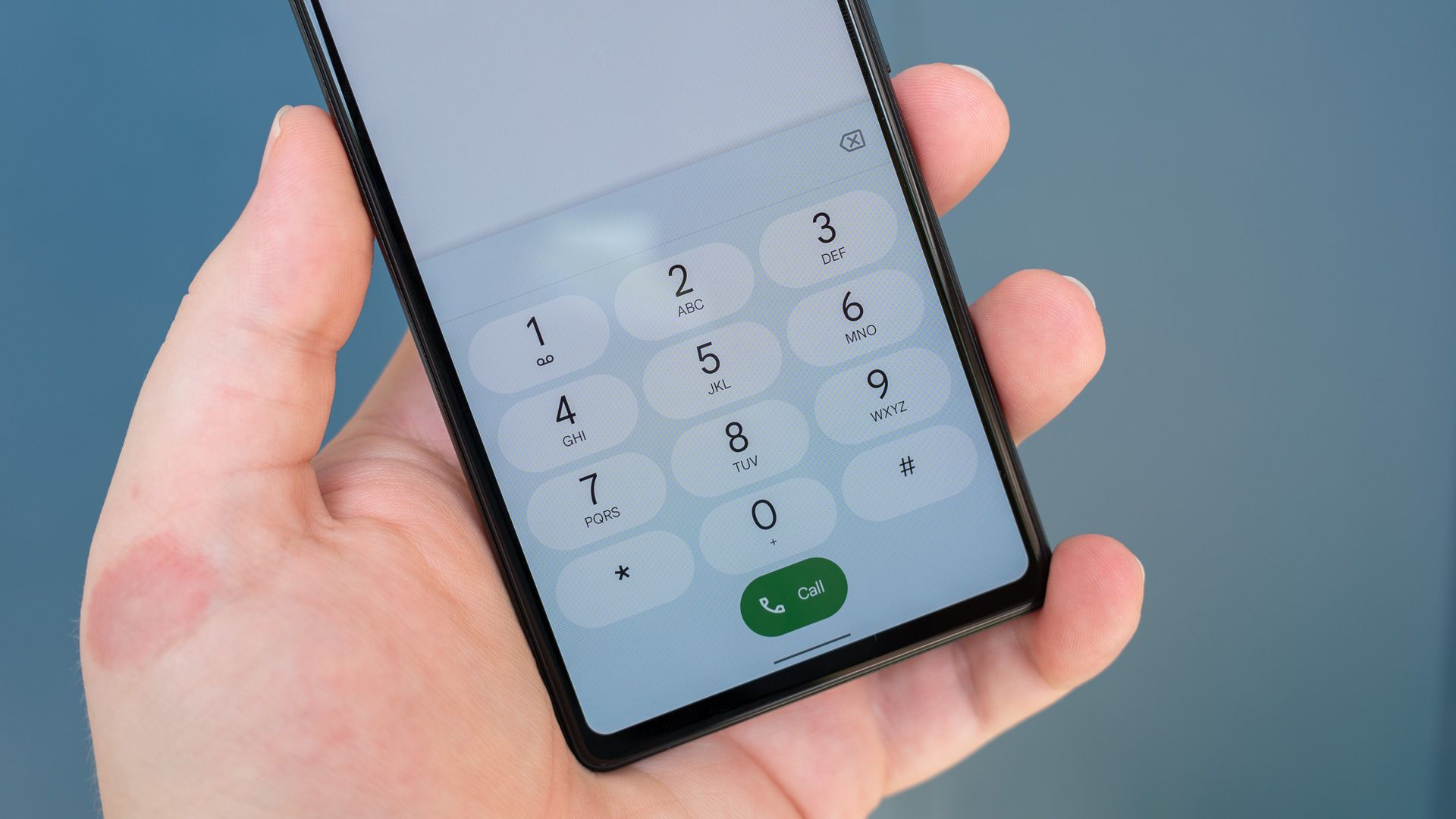
- Откройте приложение «Телефон».
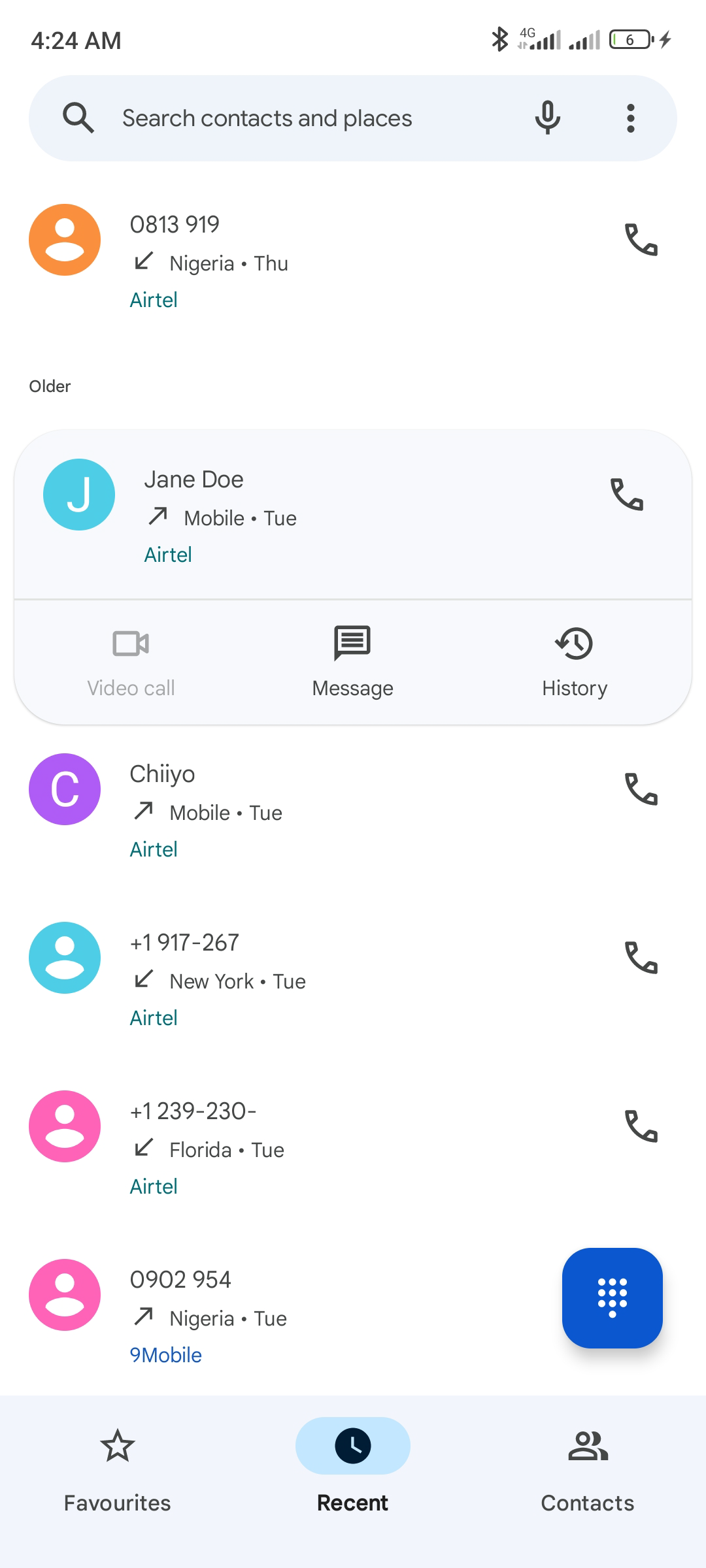
- Перейдите на вкладку «Недавние». Это страница с журналом вызовов по умолчанию.
- Найдите нужный контакт в списке. Если звонок был давно, пролистайте список или используйте поиск по журналу, если он есть.
- Нажмите на контакт — откроется всплывающее окно с действиями.
- Выберите «История» (иконка часов или надпись «История»). На некоторых устройствах вместо этого используется кнопка «Инфо».
- Откроется страница с журналом вызовов только для этого контакта: список входящих, исходящих и пропущенных звонков, дата, время и длительность каждого звонка.
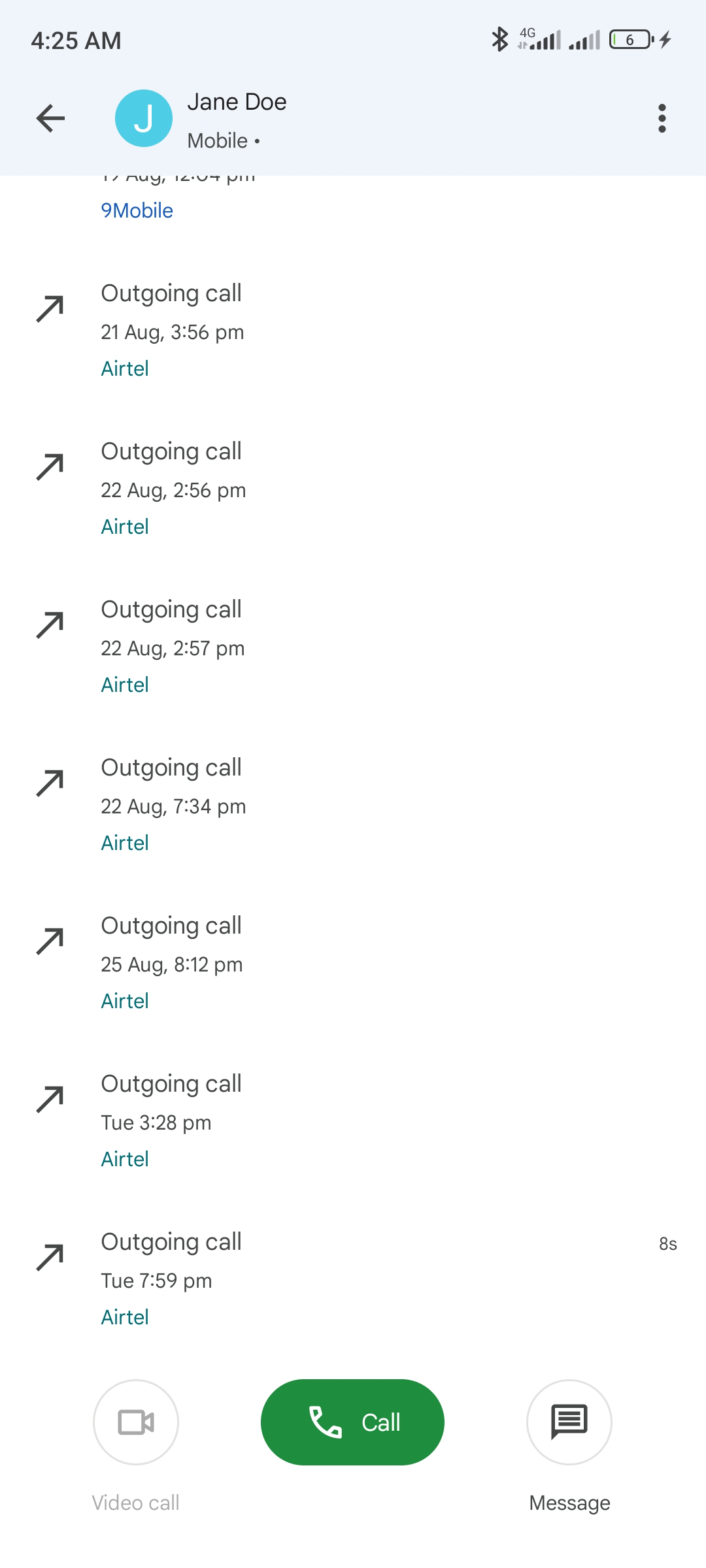
Совет: если вы хотите быстро найти самый первый или самый последний вызов с контактом, используйте сортировку вверху списка (если доступна) или пролистайте до конца.
Как посмотреть историю вызовов через приложение Контакты
Некоторые производители интегрируют историю вызовов прямо в карточку контакта. На Samsung и некоторых других моделях порядок действий такой:
- Откройте приложение «Контакты».
- Найдите и откройте карточку нужного контакта.
- На странице контакта найдите кнопку «История» или раздел с журналом вызовов и тапните её.
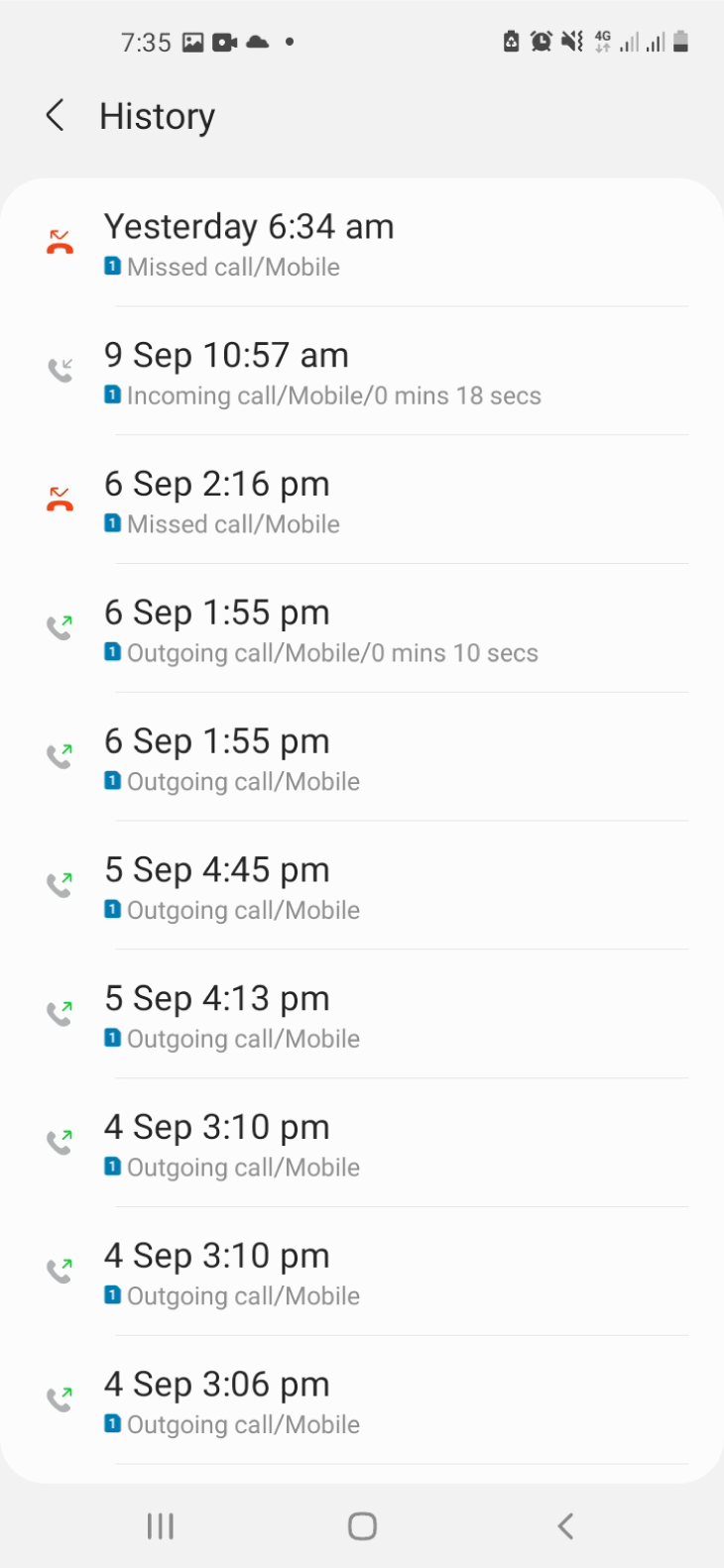
Это особенно удобно, когда вы работаете с большим количеством контактов и хотите оставаться в интерфейсе карточки без перехода в журнал вызовов.
Как удалить историю вызовов для одного контакта
Если нужно удалить только записи, связанные с конкретным человеком, выполните следующие шаги:
- Откройте историю вызовов этого контакта, следуя инструкциям выше.
- Нажмите на меню (три точки) в правом верхнем углу экрана.
- Выберите «Удалить историю» или «Удалить записи».
- Подтвердите действие.
После этого все записи вызовов, привязанные к данному контакту, будут удалены из общего журнала вызовов, но остальные записи останутся на месте.
Важно: удалённая история обычно восстановлению не подлежит, если у вас нет резервной копии.
Когда этот способ не сработает
- Если звонок старый и вышел за предел хранения (обычно ~500 последних записей), он может отсутствовать.
- Если журнал вызовов был очищен пользователем ранее, восстановить локально данные невозможно без резервной копии.
- Если звонок был на другом устройстве или через стороннее приложение (VoIP, мессенджер), записи могут храниться только в том приложении или на устройстве.
- Если контакт не сохранён в телефоне, найти все звонки по номеру удобнее через общий журнал, а затем сохранить контакт.
Альтернативные подходы и дополнительные варианты
- Провайдер связи. Операторы хранилищем CDR (Call Detail Records) часто располагают историей звонков на своей стороне. Для официальных запросов свяжитесь с оператором. Обычно требуется подтверждение личности.
- Резервные копии. Если вы делали резервные копии Android (Google account, резервное копирование производителя), проверьте, не сохранилась ли там история вызовов.
- Сторонние приложения. Существуют приложения для управления журналом вызовов, которые умеют фильтровать по контакту, экспортировать записи и делать бэкап. Проверяйте права доступа и репутацию приложения.
Мини-методология для регулярного контроля
- Раз в месяц проверяйте частые контакты и очищайте лишние записи, если нужна приватность.
- Для важных деловых звонков делайте скриншоты или экспортируйте записи (если политика компании допускает хранение таких данных).
- Если вы ведёте учёт по проектам, добавляйте примечания в карточки контактов о ключевых звонках.
Критерии приёмки
- Страница истории открывается после нажатия «История» на карточке контакта.
- В списке видны даты, время и длительность звонков, а также типы (входящий, исходящий, пропущенный).
- При удалении истории записи конкретного контакта пропадают из общего журнала, при этом другие записи сохраняются.
Приватность и безопасность
- История вызовов содержит персональные данные. Удаляйте записи, если делитесь устройством.
- Перед установкой сторонних приложений проверьте права доступа: приложения запрашивают доступ к журналу вызовов и контактам.
- Для юридически значимых подтверждений лучше получать выписки от оператора, а не полагаться только на смартфон.
Однострочный глоссарий
- Журнал вызовов — список записей о входящих, исходящих и пропущенных звонках на устройстве.
- CDR — техническая запись оператора о совершённых звонках (полезна для официальных запросов).
Короткое объявление для рассылки или корпоративного брифинга
Новая инструкция: теперь можно быстро просматривать и удалять историю вызовов по отдельному контакту на Android. Откройте «Телефон» или «Контакты», найдите контакт и выберите «История» — все записи для этого человека будут показаны отдельно.
Краткое резюме
- Нужную запись удобно увидеть через «Телефон» или «Контакты».
- История показывает дату, время и длительность звонков.
- Можно удалить записи только для одного контакта через меню истории.
- Учитывайте предел хранения локального журнала и вопросы приватности.
Примечание: интерфейс может немного отличаться в зависимости от модели телефона и версии Android, но общая последовательность действий остаётся прежней.

Похожие материалы

Несколько аккаунтов Skype: Multi Skype Launcher

Журнал для работы: повысить продуктивность

Персональные звуки уведомлений на Android

Скачивание шоу Hulu для офлайн‑просмотра

Microsoft Start: персонализированная новостная лента
