
Как проверить состояние батареи Surface
Содержание
- Как проверить состояние батареи Surface?
- Использовать Командную строку Windows
- Посмотреть состояние в приложении Surface
- Использовать Параметры Windows
- Доступ к информации о батарее в UEFI
- Частые вопросы
- Итог и рекомендации
- Когда методы не помогут
- Альтернативные подходы и чек-лист техподдержки
- Краткий глоссарий и схема принятия решения
Как проверить состояние батареи Surface?
Ниже — пошаговые инструкции для четырёх методов. Они охватывают от быстрой проверки в приложении до детального HTML-отчёта, который показывает проектную ёмкость, фактическую полную ёмкость и циклы зарядки.
1. Использовать Командную строку Windows
Команда powercfg /batteryreport генерирует подробный HTML-отчёт о батарее.
- Нажмите Windows + S, введите cmd.
- Щёлкните правой кнопкой по Командной строке и выберите Запуск от имени администратора.
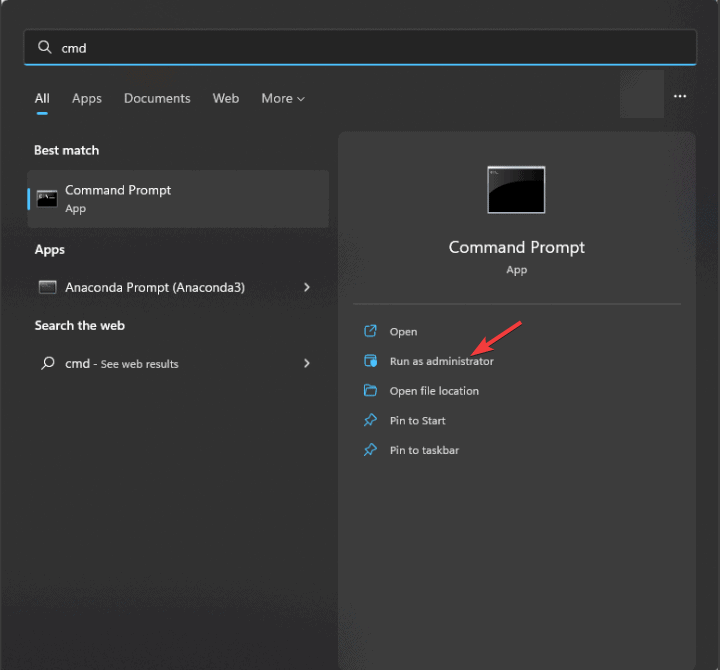
- Введите команду:
powercfg /batteryreport /output "C:\battery-report.html"- Откройте файл C:\battery-report.html в браузере. Отчёт покажет:
- Design Capacity — заявленная проектная ёмкость аккумулятора.
- Full Charge Capacity — текущая полная ёмкость после заряда.
- Cycle Count — количество циклов зарядки (если доступно).
Важно: отчёт создаётся для конкретной учётной записи; запустите команду от имени администратора, чтобы получить полный набор данных.
Примечание: Если браузер не открывает файл напрямую, наведите Проводник на C:\ и откройте battery-report.html вручную.
2. Посмотреть состояние в приложении Surface
Приложение Surface предоставляет простой интерфейс для просмотра состояния устройства и батареи.
- Откройте приложение Surface из меню Пуск.
- Перейдите в раздел Информация об устройстве.
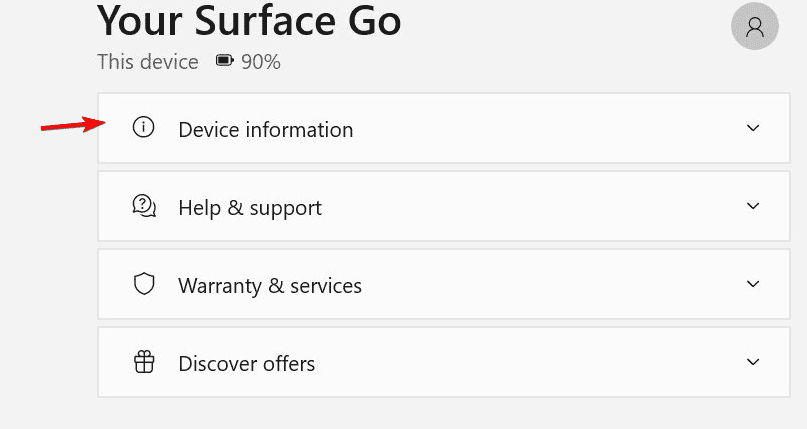
- В блоке Батарея посмотрите статус здоровья и оставшуюся ёмкость.
Приложение удобно для быстрого осмотра: оно показывает общий статус и предупреждает, если есть известные проблемы с батареей.
3. Использовать Параметры Windows
Параметры Windows полезны для поиска аномального расхода энергии и анализа потребления приложений.
- Откройте Параметры → Система → Питание и батарея.
- Нажмите Использование батареи, чтобы увидеть историю расхода.
Этот раздел помогает определить, какие приложения или службы потребляют много энергии, и показывает основную информацию о времени автономной работы.
4. Доступ к информации о батарее в UEFI
Иногда полезно получить данные из прошивки — UEFI может показать аппаратные уровни и статус устройства, недоступные из ОС.
- Полностью выключите Surface.
- Удерживайте кнопку увеличения громкости и нажмите Питание, чтобы войти в UEFI.
- Перейдите в раздел Информация о батарее.
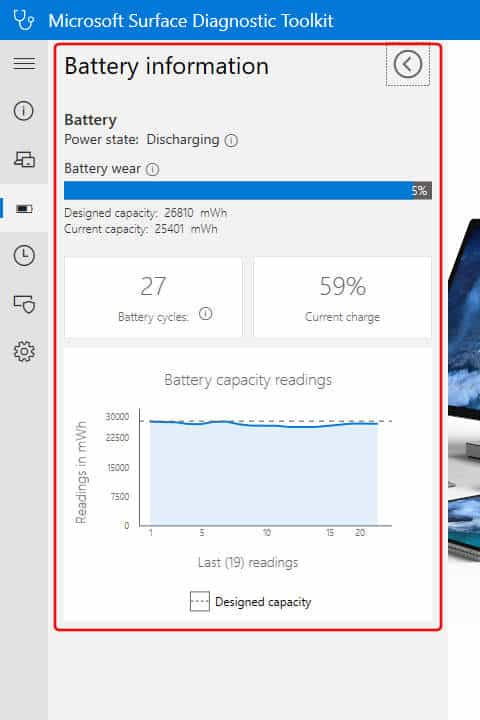
UEFI даёт наиболее «низкоуровневый» отчёт и полезен, если ОС не загружается корректно.
Частые вопросы
Q: Как сгенерировать отчёт о батарее Surface?
A: Откройте Командную строку от имени администратора и выполните: powercfg /batteryreport /output “C:\battery-report.html”. Затем откройте сгенерированный файл в браузере.
Q: Какой процент здоровья батареи считается нормальным?
A: Обычно выше 80% от проектной ёмкости считается хорошим показателем для ноутбука/планшета. Снижение ниже этого уровня говорит о заметном износе.
Q: Можно ли заменить батарею на Surface самостоятельно?
A: Большинство моделей Surface не предназначены для самостоятельной замены аккумулятора. Обратитесь в авторизованный сервисный центр Microsoft.
Q: Проверка состояния батареи исправит проблемы с зарядкой?
A: Нет. Проверка даёт информацию о состоянии; для устранения проблем попробуйте другой адаптер/кабель, протестируйте порт или обратитесь в сервис.
Когда методы не помогут
- Если устройство не включается и не проходит в UEFI — возможна аппаратная неисправность, требующая сервисного вмешательства.
- Если отчёт показывает нормальные параметры, но батарея быстро разряжается, причина может быть в приложениях или микропрограммном обеспечении.
Важно: не пытайтесь самостоятельно разбирать Surface без соответствующих навыков — это может лишить гарантийного обслуживания.
Альтернативные подходы
- Используйте сторонние утилиты для мониторинга батареи (только от проверенных разработчиков).
- Обновите прошивку и драйверы через Центр обновления Windows и приложение Surface.
- Проверьте адаптер питания и кабели на другом устройстве.
Быстрая методология для техподдержки
- Соберите симптомы: не заряжается / быстро разряжается / не включается.
- Сгенерируйте batteryreport и изучите Design vs Full Charge Capacity.
- Проверьте UEFI на аппаратные коды ошибок.
- Тестируйте с другим адаптером и кабелем.
- Если аппаратная проблема подтверждена — направьте в сервис.
Чек-лист для разных ролей
- Пользователь: создать отчёт, сделать фото экрана с показаниями, проверить кабель.
- IT-специалист: собрать batteryreport, проверить логи Windows, сравнить циклы зарядки.
- Сервисный инженер: получить UEFI-отчёт, провести аппаратную проверку и, при необходимости, заменить узел.
Критерии приёмки
- Отчёт создан и доступен в C:\battery-report.html.
- Full Charge Capacity не менее 80% от Design Capacity (для «здоровой» батареи).
- Циклы зарядки находятся в ожидаемых пределах для возраста устройства.
Схема принятия решения (Mermaid)
flowchart TD
  A[Начало диагностики] --> B{Устройство включается?}
  B -- Нет --> C[Проверить адаптер и кабель]
  C --> D{Признаки питания есть?}
  D -- Нет --> E[Обратиться в сервис]
  D -- Да --> F[Войти в UEFI и посмотреть статус батареи]
  B -- Да --> G[Сгенерировать batteryreport]
  G --> H{Full Charge < 80% от Design?}
  H -- Да --> E
  H -- Нет --> I[Наблюдать и оптимизировать ПО]
Краткий глоссарий
- Design Capacity — проектная (заводская) ёмкость аккумулятора.
- Full Charge Capacity — фактическая ёмкость при полном заряде.
- Cycle Count — количество полных циклов заряда/разряда.
Итог и рекомендации
Проверка состояния батареи Surface проста и может предотвратить неожиданные отказы. Для полной картины используйте сочетание методов: отчёт powercfg для детальной диагностики, приложение Surface для быстрого обзора и UEFI для проверки на аппаратном уровне. Если отчёт указывает на значительный износ или аппаратные ошибки, обратитесь в авторизованный сервис.
Важно: регулярно создавайте отчёты и сохраняйте их при общении с техподдержкой — это ускорит диагностику и ремонт.

Похожие материалы

Несколько аккаунтов Skype: Multi Skype Launcher

Журнал для работы: повысить продуктивность

Персональные звуки уведомлений на Android

Скачивание шоу Hulu для офлайн‑просмотра

Microsoft Start: персонализированная новостная лента
