
Как проверить и зарядить пульт Apple TV 2015
Быстрые ссылки
Что нового в пульте Apple TV 2015
Как проверить уровень заряда пульта Apple TV
Как зарядить пульт Apple TV
Изменённый в 2015 году пульт Apple TV получил встроенный аккумулятор и разъём для зарядки. Ниже — подробная инструкция по проверке уровня заряда, варианты зарядки и рекомендации по устранению проблем.
Что нового в пульте Apple TV 2015
Раньше пульты Apple TV работали на «таблеточных» литиевых батарейках (coin-cell) и нередко служили годами без замены. Но современный пульт 2015 года — это полноценное устройство с тачпадом, микрофоном для Siri и датчиками. Из-за увеличившейся функциональности Apple оценивает нормальную частоту подзарядки примерно раз в три месяца. При частом использовании, особенно в играх, заряд нужно будет пополнять чаще.
Ключевые изменения:
- Встроенный литий-ионный аккумулятор вместо сменной таблеточной батарейки.
- Разъём Lightning в нижней части пульта для зарядки.
- Интеграция микрофона и сенсорной поверхности, что повышает энергопотребление при интенсивном использовании.
Важно: оценка «до 3 месяцев» дана производителем при обычном использовании; фактическая частота подзарядки зависит от сценариев (игры, голосовой ввод и т. д.).
Как проверить уровень заряда пульта Apple TV
Чтобы посмотреть уровень заряда, используйте экран настроек tvOS:
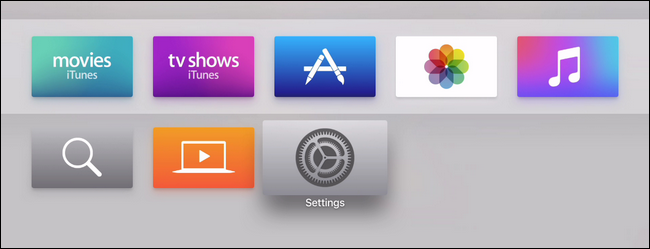
- На главном экране перейдите в «Настройки».
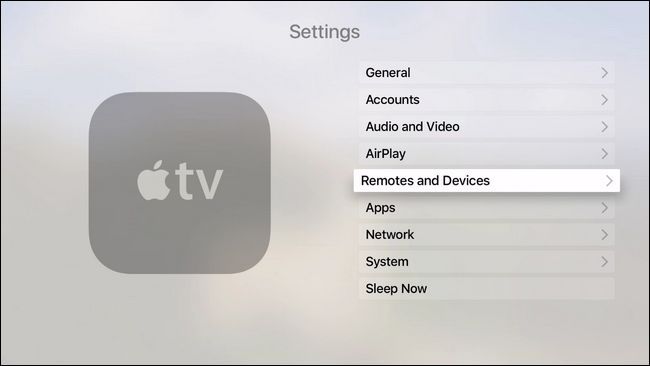
- Выберите «Пульты и устройства».
- Откройте раздел «Bluetooth».
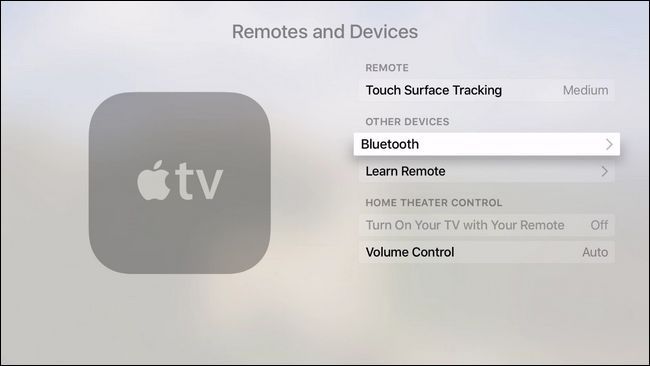
- В списке Bluetooth будет запись Remote с индикатором заряда батареи.
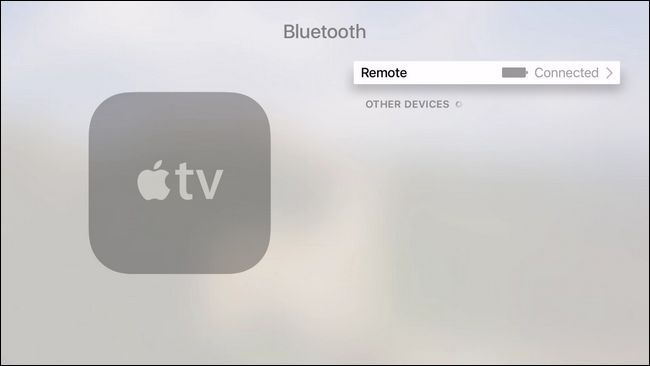
Примечание: иногда при подключении или разрыве связи в верхнем углу экрана появляется краткое уведомление о состоянии аккумулятора.
Как зарядить пульт Apple TV
Пульт заряжается через порт Lightning в нижней части корпуса, как современный iPhone или iPad.
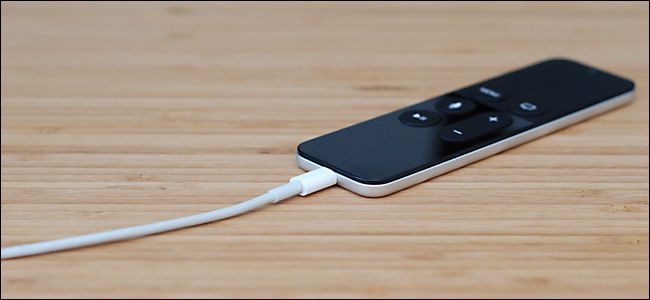
Рекомендованные варианты зарядки:
- Подключите Lightning-кабель к компьютеру через USB-A или к USB-адаптеру в стене.
- Можно использовать любой сертифицированный USB-адаптер для смартфона (5–12 Вт будет достаточно).
- Кабель USB-C → Lightning также подходит, но порт USB-C на задней панели Apple TV не предназначен для зарядки пульта.
Важно: порт USB-C на задней панели приставки используется для диагностики и не заряжает пульт.
Мини‑метод: быстрое руководство — проверить и зарядить
- На Apple TV зайдите в Настройки → Пульты и устройства → Bluetooth.
- Убедитесь, что Remote виден в списке и посмотрите индикатор заряда.
- Если заряд низкий, подключите Lightning-кабель к пульту и к USB‑зарядному устройству.
- Подождите минимум 15–30 минут перед повторным использованием при очень низком заряде.
Критерии завершения: индикатор устройства в меню Bluetooth показывает адекватный уровень, или пульт уверенно подключается и реагирует на касания.
Когда это не сработает — типичные проблемы и решения
Пульт не заряжается при подключении кабеля:
- Проверьте кабель и адаптер на другом устройстве.
- Попробуйте другой Lightning-кабель; дешёвые или повреждённые кабели могут не передавать питание.
- Оставьте пульт подключённым на 30 минут — при глубком разряде требуется время для восстановления.
Пульт не отображается в Bluetooth:
- Убедитесь, что tvOS обновлена.
- Перезагрузите Apple TV и пульт (нажмите и удерживайте кнопки Menu и Volume в течение 5–10 секунд, если применимо для вашей модели).
- Сбросьте сопряжение: отключите Remote в списке Bluetooth и выполните повторное сопряжение.
Пульт заряжается, но быстро расходует заряд:
- Проверьте фоновые функции: частое использование Siri или игр увеличит расход батареи.
- Если пульт старше нескольких лет, батарея могла деградировать — обратитесь в авторизованный сервис.
План действий (runbook) при неисправности пульта
- Подключите пульт к зарядке на 30 минут.
- Попробуйте другой кабель и адаптер.
- Перезагрузите Apple TV (Настройки → Система → Перезапустить).
- Сбросьте сопряжение и выполните повторное сопряжение через Bluetooth.
- Если проблема остаётся — проверьте обновления tvOS и выполните обновление.
- Обратитесь в поддержку Apple или в авторизованный сервис, если аппаратный дефект вероятен.
Альтернативные подходы и предостережения
Альтернативы зарядке от компьютера:
- Зарядка от USB‑адаптера в стене даёт более быстрый заряд по сравнению с USB‑портом ПК.
- Порт USB на телевизоре обычно выдаёт меньше тока и может заряжать медленнее.
Использование сторонних аксессуаров:
- Используйте сертифицированные кабели Lightning (MFi). Неоригинальные кабели могут работать, но риск нестабильной зарядки выше.
Наглядный алгоритм — зарядить или устранять неполадки (Mermaid)
flowchart TD
  A[Пульт не работает] --> B{Пульт заряжен?}
  B -- Да --> C{Пульт подключён к Apple TV?}
  B -- Нет --> D[Подключить Lightning-кабель на 30 минут]
  D --> E[Проверить другой кабель/адаптер]
  E --> B
  C -- Да --> F[Перезагрузить Apple TV]
  C -- Нет --> G[Сбросить сопряжение и повторно подключить]
  F --> H[Если не помогает — сервис]
  G --> H
Короткий словарь (1‑строчная дефиниция)
- Lightning: фирменный разъём Apple для передачи питания и данных.
- Lithium-ion: тип перезаряжаемого аккумулятора, используемого в современных пультах.
- tvOS: операционная система Apple TV.
Роли и чек‑листы
Обычный пользователь:
- Проверить уровень в Настройках → Пульты и устройства → Bluetooth.
- Зарядить через обычный USB‑адаптер.
Игрок:
- Заряжать чаще — держать кабель под рукой.
- Отключать микрофон или функции, которые не нужны во время игры.
ИТ‑администратор/сервисный инженер:
- Проверить совместимость кабелей, провести диагностику через USB‑C (при наличии доступа), записать логи.
Часто задаваемые вопросы
Как часто нужно заряжать пульт Apple TV?
По оценке Apple при обычном использовании — примерно раз в три месяца. При активном использовании (игры, частые голосовые запросы) заряд требуется чаще.
Можно ли зарядить пульт от USB‑C порта Apple TV?
Нет. USB‑C на задней панели Apple TV предназначен для диагностики и не предназначен для зарядки пульта.
Какие кабели подходят для зарядки?
Подходит стандартный кабель Lightning. Хорошая практика — использовать сертифицированные кабели и адаптеры.
Что делать, если пульт быстро разряжается?
Проверьте интенсивность использования функций, обновите tvOS, попробуйте заменить кабель, и при необходимости обратитесь в сервис.
Итог
Пульт Apple TV 2015 перешёл на встроенный литий‑ионный аккумулятор и заряжается через Lightning‑разъём. Проверить уровень заряда просто через Настройки → Пульты и устройства → Bluetooth. Для большинства пользователей подойдёт стандартная зарядка от USB‑адаптера; при проблемах используйте предложенный runbook для диагностики и устранения неисправностей.
Важно: если простые шаги не помогли, обращение в авторизованный сервис — правильный следующий шаг.

Похожие материалы

Несколько аккаунтов Skype: Multi Skype Launcher

Журнал для работы: повысить продуктивность

Персональные звуки уведомлений на Android

Скачивание шоу Hulu для офлайн‑просмотра

Microsoft Start: персонализированная новостная лента
