
Уведомления на PS4: настройка, управление и приватность
Уведомления на PlayStation 4 помогают оставаться в курсе событий — входящие сообщения, приглашения в группу, достижения (трофеи), уведомления о друзьях и многое другое. Этот материал подробно объясняет, как просматривать, настраивать и оптимизировать уведомления под ваши потребности, а также как сохранить приватность и избежать лишних прерываний.
Как просматривать уведомления на PS4
Когда приходит новое уведомление, на угол экрана выскакивает всплывающее окно с краткой информацией. По умолчанию в нём отображается достаточно текста, чтобы быстро понять суть (например, часть сообщения или имя друга).
Если вы хотите перейти к полным деталям уведомления, пока оно ещё на экране, нажмите кнопку PlayStation на контроллере — система откроет соответствующий раздел (сообщения, список друзей, трофеи и т. п.). После просмотра вернитесь назад нажатием кнопки круг (O).
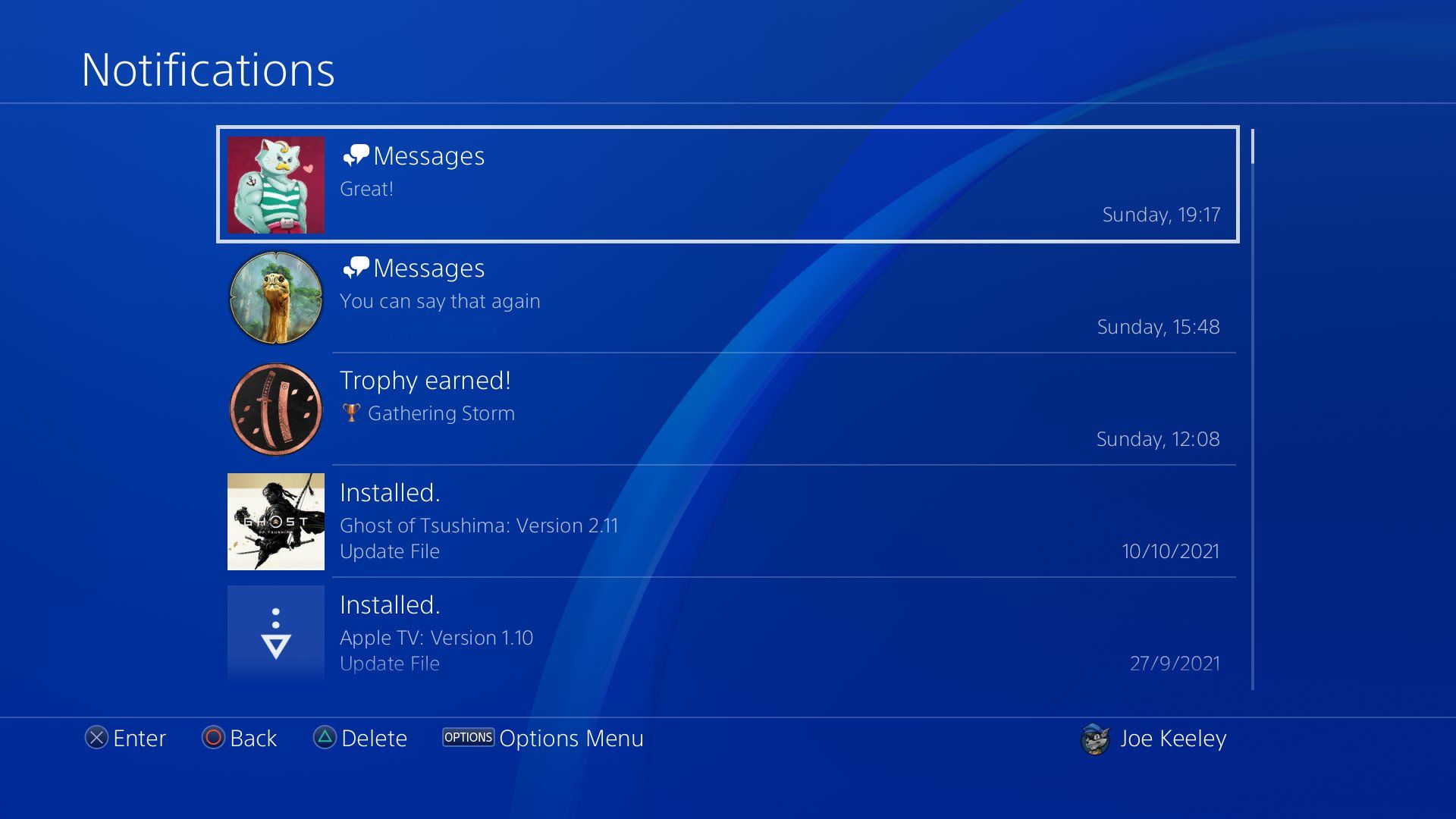
Чтобы открыть весь список уведомлений (текущих и прошлых):
- С главного экрана проведите вверх и выберите «Уведомления».
- В списке прокручивайте элементы. Для просмотра деталей каждого уведомления нажмите кнопку крестик (X).
- Для удаления уведомления используйте кнопку треугольник (Δ) и подтвердите удаление.
Важно: удаление уведомления не отменяет самого события (например, полученное сообщение останется в вашем почтовом ящике PlayStation Messages).
Как настроить уведомления на PS4
Перейдите в Главный экран → проведите вверх → выберите «Настройки» → «Уведомления». В этом меню доступны пять основных опций:
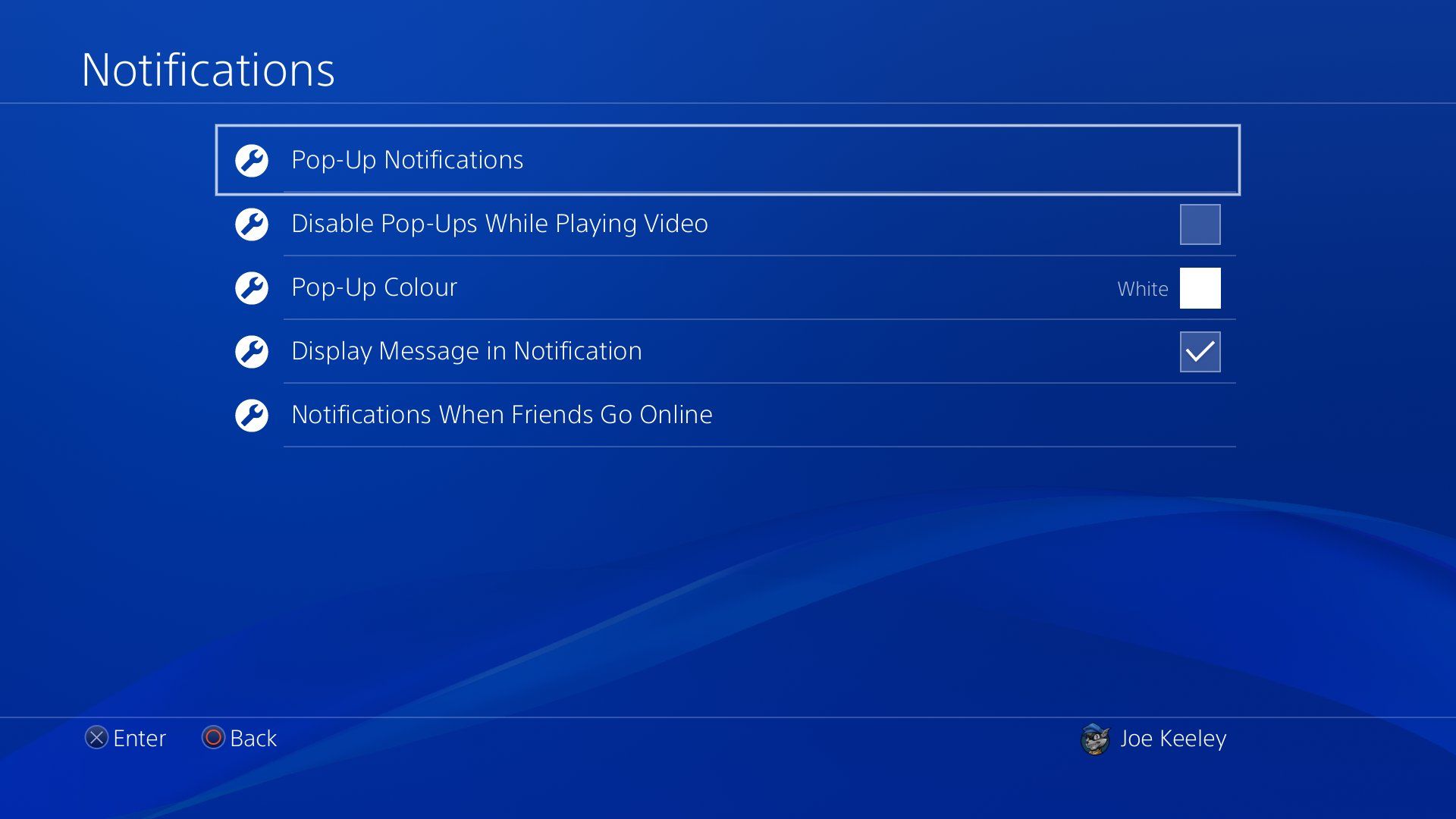
- Всплывающие уведомления
- Отключать всплывающие при просмотре видео
- Цвет всплывающих
- Отображать текст сообщения в уведомлении
- Уведомления о выходе друзей в сеть
1. Всплывающие уведомления
Здесь вы выбираете, для каких типов событий показывать уведомления: сообщения, приглашения в группы, запросы в друзья, достижения и т. д. Снимите галочку с «Отображать всплывающие уведомления», чтобы отключить все уведомления, или пройдитесь по каждому пункту и выключите только ненужные.
Рекомендация: оставьте включёнными только те уведомления, которые реально требуют вашего вмешательства (сообщения, приглашения). Остальные — трофеи и системные — можно выключить, если они отвлекают.
2. Отключать всплывающие при просмотре видео
Если вы смотрите запись геймплея или потоковое видео, включите эту опцию (снимите галочку — поведение PS4: отмеченная опция означает «включено», но интерфейс может отображать по-разному), чтобы уведомления не перекрывали картинку.
Совет: для стримеров и записи видео рекомендуется полностью отключить всплывающие или включить режим «Не беспокоить» в момент записи.
3. Цвет всплывающих
Можно выбрать только два варианта: белый или чёрный. Это влияет на контраст и читаемость поверх игры или видео. Выберите цвет, который лучше виден на ваших темах и обоях.
4. Отображать текст сообщения в уведомлении
Если включено, часть или весь текст входящего сообщения показывается прямо во всплывающем окне. Это удобно, но снижает приватность. Выключите эту опцию, если рядом с вами могут оказаться посторонние люди.
5. Уведомления о входе друзей в сеть
На этом экране можно выбрать, о каких друзьях вы хотите получать уведомления при их входе в сеть: отмечайте людей по одному или используйте «Выбрать всех», затем подтвердите.
Обратите внимание: уведомления о входе друзей отображаются только если включены всплывающие уведомления для данного типа событий.
Практические сценарии и альтернативные подходы
Если вы часто стримите или записываете видео: используйте комбинацию «Отключать всплывающие при просмотре видео» и полного отключения показа текста сообщений. Это предотвратит утечку приватной переписки в запись.
Если вы хотите получать только важные оповещения: отключите системные уведомления и оставьте только сообщения и приглашения.
Для родителей: настройте уведомления на учётной записи ребёнка и периодически проверяйте историю уведомлений через родительский контроль.
Альтернатива: используйте мобильное приложение PlayStation App для получения уведомлений на смартфон — так вы увидите сообщения и приглашения вне консоли и можете управлять некоторыми сообщениями напрямую со смартфона.
Когда уведомления могут не работать и что делать
Нет уведомлений вообще
- Проверьте, не отключены ли «Всплывающие уведомления» в настройках.
- Убедитесь, что профиль вошёл в сеть и не находится в режиме «Оффлайн».
- Перезагрузите консоль (полное выключение и включение).
Не отображается текст сообщения
- Проверьте опцию «Отображать текст сообщения в уведомлении».
- Некоторые сообщения (длинные или с мультимедиа) показывают только превью.
Уведомления появляются, но не открываются
- Нажимаете кнопку PlayStation, но система не переходит в раздел — попробуйте нажать и удержать кнопку PlayStation, чтобы вернуться на главный экран, затем повторите действие.
Уведомления приходят, но в приложении PlayStation App их нет
- Проверьте настройки учётной записи и подключение к интернету на телефоне.
Если стандартные шаги не помогают, выполните обновление системного ПО PS4 и проверьте, не сохраняется ли проблема в безопасном режиме (безопасный режим позволяет восстановить базу данных и выполнить переустановку ПО без удаления пользовательских данных).
Мини‑методология: быстро настроить уведомления за 3 шага
- Откройте Настройки → Уведомления.
- Снимите галочки с типов уведомлений, которые отвлекают.
- Включите «Отключать всплывающие при просмотре видео» и выключите отображение текста сообщений для приватности.
Эта простая последовательность уменьшит шум и сохранит важные оповещения.
Чек‑листы по ролям
Игрок-стример:
- Отключить всплывающие при просмотре видео
- Выключить показ текста сообщений
- Проверить тему/цвет всплывающих на читаемость
Родитель:
- Убедиться, что уведомления учётной записи ребёнка настроены корректно
- Включить родительский контроль при необходимости
- Периодически просматривать историю уведомлений
Обычный пользователь:
- Оставить включёнными сообщения и приглашения
- Отключить уведомления о достижениях, если отвлекают
Пример SOP для быстрого восстановления уведомлений
- Перейти в Настройки → Уведомления.
- Убедиться, что «Отображать всплывающие уведомления» отмечено (если хотите получать все уведомления).
- Если уведомления не приходят, перезагрузить консоль и проверить сетевое подключение.
- Если проблема остаётся, обновить системное ПО и выполнить восстановление базы данных через безопасный режим.
Приватность и заметки о данных
Уведомления могут показывать часть текстовых сообщений прямо на экране. Если вы цените приватность, выключите опцию «Отображать текст сообщения в уведомлении». Кроме того, помните:
- Уведомления не удаляют сами сообщения; удаление уведомления лишь убирает элемент из списка.
- Если вы связали аккаунт с мобильным приложением PlayStation App, часть уведомлений может приходить на телефон. Управляйте уведомлениями в настройках приложения отдельно.
Важно: при совместном использовании консоли учётные записи должны быть защищены отдельными паролями и при необходимости включён родительский контроль.
Диаграмма принятия решения (какие уведомления оставить)
flowchart TD
  A[Начать: хотите ли вы прерывания во время игры?] -->|Да| B{Серъёзные оповещения}
  A -->|Нет| C[Отключить всплывающие уведомления]
  B --> D[Оставить сообщения и приглашения]
  D --> E[Отключить трофеи и системные оповещения]
  C --> F[Если стримите, отключить текст сообщений]
  F --> G[Готово]
  E --> G
Краткая справка (1‑строчный глоссарий)
- Всплывающие уведомления — небольшие окна в углу экрана с краткой информацией о событии.
- PlayStation App — официальное мобильное приложение Sony для управления профилем и общения.
- Родительский контроль — набор настроек для ограничения активности и доступа детей.
Часто задаваемые вопросы
Q: Как временно отключить все уведомления?
A: Откройте Настройки → Уведомления → снимите галочку с «Отображать всплывающие уведомления». Это отключит все всплывающие.
Q: Как скрыть текст сообщений во всплывающих?
A: В Настройках → Уведомления выключите «Отображать текст сообщения в уведомлении».
Q: Можно ли получать уведомления на телефон вместо консоли?
A: Да — установите PlayStation App и войдите под той же учётной записью. Управление уведомлениями на телефоне доступно в настройках приложения.
Заключение
Уведомления PS4 — простой инструмент для контроля за событиями в вашей игровой экосистеме. Настройте их так, чтобы получать только важное: выключите лишние типы оповещений, защитите приватность сообщений и используйте мобильное приложение для дополнительного контроля. При появлении проблем сначала проверьте настройки, затем перезагрузите консоль и обновите системное ПО.
Важно: если вы стримите или записываете видео, убедитесь, что текст сообщений не отображается во всплывающих, чтобы не допустить утечки приватной переписки.
Краткое объявление: если вам нужно, могу подготовить короткую инструкцию (100–200 слов) для размещения в профиле сообщества или отправки друзьям — напишите целевую аудиторию.

Похожие материалы

Несколько аккаунтов Skype: Multi Skype Launcher

Журнал для работы: повысить продуктивность

Персональные звуки уведомлений на Android

Скачивание шоу Hulu для офлайн‑просмотра

Microsoft Start: персонализированная новостная лента
