
Как просмотреть историю в браузере Arc
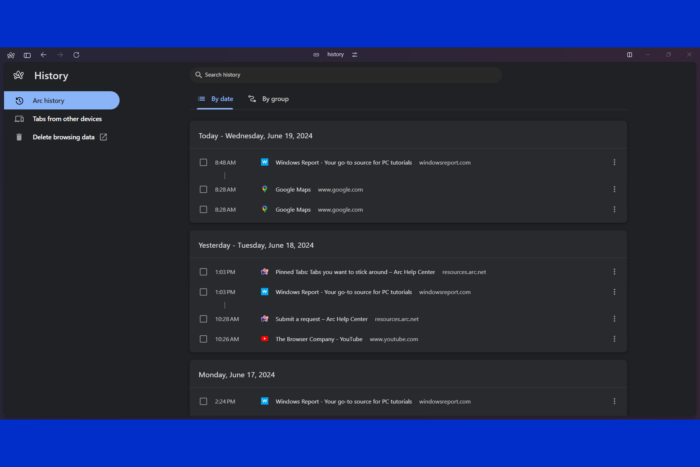
Если нужно быстро найти недавно закрытую вкладку или потерянную страницу в Arc — используйте меню Вкладки → Архив → Просмотреть историю, сочетание клавиш Ctrl/Cmd+H или долгое нажатие кнопок «Назад»/«Вперёд». Удалять записи, менять порядок и смотреть вкладки с других устройств можно прямо в интерфейсе истории.
Навигация по истории в Arc проще, чем кажется. Ниже — проверенные способы открытия и управления историей, советы по безопасности и быстрые сценарии для разных ролей (обычный пользователь, продвинутый пользователь, специалист по конфиденциальности).
Как найти историю в Arc
1. Откройте историю вкладки через меню Arc
- Нажмите кнопку меню Arc в верхнем левом углу и наведите курсор на Вкладки.
- Наведите на Архив, затем выберите Просмотреть историю.
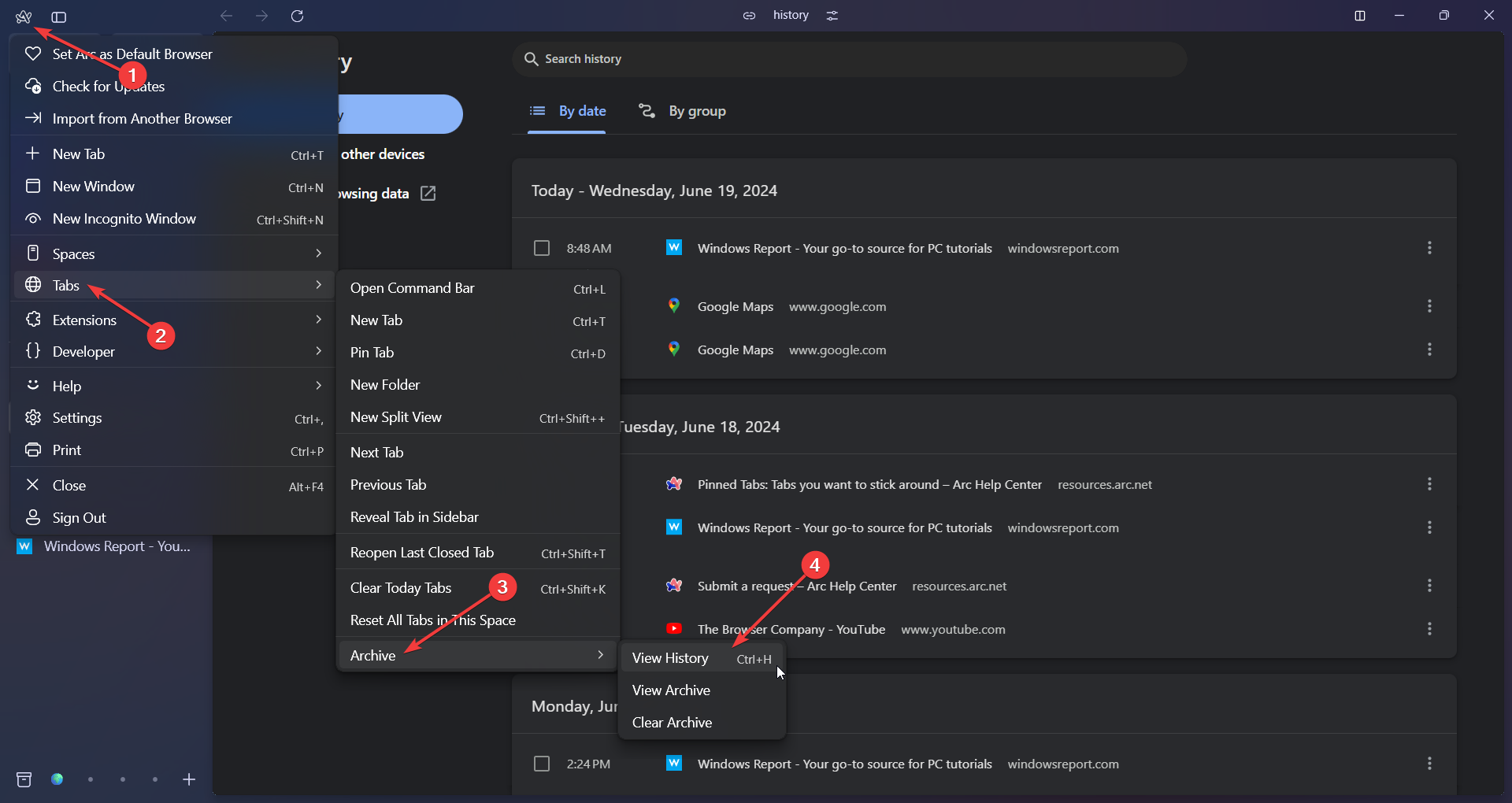
Это последовательность из нескольких наведений мышью; если вы редко пользуетесь мышью, лучше запомнить сочетание клавиш.
2. Откройте историю с помощью сочетаний клавиш
- Откройте окно Arc.
- Нажмите Ctrl + H (Windows) или Cmd + H (Mac).
Сочетание клавиш открывает историю мгновенно — удобно для пользователей, которые предпочитают клавиатуру.
3. Просмотр предыдущих и последующих страниц через кнопки навигации
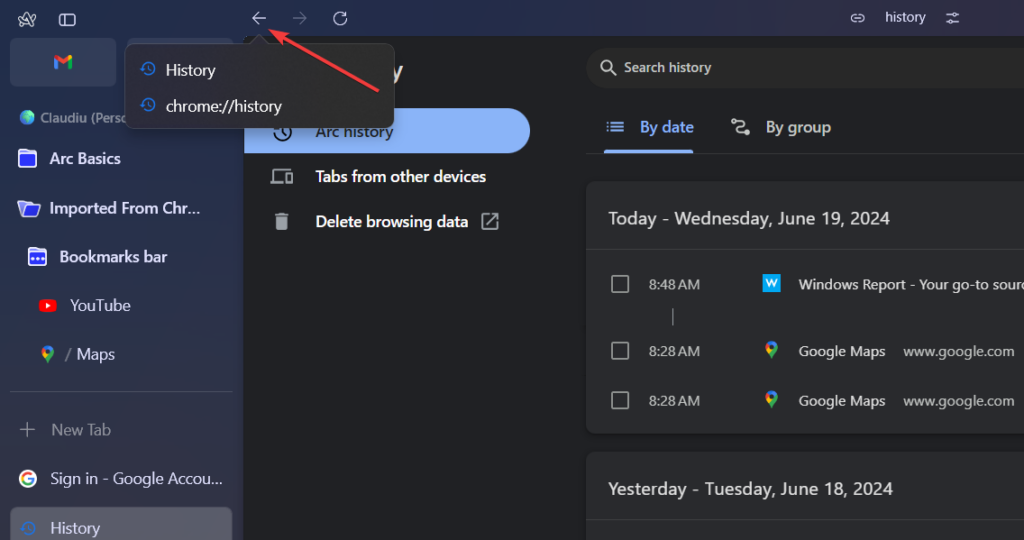
Долгое нажатие на кнопку «Назад» покажет список страниц, посещённых до текущей. Долгое нажатие на «Вперёд» покажет страницы, которые вы посещали после текущей. Это быстрый способ вернуться на недавнюю страницу без открытия полной истории.
Как использовать историю вкладок в Arc
Поиск и сортировка
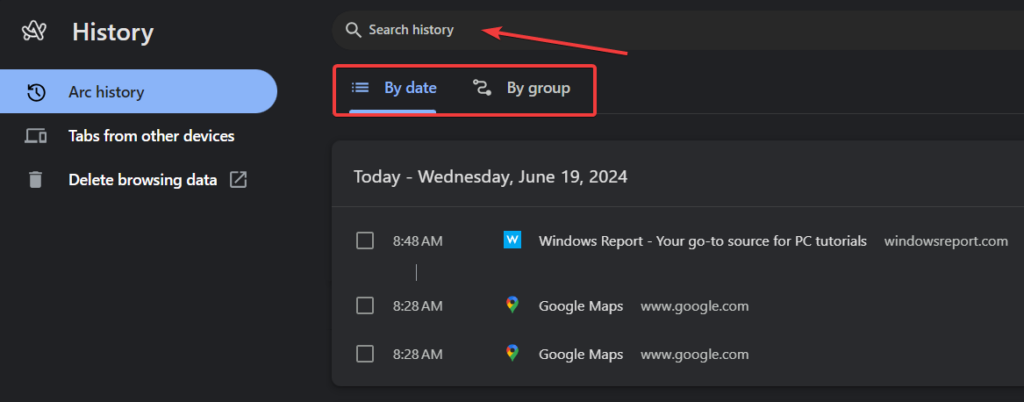
В строке поиска истории вводите ключевые слова, адреса или части заголовков. Результаты можно упорядочить по дате или по группам вкладок — удобно при поиске в больших объёмах посещённых страниц.
Удаление отдельных записей
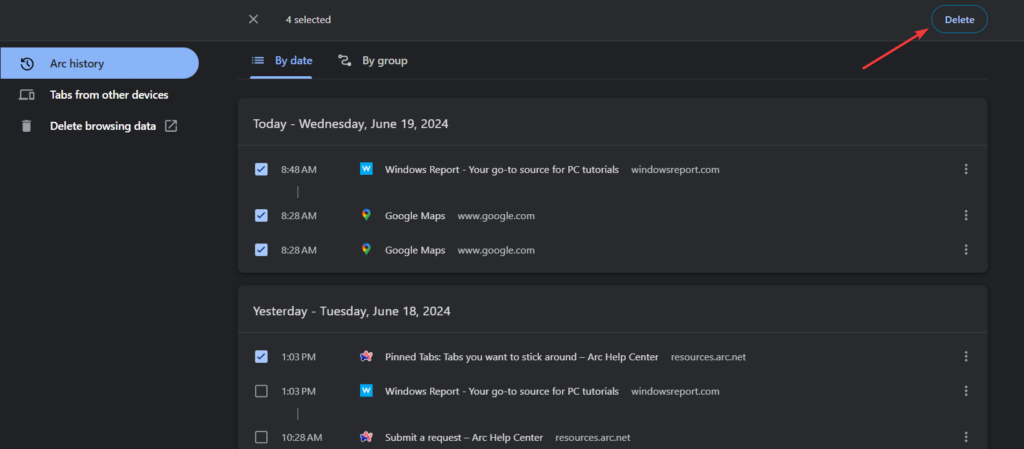
Выберите одну или несколько записей — появится кнопка «Удалить». Так вы быстро очистите конкретные элементы без удаления всех данных.
Вкладки с других устройств
Arc синхронизирует вкладки между устройствами. В разделе «Вкладки с других устройств» вы увидите открытые вкладки на других ваших устройствах и сможете их открыть или удалить.
Удаление всех данных просмотра
Нажав Удалить данные просмотра, вы будете перенаправлены на страницу очистки данных, где можно удалить историю, кэш и другие элементы. Обратите внимание: это удалит данные локально и/или из учётной записи в зависимости от настроек синхронизации.
Важно: удалённые записи могут сохраняться в синхронизированных устройствах до тех пор, пока вы не выполните очистку на каждом устройстве или не отключите синхронизацию.
Когда эти методы не работают
- История пустая, потому что включён режим инкогнито или отключён сбор истории.
- Синхронизация выключена: записи с других устройств не отображаются.
- История была удалена вручную или политиками корпоративного администратора.
Если вы не видите ожидаемых страниц — проверьте настройки синхронизации и режимы приватности.
Альтернативные подходы
- Использовать расширения для управления сессиями и истории (если политика компании позволяет).
- Восстановление вкладок через резервные копии профиля пользователя (требует доступа к файлам профиля браузера).
- Поиск через систему (например, индексацию файлов кэша) — только для продвинутых пользователей.
Краткая методология поиска и восстановления (шаг за шагом)
- Попробуйте Ctrl/Cmd+H — откроется общая история.
- Если не нашли — введите ключевое слово в поле поиска истории.
- Долгое нажатие «Назад» — быстрый возврат к недавним страницам.
- Проверьте «Вкладки с других устройств» при включённой синхронизации.
- Если нужно удалить — выделите записи и нажмите «Удалить».
Чек-листы по ролям
Для обычного пользователя:
- Откройте историю сочетанием клавиш.
- Поиск по ключевым словам.
- Удалите лишние записи.
Для продвинутого пользователя:
- Используйте группы и сортировку по дате.
- Проверьте файлы профиля для восстановления сессий.
- Рассмотрите специализированные расширения.
Для специалиста по конфиденциальности:
- Отключите синхронизацию, если не нужна.
- Очистите данные просмотра на всех устройствах.
- Проверьте корпоративные политики и логи.
Критерии приёмки
- История открывается через меню и сочетание клавиш.
- Поиск по ключевым словам возвращает релевантные записи.
- Удаление выбранных записей работает локально и (при включённой синхронизации) на других устройствах.
Короткая памятка терминов
- История: список посещённых страниц в браузере.
- Синхронизация: обмен вкладками и данными между вашими устройствами.
- Архив: сохранённые вкладки/сессии для дальнейшего просмотра.
Privacy и безопасность — на что обратить внимание
- Удаление истории в Arc не всегда моментально удаляет все копии на серверах синхронизации.
- Если важно полное удаление, очистите данные на каждом устройстве и отключите синхронизацию.
- В корпоративной среде политики администрирования могут блокировать удаление истории.
Резюме
Используйте сочетание клавиш Ctrl/Cmd+H для быстрого доступа, меню Вкладки → Архив → Просмотреть историю для точечных задач и долгое нажатие на «Назад»/«Вперёд» для мгновенного возврата к недавно открытым страницам. Удаляйте записи выборочно через интерфейс истории и следите за настройками синхронизации, если вас беспокоит приватность.
Короткое объявление (для блога/рассылки, 100–200 слов):
Новый обзор: Как просмотреть историю в Arc — быстро и безопасно. В статье показаны три основных способа доступа к истории: через меню Вкладки → Архив → Просмотреть историю, с помощью сочетания клавиш Ctrl/Cmd+H и через долгое нажатие на кнопки «Назад»/«Вперёд». Мы разбираем, как искать по ключевым словам, сортировать результаты по дате или группам, удалять отдельные записи и управлять вкладками с других устройств. Отдельный раздел посвящён приватности: что происходит при удалении истории и как синхронизация влияет на хранение данных. Полезно для всех, кто хочет быстрее находить недавно закрытые вкладки и контролировать свои данные в Arc.
Если у вас есть советы по работе с историей Arc или вопросы — оставляйте комментарий ниже.

Похожие материалы

Несколько аккаунтов Skype: Multi Skype Launcher

Журнал для работы: повысить продуктивность

Персональные звуки уведомлений на Android

Скачивание шоу Hulu для офлайн‑просмотра

Microsoft Start: персонализированная новостная лента
