
Как проверить и убрать доступ сторонних приложений к Gmail
Новый отчёт Wall Street Journal указал на то, что у разрешений Gmail есть двусмысленности: некоторые сторонние приложения могут читать практически всё в вашей почте, включая полные тексты сообщений. Хотя Google утверждает, что даёт доступ только проверенным и релевантным компаниям, сейчас безопаснее самостоятельно проверить, какие приложения имеют доступ к вашей почте и при необходимости отозвать их права.
Как найти приложения с доступом к Gmail
- Откройте страницу «Мой аккаунт» в Google и войдите, если ещё не выполнили вход.
- На главной странице аккаунта перейдите в раздел безопасности или управление доступом сторонних приложений — там отображаются все сервисы, имеющие доступ к данным Google.
- Чтобы быстро найти приложения с правом чтения почты, используйте поиск страницы: нажмите Ctrl + F на Windows или Cmd + F на Mac, введите Gmail.
- Приложения, которые имеют право читать письма, будут помечены как «Есть доступ к Gmail» под именем сервиса.
- Нажмите «Удалить доступ», чтобы полностью отозвать разрешения для выбранного приложения — к сожалению, отдельного переключателя только для Gmail пока нет.
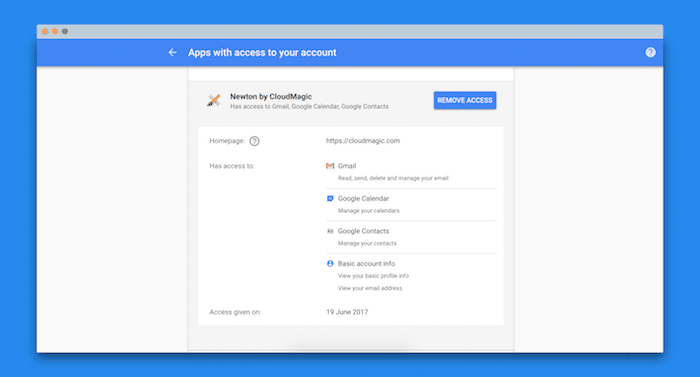
Важно: кнопка называется «Удалить доступ» и удаляет все разрешения приложения к вашему аккаунту, а не только доступ к почте.
Пошаговая инструкция с пояснениями
- Шаг 1 — проверка. Перейдите в «Мой аккаунт» → Безопасность → Сторонние приложения с доступом к аккаунту (или аналогичный раздел). Просмотрите список.
- Шаг 2 — идентификация. Ищите пометку «Есть доступ к Gmail». Обратите внимание на дату последнего использования приложения и права, которые оно запрашивало.
- Шаг 3 — отзыв. Для ненужных или сомнительных сервисов нажмите «Удалить доступ».
- Шаг 4 — дополнительные меры. Смените пароль и включите двухфакторную аутентификацию, если ещё не включили.
- Шаг 5 — аудит. Проверьте журнал активности аккаунта (входы с новых устройств, подозрительные сессии).
Что делать, если приложение уже получило данные
- Отзыв доступа не заставит автоматически удалить уже скопированные данные у разработчика. Если вы беспокоитесь, свяжитесь с поддержкой сервиса и запросите удаление вашей информации.
- Если в письмах были конфиденциальные данные (пароли, документы, финансовая информация), смените пароли и уведомьте соответствующие сервисы/банки.
Важно: сведения, уже переданные приложению до отзыва доступа, могут храниться у разработчика. Отзыв доступа защищает вас от дальнейшего чтения почты, но не гарантирует уничтожение ранее скопированных данных.
Альтернативные и дополнительные меры защиты
- Ограничьте число подключённых приложений: подключайте только проверенные сервисы с прозрачной политикой конфиденциальности.
- Используйте отдельный аккаунт для сервисов и рассылок, чтобы основная почта оставалась чистой.
- Включите двухфакторную аутентификацию (2FA) и предпочитайте аппаратные ключи или приложения-генераторы кодов.
- Периодически просматривайте разрешения в настройках Google, делайте это минимум раз в квартал.
- Для корпоративных аккаунтов используйте административную панель Google Workspace — администратор может ограничивать и контролировать доступ сторонних приложений централизованно.
Чек‑лист для ролей
Пользователь:
- Просмотреть список сторонних приложений.
- Отозвать доступ сомнительным приложениям.
- Обновить пароль и включить 2FA.
Администратор (корпоративный):
- Настроить политики доступа для OAuth-приложений.
- Ограничить установку приложений только доверенными доменами.
- Проводить регулярный аудит подключений и обучать сотрудников.
Разработчик приложения:
- Реализовать минимальный набор разрешений: запрашивать только то, что нужно.
- Публично документировать, как и где хранятся пользовательские данные.
- Предоставлять возможность удаления данных по запросу пользователя.
Критерии приёмки
- Все сторонние приложения с пометкой «Есть доступ к Gmail» либо одобрены и документированы, либо у них отозван доступ.
- Пароль аккаунта обновлён и включена 2FA.
- При подозрительных действиях отправлены запросы в поддержку соответствующих сервисов.
Примечания о конфиденциальности и соблюдении правил
- Отзыв доступа ограничивает будущий доступ приложения к вашей почте, но не обязательно удаляет ранее скопированные данные у разработчика.
- Если вы проживаете в ЕС и считаете, что ваши данные использовались ненадлежащим образом, вы можете потребовать удаления данных в рамках GDPR и запросить информацию о том, какие данные были обработаны.
Часто задаваемые вопросы
Можно ли отозвать только доступ к Gmail, оставив другие права у приложения?
Нет — в стандартном интерфейсе Google возможность отключить только доступ к Gmail отсутствует. При удалении приложения вы отзываете все его разрешения к аккаунту.
Удаляются ли данные, которые приложение уже прочитало?
Не автоматически. Для удаления уже полученной информации нужно обратиться к разработчику приложения и запросить удаление данных.
Что делать для корпоративных учётных записей?
Обратитесь к администратору Google Workspace: у администратора есть более гибкие инструменты для управления и ограничения доступа сторонних приложений.
Краткое резюме
- Проверьте сторонние приложения в настройках аккаунта Google и отзывайте доступ у тех, кто имеет пометку «Есть доступ к Gmail».
- Отзыв доступа блокирует дальнейшее чтение почты, но не гарантирует удаление уже полученной информации у разработчика.
- Дополнительные меры: смена пароля, включение 2FA, регулярный аудит подключений и, при необходимости, обращение к разработчикам и администраторам.
Важно: регулярная проверка разрешений — простая и эффективная привычка, которая значительно снижает риск утечки личной корреспонденции.

Похожие материалы

Несколько аккаунтов Skype: Multi Skype Launcher

Журнал для работы: повысить продуктивность

Персональные звуки уведомлений на Android

Скачивание шоу Hulu для офлайн‑просмотра

Microsoft Start: персонализированная новостная лента
