
Чат с друзьями Xbox в Windows 10

Быстрые ссылки
Как открыть список друзей Xbox в Windows 10
Как чатиться с друзьями Xbox в Windows 10
Связь с друзьями на разных платформах становится проще. С помощью приложения Xbox Game Bar в Windows 10 можно общаться текстом и по голосу прямо во время игры через наложение интерфейса.
Как открыть список друзей Xbox в Windows 10
Xbox Game Bar даёт доступ к чатам, стримингу, статистике производительности и даже Spotify — без Alt+Tab между приложениями.
Нажмите клавиши “Win+G” в любой момент, чтобы открыть Xbox Game Bar. Наложение работает как во время игры, так и при использовании обычных приложений на рабочем столе.
Если наложение не появляется, проверьте сочетание клавиш: Откройте Пуск > Параметры > Игры > Game Bar и убедитесь, что переключатель “Open Game Bar” включён и сочетание установлено на “Win+G”.
Когда Xbox Game Bar открыт, нажмите кнопку Overlays (значок из трёх горизонтальных линий). Затем выберите “Xbox Social (Beta)”, чтобы открыть список друзей Xbox. Добавить друзей можно через кнопку справа от поля “Search or Add Players”.
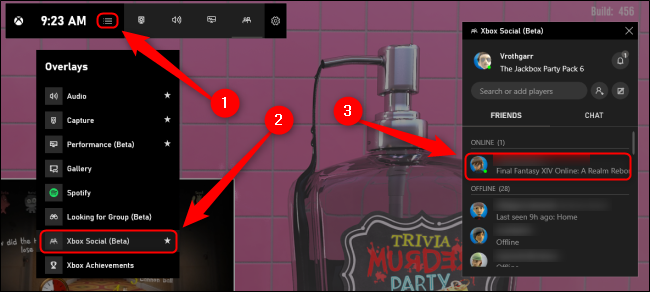
Важно: для доступа к списку друзей требуется вход в ту же учётную запись Microsoft/Xbox, которая привязана к вашим друзьям.
Как чатиться с друзьями Xbox в Windows 10
Открыв список друзей, дважды щёлкните по имени, чтобы открыть окно чата. В окне чата нажмите значок гарнитуры, чтобы начать голосовой звонок. Чтобы добавить новых участников в беседу, нажмите плюс (+).
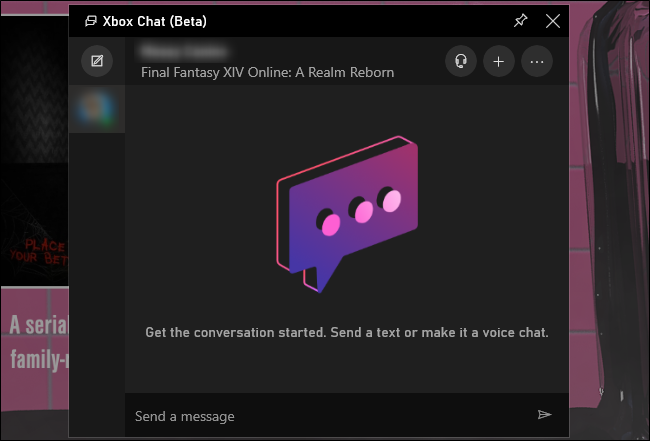
С учётом роста числа игр с кроссплатформенной игрой, встроенный способ общения с друзьями Xbox на ПК особенно удобен. Независимо от того, играете ли вы на Xbox, вы можете общаться с друзьями с любого ПК под управлением Windows 10.
Пошаговый алгоритм (коротко)
- Нажмите “Win+G”.
- Нажмите Overlays (три горизонтальные линии).
- Выберите “Xbox Social (Beta)”.
- Дважды кликните имя — откроется чат.
- Нажмите значок гарнитуры для голосового звонка или плюс для добавления участников.
Устранение проблем — когда не открывается Game Bar
- Убедитесь, что вы вошли в Windows под учётной записью с правами доступа.
- Проверьте, включён ли Game Bar в Параметры > Игры > Game Bar.
- Обновите Windows и Xbox Game Bar через Microsoft Store.
- Если сочетание клавиш конфликтует с другим ПО, временно отключите сторонние горячие клавиши.
Примечание: некоторые администрируемые или корпоративные учётные записи могут блокировать доступ к Game Bar.
Контроль безопасности и конфиденциальности
- Чаты и голосовые звонки проходят через сервисы Microsoft; проверьте настройки конфиденциальности и разрешения приложения Game Bar.
- Не добавляйте в беседы незнакомцев и контролируйте список друзей в вашей учётной записи Xbox.
Роли и контрольные списки
Gamer — быстрый чеклист:
- Убедиться в входе в нужную учётную запись Xbox.
- Проверить работу микрофона и наушников.
- Включить Game Bar и разрешения для микрофона.
Streamer — быстрый чеклист:
- Настроить оверлеи и видимость чата для аудитории.
- Проверить использование ресурсов CPU/GPU при одновременном стриме и голосовых вызовах.
- Выключить уведомления, если не хотите, чтобы сообщения появлялись в эфире.
Родитель — быстрый чеклист:
- Настроить параметры приватности учётной записи ребёнка.
- Ограничить приём сообщений от посторонних.
- Объяснить ребёнку правила общения онлайн.
Короткий словарь терминов
- Game Bar — наложение в Windows для быстрого доступа к игровым инструментам.
- Overlay — интерфейс, который появляется поверх игры или приложений.
- Cross-play — возможность играть с пользователями на других платформах.
Примеры, когда этот способ не подойдёт
- Старые версии Windows без поддержки Xbox Game Bar.
- Закрытые корпоративные политики, блокирующие доступ к игровым компонентам.
- Ситуации с нестабильным интернетом, когда голосовые вызовы не поддерживаются.
Быстрый сценарий принятия решения (Mermaid)
flowchart TD
  A[Открывается Xbox Game Bar?] -->|Да| B[Перейти в Xbox Social]
  A -->|Нет| C[Проверить Параметры > Игры]
  C --> D{Game Bar включён?}
  D -->|Да| E[Обновить Windows / Game Bar]
  D -->|Нет| F[Включить Game Bar и повторить]
  E --> B
  F --> B
Итог
Xbox Game Bar в Windows 10 позволяет быстро общаться с друзьями Xbox без переключения приложений: откройте “Win+G”, выберите “Xbox Social (Beta)” и начинайте чат или голосовой звонок. Если что-то не работает, проверьте настройки Game Bar, обновления и разрешения приложения.
Важно: всегда проверяйте, под какой учётной записью вы вошли, и управляйте настройками приватности.

Похожие материалы

Несколько аккаунтов Skype: Multi Skype Launcher

Журнал для работы: повысить продуктивность

Персональные звуки уведомлений на Android

Скачивание шоу Hulu для офлайн‑просмотра

Microsoft Start: персонализированная новостная лента
