
Как постоянно использовать Google Talk в браузере

Если вы хотите видеть Google Talk (Gtalk) постоянно в браузере без отдельного десктопного клиента, есть два простых варианта: расширение для Chrome (Gtalklet, уже недоступно в официальном каталоге) и приём для Firefox с добавлением talkgadget в боковую панель. Они сохраняют чат видимым на любых вкладках и дают уведомления в нужных случаях.
Я люблю Google Talk. Это система мгновенных сообщений, которой я пользуюсь чаще всего, и у большинства моих друзей та же ситуация. Меня раздражало одно: чат виден только на вкладке Gmail, и я пропускал сообщения, потому что единственное уведомление — мигающий заголовок вкладки.
Можно установить десктопный клиент — я пользуюсь Miranda IM на своём компьютере. Но часто приходится работать на чужих машинах, где нельзя ставить софт. Поэтому я искал in-browser решения, которые сохранят Gtalk доступным в любой вкладке. Ниже перевод и адаптация найденных вариантов, плюс рекомендации по выбору и настройке.
Gtalklet [No Longer Available]
Gtalklet — расширение для Chrome. Это один из самых удобных способов перестать зависеть от Gmail при использовании Gtalk. Расширение добавляет отдельный видимый чат, не требующий отдельного клиента, при этом оно остаётся всегда поверх вкладок.
Процесс настройки простой:
- Установите расширение из каталога Chrome (если оно доступно для вашей версии).
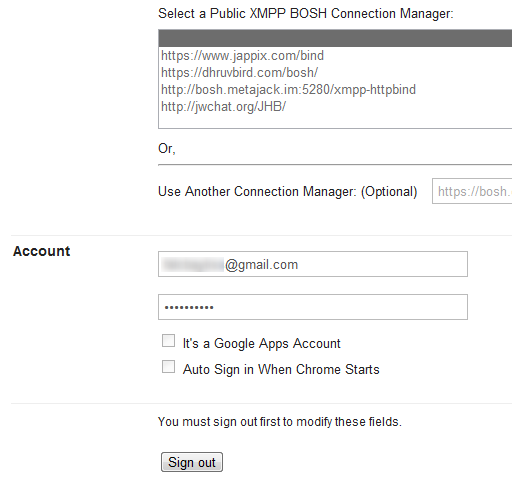
- Откройте настройки расширения через серый круг в правом нижнем углу Chrome или через список расширений.
- Введите данные своего аккаунта Google. Gtalklet поддерживает аккаунты Google Apps, что удобно для бизнес-пользователей.
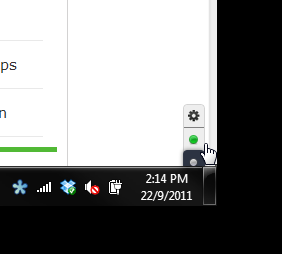
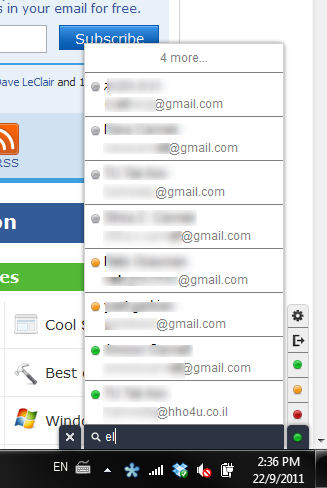
После входа появится зелёный индикатор в правом нижнем углу. Контакты загрузятся, появится иконка плюс для поиска контактов. Поиск работает «по мере ввода» и быстрый.
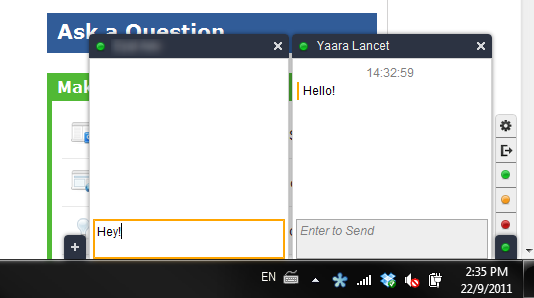
Выбирайте контакт и начинайте чат. Окна чата сопровождают вас на любых вкладках и их можно открывать несколько одновременно. Лёгкая смена статуса: доступен, отошёл, не беспокоить. Маленькая стрелка — выход из аккаунта.
Когда кто-то начнёт с вами разговор, а соответствующее окно закрыто, появится небольшое уведомление в углу. Клик по нему откроет диалог.
Вы можете включить уведомления рабочего стола. Это особенно полезно, если, как и я, вы пропускаете чаты из‑за отсутствия уведомлений. При минимизированном Chrome всплывающие уведомления помогут не пропустить важное сообщение. Если уведомления раздражают, их можно отключить в настройках.
Можно переместить панель влево, если вы привыкли к расположению в Gmail. Также есть список исключённых сайтов, где окно чата не появляется. Включённые по умолчанию сайты могут скрывать чат, например Facebook, поэтому при запуске возможно потребуется убрать сайт из списка исключений.
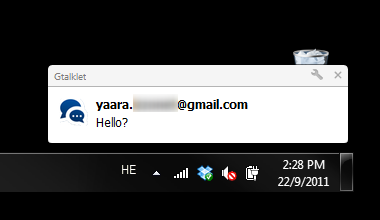
При моём тестировании Gtalklet работал быстро и плавно — он действительно улучшил опыт использования обычного Gtalk. Если расширение не появилось сразу после установки, попробуйте перезапустить Chrome.
Важно: Gtalklet может быть недоступен в официальном магазине расширений. В таком случае не устанавливайте расширения из ненадёжных источников — это риск для безопасности аккаунта.
Gtalk In Sidebar [Firefox]
Для пользователей Firefox есть более простой, но надёжный трюк: добавить клиент talkgadget в боковую панель браузера. Он работает в тех версиях Firefox, где невозможна установка аналогичного расширения, и позволяет держать чат видимым на любых вкладках.
- Откройте в браузере ссылку:
http://talkgadget.google.com/talkgadget/client
- Нажмите «звёздочку» для добавления закладки.
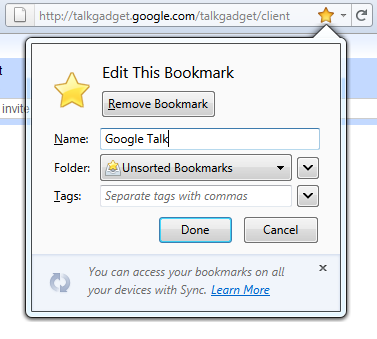
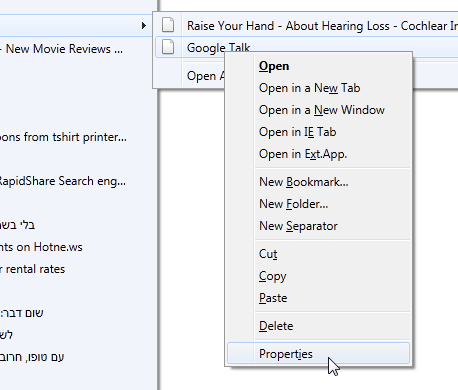
- Найдите новую закладку, кликните правой кнопкой и выберите «Свойства».
- Поставьте галочку «Загружать эту закладку в боковой панели» и сохраните.
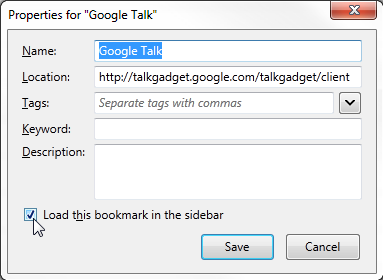
После этого открытие закладки покажет Gtalk в боковой панели. Он останется видимым независимо от активной вкладки. Размер панели можно регулировать.
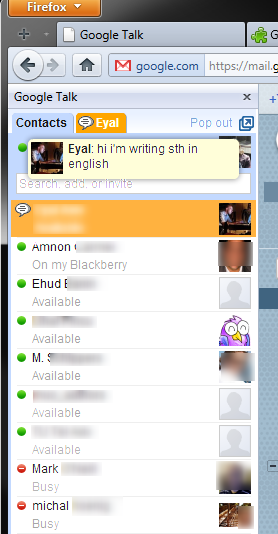
Этот вариант лишён всплывающих уведомлений рабочего стола и занимает часть экранного пространства. Но если вы много работаете в браузере и не хотите ставить десктопный клиент, это надёжный и быстрый способ держать чат всегда под рукой.
Подсказка: тот же приём можно применить для Facebook chat. Создайте закладку на
http://www.facebook.com/presence/popout.php
и повторите те же шаги.
Когда это не сработает
- У вас нет прав на установку расширений в Chrome и вы используете браузер без поддержки боковой панели — тогда вариантов немного: используйте десктопный клиент или работайте через Gmail вкладку.
- Gtalklet может быть недоступен в официальных магазинах расширений — будьте осторожны с источниками установки.
- Если браузер очень старый, некоторые функции (всплывающие нотификации, modernos web API) могут не работать.
Альтернативные подходы
- Десктопный клиент. Подходит если вы часто используете одно устройство и можете установить ПО.
- Мобильные приложения. Для постоянной доступности в пути.
- Консолидация чатов через единый IM-клиент (Pidgin, Miranda, Trillian) с поддержкой XMPP.
- Использование сторонних сервисов, которые агрегируют разные сети сообщений (при этом требуются доверенные провайдеры и проверка безопасности).
Критерии приёмки
- Чат видим на любой вкладке браузера без перехода на Gmail.
- Уведомления о новых сообщениях приходят (либо через расширение, либо через систему оповещений браузера).
- Поддерживаются ваши аккаунты Google (включая Google Apps при необходимости).
- Нагрузка на браузер остаётся в разумных пределах, интерфейс остаётся отзывчивым.
Playbook: быстрая настройка для админа и пользователя
Шаги для пользователя:
- Решите, можете ли ставить расширения в Chrome. Если да — попробуйте Gtalklet. Если нет — используйте Firefox sidebar трюк.
- В Chrome: установите расширение, войдите под аккаунтом, включите рабочие уведомления.
- В Firefox: добавьте закладку на talkgadget, включите загрузку в боковой панели.
- Проверьте работу на нескольких сайтах, уберите ненужные исключения.
Шаги для администратора (корпоративный):
- Оцените политику установки расширений и безопасность сторонних модулей.
- Рекомендуйте безопасные варианты или управляйте развёртыванием расширений централизованно.
- Обучите сотрудников использованию боковой панели как альтернативе.
Роль-ориентированные чеклисты
Для рядового пользователя:
- Можно установить расширение в Chrome
- Могу войти под Google аккаунтом
- Уведомления рабочие
Для администратора ИТ:
- Оценены риски расширений
- Налажено централизованное размещение/блокировка расширений
- Есть инструкция по альтернативе через боковую панель
Таблица совместимости и примечания
| Решение | Браузер | Уведомления | Плюсы | Минусы |
|---|---|---|---|---|
| Gtalklet | Chrome | Да | Всегда виден, нотификации | Может быть недоступен в каталоге |
| Боковая панель | Firefox | Нет (внешние) | Просто реализовать, надёжно | Занимает место на экране |
| Десктопный клиент | Любой | Да | Полный контроль, офлайн режим | Нужна установка |
Ментальные модели и советы
- Если у вас контроль над устройством — расширение даёт лучшее сочетание удобства и уведомлений.
- Если вы часто работаете на чужих машинах — боковая панель Firefox или веб-интерфейс Gmail более надёжны.
- Безопасность важнее внешнего удобства: не ставьте расширения из сомнительных источников.
flowchart LR
  A[Нужно видеть Gtalk в любых вкладках?] --> B{Есть права на установку расширений?}
  B -- Да --> C[Попробовать Gtalklet в Chrome]
  B -- Нет --> D{Используете Firefox?}
  D -- Да --> E[Добавить talkgadget в боковую панель]
  D -- Нет --> F[Использовать десктопный клиент или Gmail вкладку]
Безопасность и приватность
- Любое расширение запрашивает права. Проверяйте список запрашиваемых разрешений и отзывы.
- В корпоративной среде уточняйте политику безопасности перед установкой.
- Входя под аккаунтом Google в расширении, будьте уверены в его происхождении — в противном случае используйте альтернативные решения.
Глоссарий
- Gtalklet — расширение для Chrome, добавляющее Gtalk поверх вкладок браузера.
- Talkgadget — веб‑клиент, который можно загрузить в боковую панель Firefox.
- XMPP — протокол обмена мгновенными сообщениями, на котором основан Gtalk (термин для справки).
Итог
Gtalk можно сделать доступным в любом табе браузера без установки полнофункционального десктопного клиента. Если у вас есть возможность установить расширения — попробуйте Gtalklet в Chrome, если нет — трюк с добавлением talkgadget в боковую панель Firefox работает надёжно. Выбор зависит от прав на устройство, требований к уведомлениям и политики безопасности.
Если у вас есть другие подходы или вы нашли безопасный аналог Gtalklet, поделитесь в комментариях — хорошие практики достойны распространения.

Похожие материалы

Несколько аккаунтов Skype: Multi Skype Launcher

Журнал для работы: повысить продуктивность

Персональные звуки уведомлений на Android

Скачивание шоу Hulu для офлайн‑просмотра

Microsoft Start: персонализированная новостная лента
