
Как зарядить iPhone от MacBook Pro с портами только USB-C
Быстрые ссылки
- Использовать кабель USB-C на Lightning
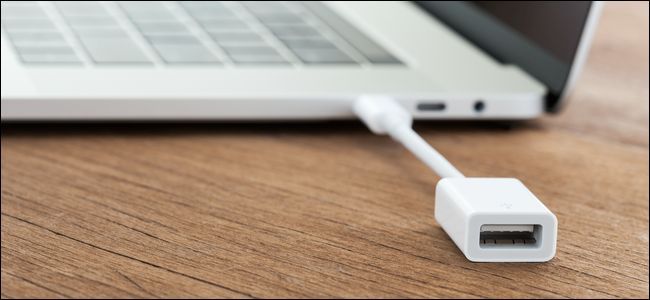
- Взять переходник USB-C на USB-A
Почему это важно
На последних моделях MacBook Pro Apple убрала привычные порты и оставила только USB-C. Это удобно как универсальный стандарт, но приводит к проблемам совместимости с устройствами и аксессуарами, у которых ещё остались «старые» разъёмы, например Lightning или USB-A. Ниже — проверенные варианты, их плюсы и минусы, а также рекомендации для разных сценариев использования.
Вариант 1: кабель USB-C на Lightning
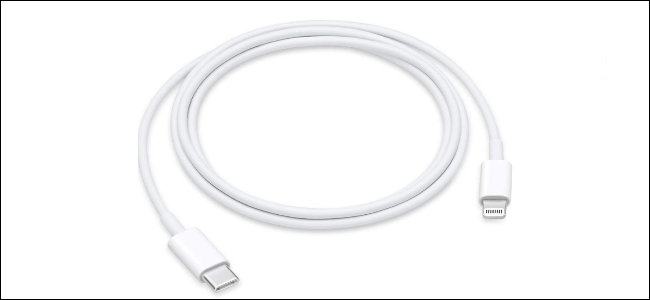
Описание: просто замените старый USB-A→Lightning кабель на USB-C→Lightning. Это позволяет подключать iPhone напрямую к порту USB-C на MacBook без дополнительных адаптеров.
Плюсы:
- Чистый, минималистичный сетап — никакого «моста» через переходники.
- Может поддерживать быструю зарядку при использовании совместимого блок питания и кабеля с поддержкой Power Delivery.
- Меньше болтающихся адаптеров и меньше шанс забыть что-то в сумке.
Минусы:
- Появляется второй кабель в домашней экосистеме: один для MacBook, другой — для традиционного USB-A блока питания.
- Если у вас уже много аксессуаров с USB-A, их придётся подключать через адаптеры или хабы.
Советы:
- Покупайте сертифицированные кабели для Lightning, чтобы избежать проблем с совместимостью и длительностью жизни кабеля.
- Самый простой и удобный вариант — держать отдельный USB-C настенный блок питания для телефона. Тогда у вас будет один кабель и два блока питания.
Важно: убедитесь, что кабель и блок питания поддерживают USB Power Delivery, если вы рассчитываете на ускоренную зарядку.
Вариант 2: переходник USB-C на USB-A (dongle)
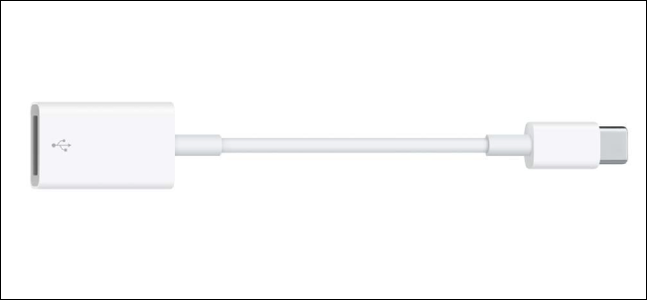
Описание: вставляете в MacBook небольшой адаптер с USB-C на USB-A и подключаете к нему ваш старый USB-A→Lightning кабель.
Плюсы:
- Позволяет сохранить все существующие кабели и настенные блоки питания.
- Универсален: пригодится для других USB‑A периферийных устройств (флешки, периферия).
- Часто дешевле, чем приобретение качественного нового кабеля.
Минусы:
- Дополнительный кусок пластика/металла, который можно потерять или сломать.
- Могут быть ограничения по мощности/скорости, если адаптер низкокачественный.
Советы:
- Если часто используете разные устройства, разумно взять многофункциональный USB-C хаб с несколькими портами (USB-A, HDMI, кардридер и т.д.).
- Выбирайте адаптеры от проверенных брендов, с хорошими отзывами на совместимость.
Альтернативные подходы и когда они не подходят
- Полный переход на экосистему USB-C (все кабели и зарядные) — идеален с точки зрения удобства, но требует заменить старые аксессуары и может обойтись дороже в краткосрочной перспективе.
- Использование беспроводной зарядки — удобно для повседневного использования, но медленнее и требует совместимого устройства и зарядной подставки.
- Если вы часто обмениваетесь кабелями в офисе или доме, dongle удобнее, но для путешествий компактный USB-C→Lightning кабель может быть практичнее.
Схема принятия решения
flowchart TD
  A{Телефон с USB-C?}
  A -- Да --> B[Подключите USB-C→USB-C кабель]
  A -- Нет --> C{Использовать старый USB-A кабель?}
  C -- Да --> D[Купить USB-C→USB-A адаптер]
  C -- Нет --> E[Купить USB-C→Lightning кабель]
  D --> F[Проверить качество адаптера]
  E --> F
  F --> G[Решение готово]
Рекомендации для разных ролей
- Путешественник: носите один короткий USB-C→Lightning кабель и компактный USB-C PD блок питания. Это экономит место и вес.
- Офисный работник: возьмите многофункциональный хаб с USB-A портом, если подключаете флешки и периферии.
- Минималист: полностью переходите на USB-C аксессуары и держите универсальный кабель для всех устройств.
- IT-администратор: храните набор переходников разных типов и брендов — тестируйте на совместимость перед раздачей пользователям.
Краткая инструкция для настройки
- Определите разъём телефона (USB-C или Lightning).
- Выберите стратегию: заменить кабель или использовать адаптер.
- Купите сертифицированный кабель или качественный адаптер с хорошими отзывами.
- Протестируйте зарядку от MacBook и от настенного блока, убедитесь в стабильности и скорости.
- Зафиксируйте в личной «памятке» выбранный набор аксессуаров.
Критерии приёмки
- Телефон заряжается от MacBook или от настенного блока с новой конфигурацией без прерываний.
- Подключённые аксессуары (если использовался хаб) обнаруживаются системой.
- Кабели и адаптеры не нагреваются заметно при обычной зарядке.
Глоссарий
- USB-C — современный разъём, универсальный и реверсивный.
- Lightning — проприетарный разъём Apple для iPhone (в старых моделях).
- USB-A — классический прямоугольный USB порт, часто встречается в старых зарядных.
- Power Delivery — стандартизованный протокол быстрой зарядки по USB.
- Dongle — небольшой адаптер, расширяющий доступные порты.
Итог
- Для минимализма и скорости — купите USB-C→Lightning кабель и отдельный USB-C блок питания для телефона.
- Для сохранения старых аксессуаров — используйте USB-C→USB-A адаптер или многофункциональный хаб.
- Всегда проверяйте качество кабеля и совместимость адаптеров, чтобы избежать проблем с зарядкой и передачей данных.
Полезно: если сомневаетесь, какое решение выбрать, начните с недорогого адаптера — он покажет, насколько для вас критично иметь «родной» USB-C кабель.

Похожие материалы

Несколько аккаунтов Skype: Multi Skype Launcher

Журнал для работы: повысить продуктивность

Персональные звуки уведомлений на Android

Скачивание шоу Hulu для офлайн‑просмотра

Microsoft Start: персонализированная новостная лента
