
Как заряжать Apple Watch и продлить время работы батареи
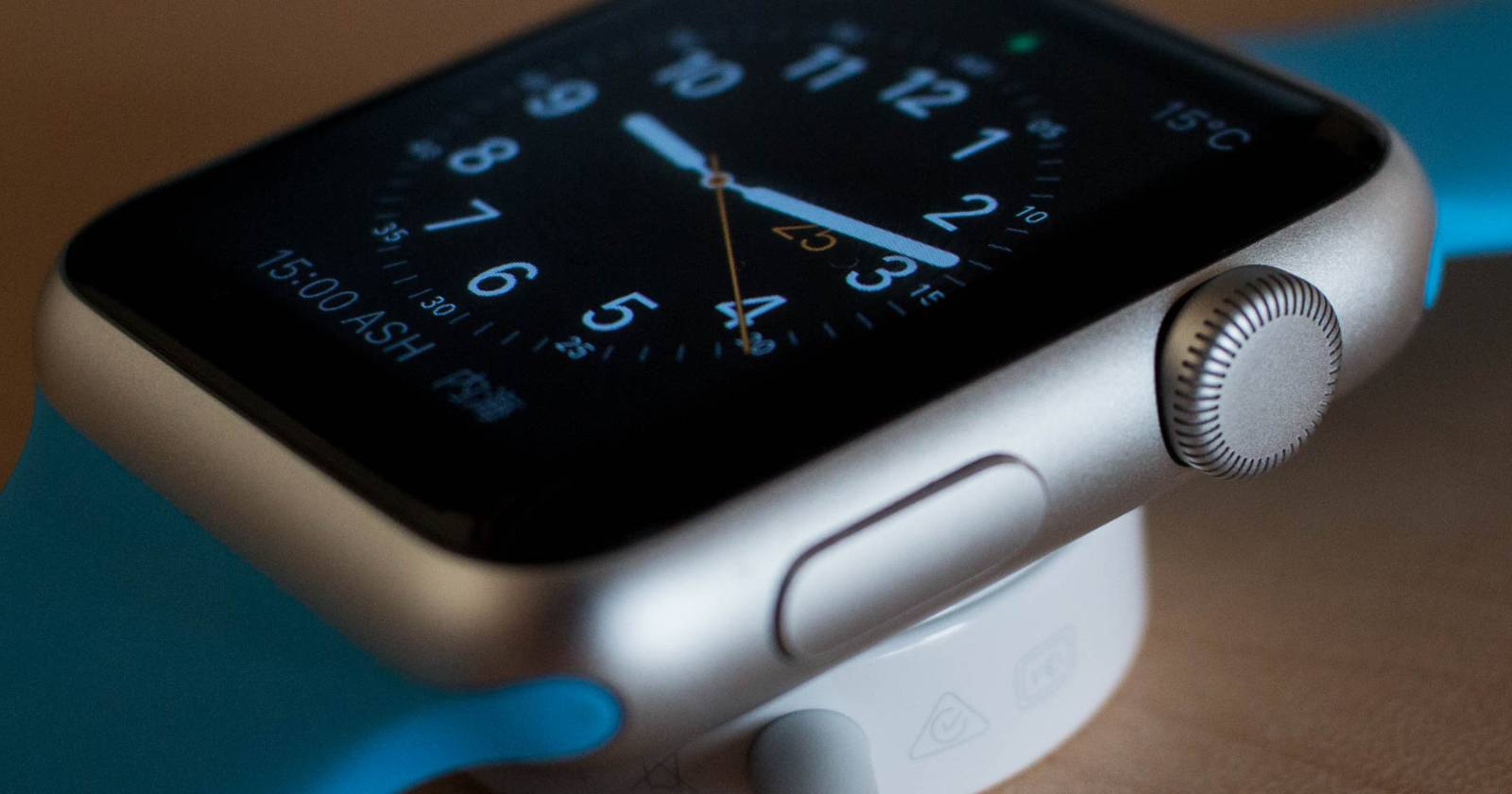
Apple Watch — удобный спутник iPhone, но, как и любое электронное устройство, он требует регулярной подзарядки. В этой статье подробно объяснено, как правильно заряжать часы, как смотреть оставшийся заряд, какие настройки помогают продлить время работы и что делать, если зарядка не начинается.
Как заряжать Apple Watch
В комплекте с Apple Watch обычно идёт магнитный зарядный диск и USB-кабель. Для зарядки выполните простые шаги:
- Подключите USB-конец кабеля к адаптеру питания или свободному USB-порту на компьютере.
- Снимите часы с запястья и положите зарядный диск на заднюю стеклянную часть корпуса часов.
- Магниты ориентируют диск автоматически; вы услышите короткий звук и увидите зелёную молнию — это индикатор начала зарядки.
Пока часы заряжаются, их нельзя носить на руке, но они остаются функциональными: экран будет показывать индикатор заряда и уведомления (в большинстве случаев). Магнитная зарядка проста и надёжна; при желании можно использовать сертифицированные сторонние док-станции и кабели.
Как проверить процент заряда Apple Watch
Apple оценивает время автономной работы классических моделей (GPS и GPS + Cellular) примерно до 18 часов при смешанном использовании — тренировка, музыка, уведомления и т. п. Это ориентировочная цифра, а реальное время зависит от сценария использования.
Чтобы быстро увидеть оставшийся заряд:
- Проведите пальцем снизу вверх по циферблату, чтобы открыть Пункт управления (Control Center).
- Нажмите на значок батареи или добавьте соответствующую компликацию на циферблат для постоянного контроля.
Если батарея полностью разряжена, на экране появится красная молния — знак необходимости подключения к зарядному устройству.
Время полной зарядки варьируется по моделям: полностью разряженные часы обычно достигают 80% примерно за 90 минут и полностью заряжаются примерно за 2 часа с использованием стандартного адаптера.
Режим экономии энергии (Power Reserve)
Когда заряд близок к нулю, включается режим Power Reserve, который экономит энергию, оставляя доступной только функцию отображения времени.
- В режиме Power Reserve нажмите боковую кнопку, чтобы увидеть текущее время. Все остальные функции отключены, связь с iPhone приостановлена.
- Диалог для включения режима появляется автоматически при уровне батареи ниже 10%, но вы можете включить его вручную через Пункт управления.
Чтобы включить вручную: откройте Пункт управления → нажмите на процент заряда → проведите ползунок “Энергосбережение” (Power Reserve) и подтвердите действие. Чтобы выйти из Power Reserve, нажмите и удерживайте боковую кнопку до появления логотипа Apple — часы перезагрузятся.
Важно: в режиме энергосбережения вы не будете получать уведомления, не сможете запускать приложения и отслеживать активность.
Как продлить время работы батареи Apple Watch
Ниже — проверенные практики и настройки, которые помогают значительно снизить расход энергии.
Обновляйте ПО
Всегда ставьте последние обновления watchOS: в часах откройте Настройки → Основные → Обновление ПО. Обновления часто включают оптимизации энергопотребления.
Управляйте яркостью
Чем выше яркость, тем быстрее разряжается батарея. Настройка: Настройки → Экран и яркость. Подберите минимально комфортный уровень.
Контроль пробуждения экрана
Настройки → Разбуждение экрана. Отключите “Пробуждение при поднятии запястья” (Wake on Wrist Raise), если экран загорается слишком часто. Оставьте опцию “Разбудить при касании” (On Tap) и установите “Разбудить на 15 секунд” (Wake for 15 Seconds) — это минимальное значение, чтобы экран не оставался включённым дольше, чем нужно.
Отключение Always On
Начиная с Series 5 доступен режим Always On («Всегда включён»). Он удобен, но расходует заряд. Отключите его: Настройки → Экран и яркость → Всегда включён.
Ограничьте фоновую активность
Отключите лишние уведомления и фоновые обновления приложений через iPhone и сам Watch: в приложении Watch на iPhone зайдите в раздел Приложения и отключите ненужные уведомления и фоновые обновления.
Используйте экономичные циферблаты и компликации
Анимированные и насыщенные деталями циферблаты тратят больше энергии. Выбирайте минималистичные лица и меньше компликаций, особенно тех, которые активно обновляются (погодные данные, пульс и т. п.).
Управление соединением
Если у вас модель с LTE и вы редко используете сотовую связь, отключайте Cellular или включайте режим “Не беспокоить” в ситуациях, когда связь не нужна.
Дополнительные советы
- Включайте режим полёта в ситуациях, когда вам не нужны связи (семинары, совещания). Это снижает потребление от беспроводных модулей.
- Если вы занимаетесь спортом, загружайте тренировки локально и отключайте стриминг музыки, когда это возможно.
Примечание: экономия батареи — это баланс между удобством и временем работы. Попробуйте комбинации настроек и найдите подход, который подходит именно вам.
Что делать, если Apple Watch не заряжается
Если часы не заряжаются, выполните пошаговую диагностику:
- Подключите кабель к другому USB-порту или используйте другой адаптер питания (в идеале Apple 5W/18W/20W USB‑C адаптер).
- Попробуйте другой сертифицированный кабель или зарядную док-станцию.
- Убедитесь, что зарядный диск и задняя часть корпуса часов чистые и сухие. Удалите защитную плёнку или липкую наклейку с диска, если она есть.
- Если ничего не помогает, выполните принудительную перезагрузку: одновременно удерживайте боковую кнопку и Digital Crown не менее 10 секунд до появления логотипа Apple.
- Подождите несколько минут, если батарея была полностью разряжена — индикатор может появиться не сразу.
- Если проблема сохраняется, обратитесь в официальный сервис Apple или авторизованный центр — возможно, требуется замена аккумулятора или ремонт магнитного разъёма.
Короткий диагностический чеклист для проблем с зарядкой:
- Кабель и адаптер: проверены на другом устройстве? Да/Нет
- Контакты: чистые и без пыли? Да/Нет
- Пленки/защитные накладки: удалены? Да/Нет
- Принудительная перезагрузка: выполнена? Да/Нет
- Индикатор молнии появляется через несколько минут? Да/Нет
Если на каком-либо шаге ответ “Нет” — выполните соответствующее действие и повторите проверку.
Альтернативные способы зарядки и аксессуары
- Магнитные док‑станции: удобны для ночной подзарядки, часто имеют подставку для удобного просмотра времени во время зарядки.
- Мульти‑зарядные станции: позволяют заряжать iPhone, AirPods и Watch одновременно.
- Портативные аккумуляторы с поддержкой магнитной зарядки: полезны для поездок.
Важно выбирать аксессуары с сертификатом MFi или от проверенных производителей, чтобы избежать проблем с совместимостью и безопасностью.
Мини‑методика: ежедневный ритуал зарядки (рекомендуется)
- Ночью: положите часы на зарядку перед сном (или ставьте их на зарядку во время зарядки iPhone). Это гарантирует 100% утром.
- Утром: снимайте с зарядки и используйте весь день. Если вы тренируетесь, подзарядите после тренировки, если есть короткая возможность.
- В середине дня: если есть 20–30 минут перерыва, подключите часы — 20 минут дают заметный прирост.
- Раз в месяц: выполните полную зарядку и разрядку до 0–100% для калибровки индикатора.
Эта методика помогает распределить заряд и избежать ситуаций с полностью разряженными часами в ненужный момент.
Проверка и устранение редких проблем
- Если заряд идёт медленно: проверьте мощность адаптера и используйте оригинальный или более мощный сертифицированный адаптер.
- Если часы перегреваются при зарядке: остановите процесс, дайте остыть и проверьте наличие внешних факторов (прямой солнечный свет, чехол).
- Если индикатор мигает или поведение нестабильно: обновите watchOS и выполните сброс настроек только после резервного копирования данных.
Ментальные модели и правила принятия решений
- “80/20 для батареи”: стремитесь к 80% заряда для ежедневного использования и не доводите устройство до постоянного 100% при каждой возможности — это помогает продлить срок службы батареи в долгосрочной перспективе.
- “Минимальное необходимое время”: определите, какие функции вам действительно нужны (например, постоянный пульс или Always On), и отключайте всё остальное.
- “Чистота контакта = хорошая зарядка”: контакты и поверхность должны быть без грязи и влаги.
Фактбокс: ключевые цифры
- Ориентировочная автономность: до 18 часов смешанного использования.
- Время до 80%: ≈ 90 минут.
- Время до 100%: ≈ 2 часа.
- Уровень включения Power Reserve: диалог появляется при <10%.
Ролевые чек‑листы
Для путешественников:
- Возьмите компактный адаптер USB‑C и магнитный кабель.
- Портативный аккумулятор с магнитной зарядкой.
- Отключите ненужные уведомления и LTE, если не используете.
Для спортсменов:
- Перед тренировкой убедитесь в достаточном заряде (≥50%).
- Отключите стриминг музыки через часы, если пользуетесь телефоном как хранилищем.
- Используйте режим тренировки с минимальными визуальными эффектами.
Для повседневного пользователя:
- Установите минимально комфортную яркость.
- Добавьте компликацию процента заряда на главный циферблат.
- Делайте краткую подзарядку по 20–30 минут при возможности.
Руководство по диагностике: быстрый план действий
- Проверьте адаптер и кабель — замените на рабочие.
- Очистите контакты и удалите плёнки с диска.
- Попытайтесь зарядить от другого источника питания.
- Перезагрузите часы (боковая кнопка + Digital Crown).
- Обратитесь в сервис, если проблема не решена.
Когда обычные советы не помогают
Контакты зарядного диска или сам модуль зарядки в корпусе часов могут выйти из строя. В таких случаях самостоятельный ремонт не рекомендуется — отнесите устройство в авторизованный сервис для диагностики и ремонта. Если часы на гарантии, обращайтесь в официальный сервис Apple.
Краткое резюме
Apple Watch легко заряжать и настраивать для оптимальной работы: используйте магнитный диск, следите за уровнем заряда через Пункт управления, включайте Power Reserve при необходимости и применяйте перечисленные настройки для экономии энергии. Если зарядка не начинается, последовательно проверьте кабели, адаптер, чистоту контактов и перезагрузку устройства; при сохранении проблемы обратитесь в сервис.
Важно: небольшие изменения в режиме использования и настройках экрана часто дают наиболее заметный эффект для увеличения времени работы на одном заряде.

Похожие материалы

Несколько аккаунтов Skype: Multi Skype Launcher

Журнал для работы: повысить продуктивность

Персональные звуки уведомлений на Android

Скачивание шоу Hulu для офлайн‑просмотра

Microsoft Start: персонализированная новостная лента
