
Как заряжать Joy‑Con и Pro Controller на Nintendo Switch
Быстрые ссылки
- Закрепите Joy‑Con на консоли Switch
- Зарядите несколько Joy‑Con через зарядный док
- Используйте зарядной Grip для удобства и дополнительной ёмкости
- Зарядите Pro Controller через любой USB‑порт
Закрепите Joy‑Con на консоли Switch
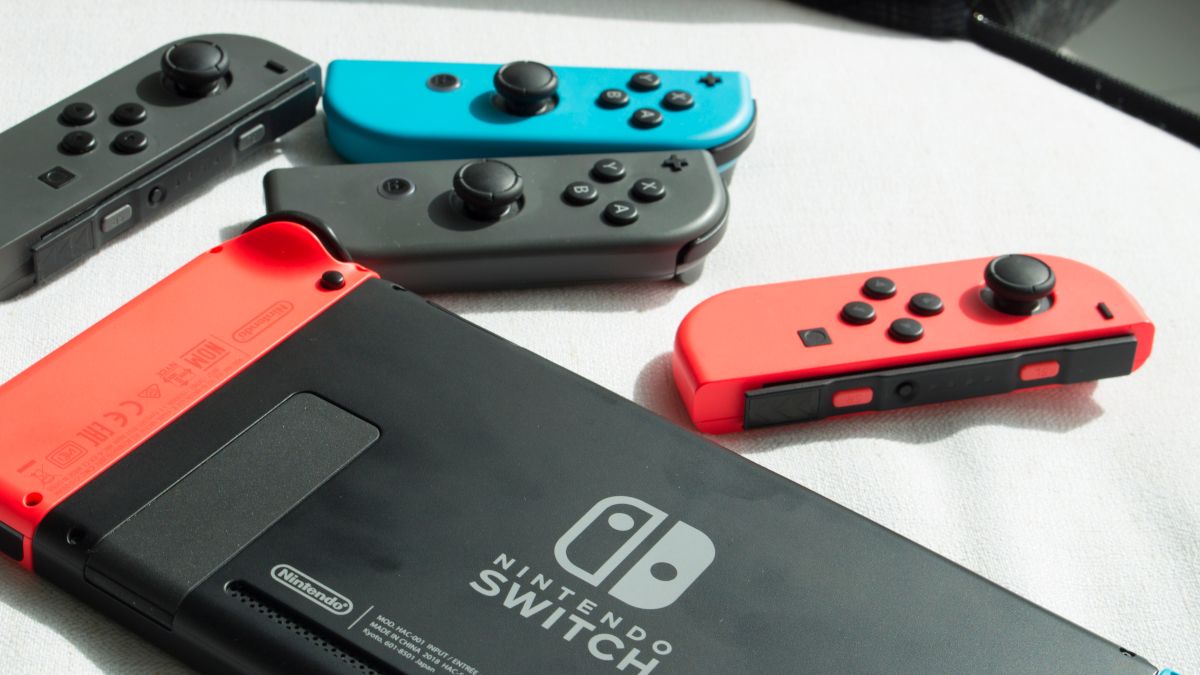
Основной и самый прямой способ зарядки Joy‑Con — слайдом установить их на направляющие консоли Switch. Однако для начала зарядки нужно выполнить несколько условий.
- Joy‑Con получают питание от консоли, поэтому вы можете играть в портативном режиме даже при полностью разряженных контроллерах. Но они будут заряжаться только если сама консоль подключена к источнику питания.
- Подключите сетевой адаптер к доку или напрямую к недокированной консоли через USB‑C (предпочтительно официальный адаптер). Только при подаче питания на консоль начнётся зарядка Joy‑Con.
- Консоль должна быть включена или находиться в режиме энергосбережения (Sleep Mode). Если Switch полностью выключен, Joy‑Con не будут заряжаться.
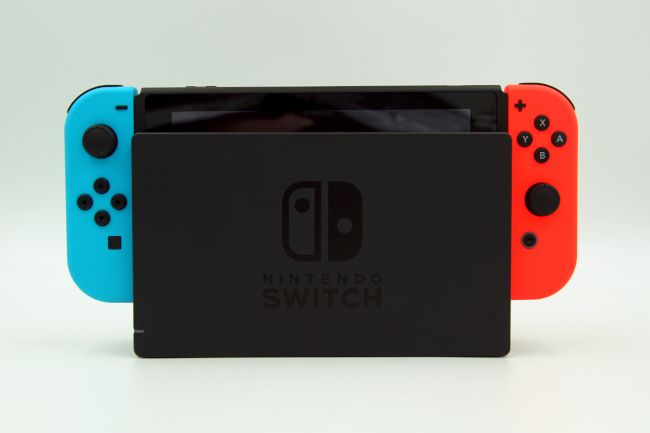
Фото: Jarretera/Shutterstock.com
Совет: если подключён USB‑порт телевизора или неполноценный USB‑адаптер, скорость зарядки может быть заметно ниже, а в некоторых случаях зарядка не начнётся вовсе.
Зарядите несколько Joy‑Con через зарядный док
Если у вас больше одной пары Joy‑Con, постоянно переставлять их на консоль неудобно. Решение — специальный зарядный док для Joy‑Con.
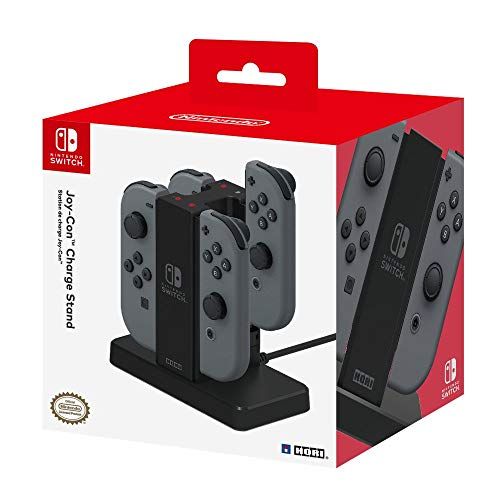
HORI Nintendo Switch Joy‑Con Charge Stand
Официально лицензированная подставка от HORI заряжает до четырёх Joy‑Con одновременно от USB‑порта на доке Switch или другого USB‑источника питания.
Посмотреть на Amazon
Такие доки обычно совместимы с любым стандартным USB‑источником питания и удобны для семейной или кооперативной игры — вы просто ставите запасные пары и они готовы к использованию.
Используйте зарядной Grip для удобства и дополнительной ёмкости
В комплекте с каждой Switch идёт пластиковая рукоять (Grip), которая превращает два Joy‑Con в более привычный контроллер. Базовая версия не заряжает контроллеры, но существуют Grip с встроенным аккумулятором.
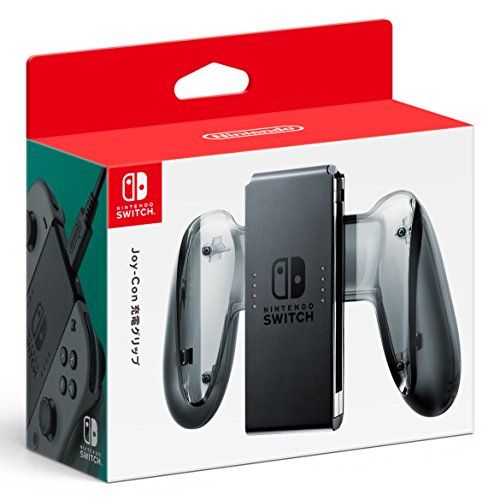
Charging Grip Stand for Joy‑Con
Официальный зарядной Grip позволяет заряжать Joy‑Con прямо во время игры с помощью встроенного аккумулятора. Это увеличивает время автономной работы при условии, что сам Grip заряжен.
Посмотреть на Amazon
Использование такого Grip удобно в портативном режиме или если консоль подключена не к достаточно мощному источнику питания.
Зарядите Pro Controller через любой USB‑порт
В отличие от Joy‑Con, Pro Controller оснащён стандартным разъёмом USB‑C. Его можно зарядить напрямую от сетевого адаптера Switch, от USB‑C зарядного устройства или от одного из USB‑портов дока Switch.
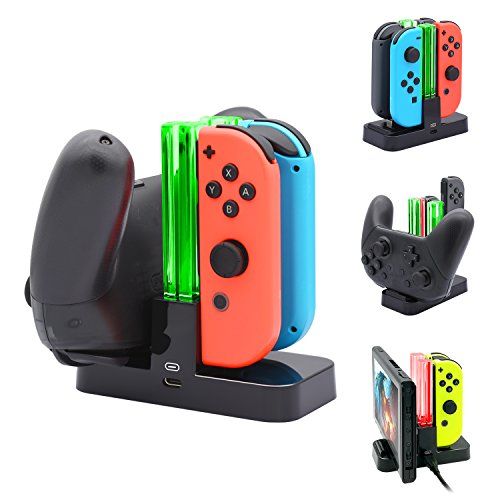
FastSnail Controller Charger
FastSnail Charger позволяет одновременно заряжать Joy‑Con и Pro Controller — полезно для тех, кто хранит контроллеры на подставке и не хочет забывать их зарядить.
Посмотреть на Amazon
Pro Controller обычно имеет длительное время работы, поэтому удобно приучить себя ставить его на зарядку, когда вы не играете.
Пошаговое руководство: как и когда заряжать
- Joy‑Con через консоль
- Снимите консоль с дока или подключите адаптер напрямую к консоли.
- Сдвиньте Joy‑Con по направляющей до щёлчка. На экране Switch иногда отображается индикатор зарядки.
- Убедитесь, что консоль включена или находится в режиме сна.
- Несколько пар Joy‑Con
- Подключите зарядный док к USB‑порту с достаточной мощностью.
- Установите Joy‑Con в док — индикатор на доке покажет состояние зарядки.
- Charging Grip
- Зарядите Grip по инструкции производителя.
- Вставьте Joy‑Con в Grip — зарядка начнётся автоматически, если Grip заряжен.
- Pro Controller
- Подключите кабель USB‑C к контроллеру и к зарядному адаптеру или порту USB.
- Оставьте контроллер на зарядке до полного восстановления ёмкости.
Краткий совет: для сохранения ресурса батарей избегайте постоянно держать контроллеры подключёнными к постоянному источнику питания дольше, чем необходимо.
Что делать, если зарядка не начинается: причины и решения
- Контсоль полностью выключена. Решение: включите или переведите в спящий режим.
- Используется слабый USB‑порт (например, на старом телевизоре). Решение: подключите к официальному адаптеру или к активному USB‑блоку питания.
- Плохой контакт направляющих Joy‑Con и консоли (пыль, повреждения). Решение: аккуратно очистите направляющие и контакты сухой мягкой щёткой.
- Неоригинальное или бракованное зарядное устройство. Решение: протестируйте с другим адаптером или доком.
- Проблемы с прошивкой или программой. Решение: перезагрузите консоль и, при необходимости, обновите системное ПО.
Если после всех шагов контроллеры по‑прежнему не заряжаются, обратитесь в сервисный центр или к продавцу — возможно, аккумулятор требует замены.
Факт‑бокс: ключевые моменты
- Joy‑Con заряжаются только при подаче питания на консоль или от внешнего зарядного устройства/дока.
- Pro Controller использует USB‑C — совместим с любым подходящим источником питания.
- Зарядные доки и Grip увеличивают удобство и позволяют заряжать несколько контроллеров одновременно.
- Используйте качественные источники питания, чтобы избежать медленной или прерывающейся зарядки.
Критерии приёмки — как проверить, что зарядка прошла успешно
- Индикаторы на доке или grip показывают завершение зарядки.
- Контроллеры держат заряд и не теряют связь через короткое время после зарядки.
- При установке на консоль индикатор батареи в системном меню показывает рост уровня заряда.
Совместимость и рекомендации по безопасности
- Pro Controller: совместим с любым USB‑C зарядным устройством. Убедитесь, что кабель и адаптер исправны.
- Сторонние доки: покупайте в проверенных магазинах и читайте отзывы — низкокачественные доки могут повредить контакты или не поддерживать нужную мощность.
- Не погружайте контроллеры в воду и избегайте сильного нагрева при зарядке.
1‑строчная глоссарий
- Joy‑Con — маленькие съемные контроллеры Nintendo Switch.
- Pro Controller — полноразмерный беспроводной контроллер с USB‑C зарядкой.
- Dock — док‑станция для подключения Switch к телевизору и питания консоли.
- Charging Grip — рукоять для Joy‑Con с функцией зарядки.
Краткое резюме
Зарядка Joy‑Con через саму консоль — самый простой метод, но для нескольких пар или удобства лучше использовать зарядный док или Grip с аккумулятором. Pro Controller заряжается через USB‑C и совместим с большинством современных адаптеров. В случае проблем проверьте питание, контакты и используйте проверенные источники питания.
Важно: если вы часто играете в компании, заведите привычку ставить контроллеры на зарядку сразу после сессии — это избавит от неожиданно севших геймпадов во время следующей игры.

Похожие материалы

Несколько аккаунтов Skype: Multi Skype Launcher

Журнал для работы: повысить продуктивность

Персональные звуки уведомлений на Android

Скачивание шоу Hulu для офлайн‑просмотра

Microsoft Start: персонализированная новостная лента
