
Как правильно заряжать контроллер Xbox
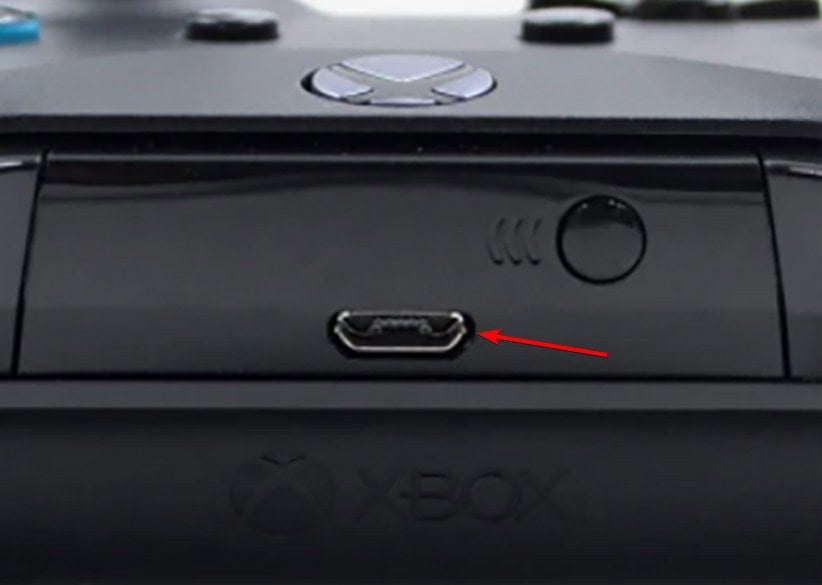
Кратко: Узнайте простые и безопасные способы зарядки контроллера Xbox — официальный набор Play and Charge, обычный кабель USB‑C, батарейки AA или док‑станция. В статье — пошаговые инструкции, советы по совместимости, устранение неполадок и чек‑лист для быстрой проверки.
Содержание
- Как зарядить контроллер Xbox?
- Используйте комплект Play and Charge
- Зарядка через USB‑C кабель
- Батарейки AA
- Док‑станция для зарядки
- Частые вопросы
- Советы по устранению неполадок
- Безопасность и уход за батареями
- Сравнение вариантов и рекомендации
- Краткое резюме
Как зарядить контроллер Xbox?
Ниже — проверенные способы зарядки контроллера Xbox. Выберите подходящий в зависимости от наличия аксессуаров и ваших привычек.
1. Используйте комплект Play and Charge
Официальный комплект Microsoft — самый простой вариант для регулярного использования.
- Подключите аккумуляторный блок к задней части контроллера.
- Вставьте аккумуляторный блок так, чтобы контактные штыри состыковались.
- Подключите USB‑C кабель к контроллеру и к консоли, ПК или сетевому адаптеру с питанием.
- Можно заряжать контроллер во время игры или когда консоль находится в режиме ожидания.
Почему это работает: аккумуляторный блок рассчитан на длительную эксплуатацию и интегрируется с зарядной логикой Xbox, поэтому индикатор заряда и поведение питания предсказуемы.
Важно: при первом использовании убедитесь, что блок закреплён плотно и контакты чистые.
2. Зарядка через USB‑C кабель
Можно использовать обычный USB‑C кабель для быстрой подзарядки.
- Подключите USB‑C кабель к порту контроллера.
- Подключите другой конец кабеля к консоли, компьютеру или сетевому адаптеру.
- Если в контроллер вставлен совместимый аккумуляторный блок, заряд начнётся сразу.
Когда это удобно: для быстрых подзарядок вне дома или если у вас нет официального набора Play and Charge. Избегайте использования очень мощных «быстрых» зарядных устройств с нестандартным профилем напряжения.
3. Батарейки AA
Контроллеры Xbox по‑прежнему поддерживают батарейки AA — надёжный резервный вариант.
- Снимите крышку отсека батареек на задней панели контроллера.
- Вставьте две батарейки AA, соблюдая полярность.
- Закройте крышку и включите контроллер.
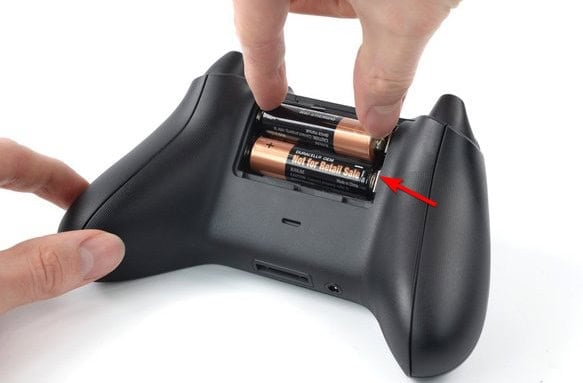
Совет: используйте качественные щелочные батарейки для долгой автономной работы или NiMH аккумуляторы AA для снижения затрат и отходов.
4. Док‑станция для зарядки
Сторонние док‑станции упрощают хранение и зарядку нескольких контроллеров.
- Установите в док‑станцию тот аккумуляторный блок, который идёт в комплекте с доком.
- Поставьте контроллер на посадочное место док‑станции.
- Следите за индикатором LED на доке — он показывает процесс зарядки.
Когда это удобно: если у вас несколько контроллеров и вы хотите убрать кабели и быстро «заряжать по месту».
Частые вопросы
Сколько времени занимает полная зарядка контроллера?
С официальным комплектом Play and Charge полная зарядка обычно занимает около 4 часов.
Можно ли зарядить контроллер от зарядного устройства для телефона?
Да, если это USB‑C адаптер со стандартным выходом питания. Лучше не использовать высокомощные «быстрые» зарядные блоки с нестандартными профилями.
Есть ли в контроллерах Xbox встроенные аккумуляторы?
Нет. По умолчанию используются батарейки AA, но можно установить аккумуляторный блок или купить контроллер с предустановленным перезаряжаемым аккумулятором.
Можно ли играть во время зарядки?
Да. Игра возможна во время зарядки через USB‑C или с официальным Play and Charge комплектом.
Почему контроллер не заряжается через USB‑C?
Проверьте, установлен ли аккумуляторный блок, попробуйте другой кабель или порт, и убедитесь, что источник питания даёт достаточный ток.
Советы по устранению неполадок
Если зарядка не начинается, выполните последовательность:
- Проверьте физические контакты аккумулятора и отсека — очистите от пыли сухой тканью.
- Попробуйте другой USB‑C кабель и другой порт на консоли или адаптере.
- Перезагрузите консоль или компьютер и повторите подключение.
- Если аккумуляторный блок не заряжается на нескольких устройствах — возможно, он вышел из строя.
- Для контроля используйте оригинальные аксессуары или проверенные бренды: некачественные блоки могут не поддерживать зарядную логику Xbox.
Критерии приёмки (быстрая проверка):
- Индикатор зарядки на контроллере или доке загорается.
- Контроллер может включиться и не терять соединение во время зарядки.
- Сменный кабель даёт стабильный заряд на другом устройстве.
Безопасность и уход за батареями
- Не оставляйте аккумуляторы и батарейки в закрытом автомобиле при высокой температуре.
- Не используйте повреждённые батарейки и не смешивайте разные типы батарей в одном отсеке.
- Для NiMH аккумуляторов соблюдайте рекомендации производителя по циклам и хранению.
- Утилизируйте батарейки согласно местным правилам утилизации электронных отходов.
Сравнение вариантов: преимущества и недостатки
Play and Charge
- Плюсы: интеграция с Xbox, удобно играть во время зарядки.
- Минусы: требуется отдельный аккумуляторный блок.
USB‑C кабель
- Плюсы: простота и доступность кабелей.
- Минусы: зависит от наличия совместимого адаптера и аккумулятора в контроллере.
Батарейки AA
- Плюсы: мгновенная замена, доступность в магазинах.
- Минусы: постоянные расходы, отходы при одноразовых батарейках.
Док‑станция
- Плюсы: организованное хранение, одновременная зарядка нескольких контроллеров.
- Минусы: занимает место, нужно место для хранения дока.
Выбор зависит от сценария: для максимально простого решения — официальный комплект или USB‑C; для резервного питания — AA батарейки; для нескольких контроллеров — док‑станция.
Краткое резюме
Зарядка контроллера Xbox — простая задача, если вы знаете доступные варианты и базовые правила безопасности. Официальный Play and Charge и USB‑C кабель подходят для повседневного использования, батарейки AA — надёжный запасной вариант, а док‑станция удобна для нескольких контроллеров. Если возникли проблемы с зарядкой, последовательно проверьте контакты, кабели и источник питания.
Важно: следите за качеством аксессуаров и утилизируйте батарейки ответственно.

Похожие материалы

Несколько аккаунтов Skype: Multi Skype Launcher

Журнал для работы: повысить продуктивность

Персональные звуки уведомлений на Android

Скачивание шоу Hulu для офлайн‑просмотра

Microsoft Start: персонализированная новостная лента
