
Как изменить Gamertag на Xbox

TL;DR
Изменить Gamertag можно бесплатно один раз через веб‑сайт Xbox, консоль или приложение на Windows; повторные изменения стоят $9.99 (плюс налог). Проверьте предварительный просмотр — в случае занятости к нику могут добавляться «случайные» цифры, и они часто видны в играх.
Быстрые ссылки
Ваше первое изменение Gamertag бесплатно
Как изменить Gamertag на Xbox.com
Как изменить Gamertag на консоли Xbox Series или Xbox One
Как изменить Gamertag на консоли Xbox 360
Как изменить Gamertag на Windows 10 или 11
Можно ли изменить Gamertag в мобильном приложении Xbox?
Как получить максимум от вашей консоли Xbox
Ваше первое изменение Gamertag бесплатно
Если вы никогда не меняли свой Gamertag, Microsoft даёт одно бесплатное изменение. Все последующие изменения оплачиваются — в большинстве регионов цена составляет $9.99 плюс применимый налог. Платёж необходим, чтобы снизить частоту смен имён и злоупотреблений.
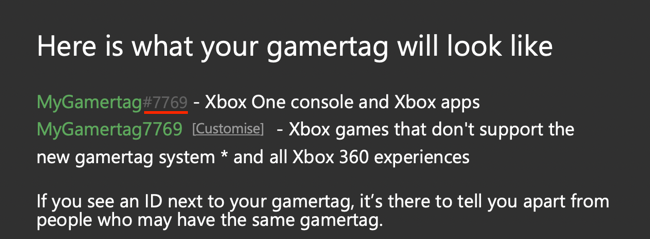
В 2019 году Microsoft внедрила схему, при которой к выбранному вами Gamertag добавляются случайные цифры, если имя уже занято. Идея — сделать цифры менее заметными и увеличить общее количество доступных имён. На практике многие игры отображают полный ник целиком, включая добавленные цифры. Всегда предварительно просмотрите, как будет выглядеть финальный ник, прежде чем подтверждать изменение.
Изменение имени автоматически обновится во всех сервисах Microsoft и на всех устройствах, привязанных к вашей учётной записи. Вам не нужно уведомлять друзей вручную, но полезно сообщить о смене, если новый ник может их запутать.
Как изменить Gamertag на Xbox.com
Изменение через веб‑сайт часто удобнее, потому что вы используете полноценную клавиатуру и видите предварительный результат сразу.
- Перейдите на страницу Choose your new gamertag на сайте Microsoft и войдите в учётную запись.
- Убедитесь, что справа вверху отображается правильный профиль — это подтверждение, что вы меняете нужный аккаунт.
- В поле “New gamertag” введите желаемый ник и нажмите “Check availability”.
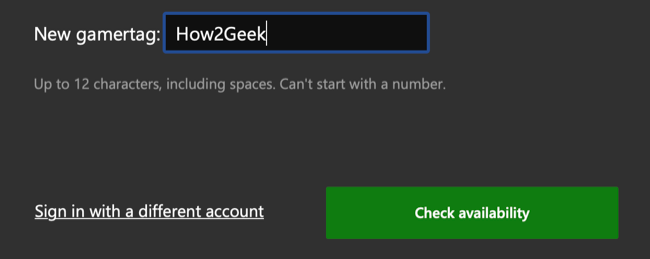
- Если после выбранного ника не отображаются цифры, значит вы единственный пользователь с таким именем.
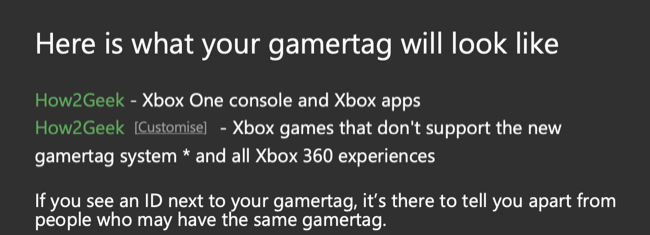
- Нажмите “Change gamertag” для подтверждения. Если это первое изменение — ничего платить не нужно. При повторном изменении оплата спишется с привязанного способа оплаты в вашем профиле.
Совет: попробуйте альтернативные написания и знаки, чтобы найти вариант без чисел. Помните, что некоторые символы и пробелы могут не поддерживаться в зависимости от платформы.
Как изменить Gamertag на консоли Xbox Series или Xbox One
Процедура одинаковая на Xbox Series X|S и Xbox One — интерфейс и пункты меню унифицированы.
- Включите консоль и войдите в свой профиль.
- Нажмите кнопку Xbox на контроллере.
- С помощью бамперов перейдите на вкладку “Profile & system” (Профиль и система).
- Выберите свой профиль → Мой профиль → Настроить профиль → текущий Gamertag.
- В поле “Choose your new gamertag” введите желаемое имя и нажмите “Check availability”.
- Если найден доступный вариант, просмотрите предварительный результат и нажмите “Change gamertag”.
Первая смена бесплатна. Если сервис запросит оплату — вы уже использовали бесплатную смену и вам предложат завершить процесс с платёжным методом Microsoft.
Как изменить Gamertag на консоли Xbox 360
На Xbox 360 доступна более старая схема именования: длина Gamertag ограничена 15 символами, и новая система с добавлением цифр (2019) там не применяется.
- Включите Xbox 360 и войдите в профиль.
- Перейдите в раздел “Settings” → “Profile”.
- Выберите “Edit Profile” → “Gamertag” → “Enter New Gamertag”.
- Введите новый ник и подтвердите кнопкой “Done”.
- Если ник занят, система предложит другие варианты — повторите ввод.
- Подтвердите выбор “Yes, use this gamertag”.
Ограничения платформы могут не показать те самые добавленные цифры, которые вы увидите в современном интерфейсе Xbox, поэтому проверяйте отражение ника в актуальных играх.
Как изменить Gamertag в Windows 10 или 11
Если вы используете Xbox приложение для Windows, изменение выполняется в нём.
- Если приложение ещё не установлено, скачайте “Xbox” из Microsoft Store и войдите в учётную запись.
- Нажмите на изображение профиля в верхнем левом углу и выберите “Customize” (Настроить).
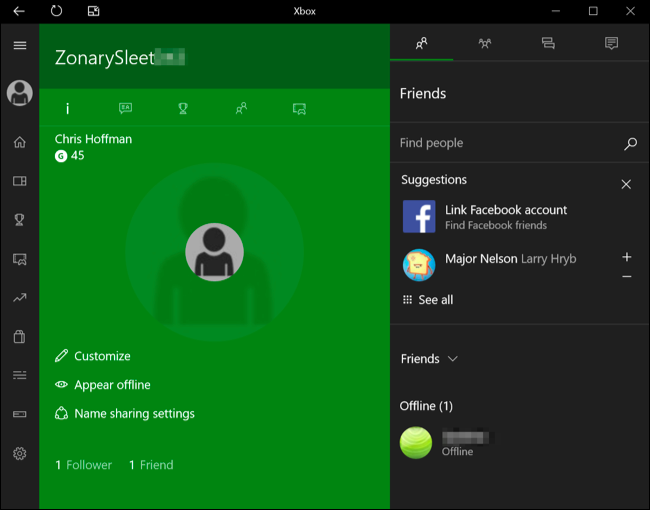
- Нажмите “Change gamertag”, введите желаемый ник и проверку доступности.
- Подтвердите изменение кнопкой “Change gamertag”.
Если бесплатная смена уже использована, приложение перенаправит на Xbox.com для завершения и оплаты $9.99 (плюс налог).
Можно ли изменить Gamertag в мобильном приложении Xbox?
На момент написания мобильное приложение Xbox для iPhone и Android не поддерживает смену Gamertag. Для мобильных устройств используйте браузер и откройте страницу Choose your new gamertag на сайте Microsoft.
Войдите под своей учётной записью и выполните те же шаги, что и на десктопе.
Как получить максимум от вашей консоли Xbox
Современные консоли Xbox Series предлагают множество функций, которые улучшают игровой опыт:
- Обратная совместимость с играми предыдущих поколений.
- Auto HDR и FPS Boost для визуального и производительного улучшения старых игр.
- Поддержка переменной частоты обновления (VRR).
- Быстрая загрузка и оптимизация производительности через обновления системы.
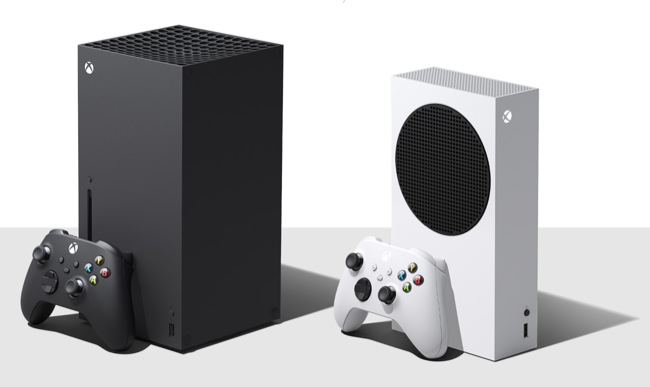
Если вы только что приобрели консоль Xbox Series X или S, начните с базовой настройки: обновите систему, настройте учётную запись Microsoft, включите облачное сохранение, и настройте параметры отображения и сети.
Когда это может не сработать
- Ник уже занят и доступен только с добавлением случайных цифр — если для вас важен чистый ник без цифр, придётся искать другие варианты.
- Региональные ограничения платежей: при оплате за изменение могут возникнуть проблемы с локальными платёжными методами или валютой.
- Ограничения старых платформ: на Xbox 360 применяются иные правила именования (максимум 15 символов), и некоторые новые настройки там недоступны.
- Учётная запись принадлежит организации (например, рабочая/учебная): администратор может ограничивать возможность изменения профиля.
Альтернативные подходы
- Использовать веб‑версию на компьютере или мобильном браузере — обычно самый быстрый и удобный вариант.
- Попросить друга подтвердить отображение никнейма в игре, прежде чем менять — так вы увидите, как имя выглядит в реальном игровом окружении.
- Если критично сохранить старую историю, сделайте резервную копию снимков экрана и списка друзей; смена никнейма не удаляет друзей, но может вызвать путаницу.
- Связаться со службой поддержки Microsoft, если оплата не проходит или вы подозреваете техническую ошибку.
Мини‑методика: быстрый чек‑лист перед сменой
- Проверили текущее отображение ника в игре и на платформе.
- Подобрали 3–5 альтернативных написаний.
- Проверили доступность на Xbox.com.
- Убедились в наличии способа оплаты, если бесплатная смена уже использована.
- Сообщили близким друзьям и членам клана о смене, если необходимо.
Чек‑лист ролей
- Игрок: проверить, как ник выглядит в мультиплеере; уведомить команду.
- Администратор семейной учётной записи: проверить возрастные и правовые ограничения на изменение имени для детей.
- Техподдержка: при ошибках указывать ID учётной записи и точное время попытки изменения.
Критерии приёмки
- Новый Gamertag успешно отображается при входе в Xbox.com, приложении Xbox и на консоли.
- В играх отображается ожидаемый вариант имени (с цифрами или без).
- Платёж успешно завершён, если это не первая смена.
- Контакты/друзья по-прежнему видят ваш профиль и могут отправлять приглашения.
Decision tree для выбора способа смены
graph TD
  A[Нужно сменить Gamertag?] --> B{Использована ли бесплатная смена?}
  B -- Нет --> C[Используйте веб или консоль — бесплатно]
  B -- Да --> D{Есть доступный платёжный метод?}
  D -- Да --> E[Веб/консоль/приложение Windows — оплата $9.99]
  D -- Нет --> F[Добавьте оплату в аккаунт или свяжитесь с поддержкой]
  C --> G[Проверьте предварительный просмотр и подтвердите]
  E --> G
  F --> H[Временное решение: выберите другой ник без оплаты]
Факто‑бокс: ключевые цифры
- Первое изменение: бесплатно.
- Стоимость повторной смены: $9.99 плюс налог (региональная валюта и налоги могут отличаться).
- Ограничение длины на Xbox 360: до 15 символов.
- Год введения новой схемы с добавлением номера: 2019.
Краткий словарь
- Gamertag — ваш игровой ник в экосистеме Xbox.
- Профиль Xbox — публичная страница с вашим ником, аватаром и активностью.
- Microsoft account — учётная запись, к которой привязан ваш профиль Xbox.
Частые вопросы (FAQ)
Можно ли вернуть старый Gamertag?
Да, вы можете вернуть любой ник, который не занят другим пользователем. Если старый ник свободен, его можно выбрать — при условии, что вы соблюдаете лимиты бесплатных смен.
Будут ли друзья видеть новое имя автоматически?
Да, изменение отражается в профиле и видимо для ваших друзей и всех, кто вас добавил. Однако полезно предупредить постоянных партнёров по игре.
Что делать, если оплата не проходит?
Проверьте платёжный метод в настройках учётной записи Microsoft и региональную валюту. При проблемах обратитесь в поддержку Microsoft с описанием ошибки и временем попытки.
Миграционные заметки и безопасность
- Смена Gamertag не удаляет достижения, покупки и историю игр — всё остаётся привязанным к вашей учётной записи.
- Убедитесь, что доступ к вашей учётной записи защищён: включите двухфакторную аутентификацию (2FA) для Microsoft account.
Социальные подсказки для анонса смены имени
- OG title: Новый Gamertag на Xbox — поменял ник
- OG description: Изменил Gamertag? Расскажите друзьям и обновите подписчиков, чтобы избежать путаницы.
Резюме
Смена Gamertag — простой процесс через веб, консоль или приложение Windows: первая смена бесплатна, повторные стоят $9.99. Проверяйте предварительный просмотр и учитывайте, что цифры после ника могут отображаться в играх. Если платёж не проходит или возникают ограничения, свяжитесь со службой поддержки Microsoft.
Краткая инструкция: выберите платформу, проверьте доступность, подтвердите изменение и, если потребуется, оплатите. Удачи в выборе нового ника!

Похожие материалы

Несколько аккаунтов Skype: Multi Skype Launcher

Журнал для работы: повысить продуктивность

Персональные звуки уведомлений на Android

Скачивание шоу Hulu для офлайн‑просмотра

Microsoft Start: персонализированная новостная лента
