
Как изменить ваш Xbox Gamertag в Windows 10
Быстрые ссылки
- Изменить Gamertag бесплатно
- Изменить Gamertag за $10
- Использовать другую учётную запись Microsoft в приложении Xbox
Xbox — это уже не только консоль. Это приложение и набор сервисов, интегрированных в Windows 10. Gamertag (игровой псевдоним) привязан к вашей учётной записи Microsoft и может быть тем, что вы установили ещё на старой консоли или получили через сервисы Microsoft лет назад.
Если у вас нет консоли или вы хотите сделать это быстрее — измените Gamertag прямо в приложении Xbox на Windows 10. Есть важный нюанс: Microsoft обычно даёт только одну бесплатную смену имени; после этого придётся заплатить. В ряде случаев бесплатная смена может быть недоступна из-за старых данных учётной записи.
Изменить Gamertag бесплатно
Чтобы попытаться изменить Gamertag бесплатно с Windows 10:
- Откройте приложение Xbox через меню «Пуск».
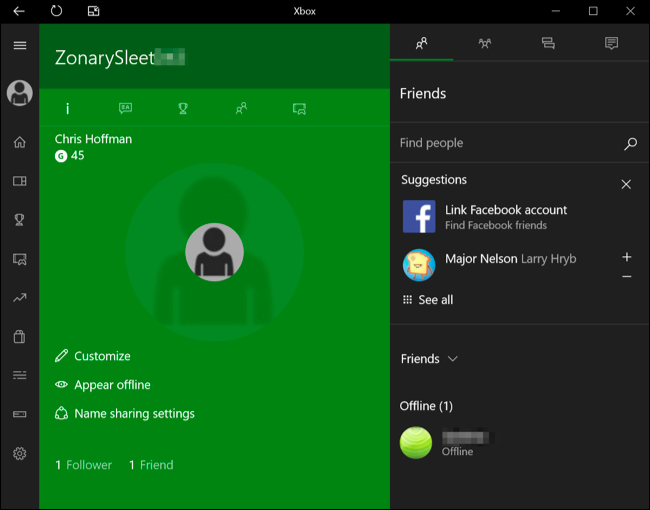
- Нажмите на изображение профиля в левом верхнем углу приложения. Откроется панель профиля.
- Под фоткой профиля нажмите «Настроить».
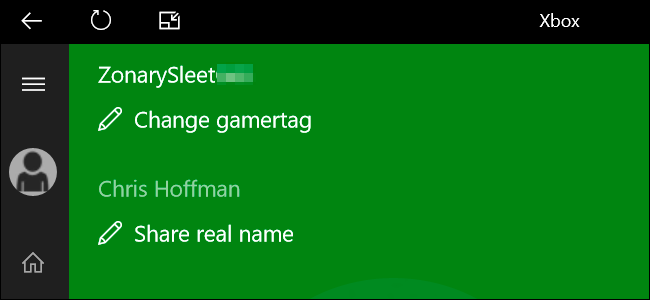
- В окне профиля нажмите «Изменить игровой тег» под текущим Gamertag.
Если для вашей учётной записи ещё доступна бесплатная смена, приложение предложит ввести новый Gamertag. Учтите: бесплатная смена обычно доступна один раз на аккаунт, поэтому выбирайте обдуманно.
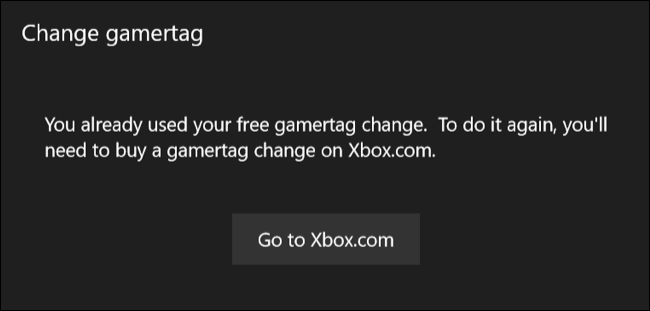
Important: иногда приложение сообщит, что вы уже использовали бесплатную смену, даже если вы этого не помните. Такое бывает у пользователей, чьи учётные записи были связаны с устаревшими сервисами Microsoft.
Изменить Gamertag за $10
Если бесплатная смена недоступна, приложение направит вас на сайт Xbox.com, где можно купить услугу изменения Gamertag.
- Перейдите по ссылке из приложения или откройте страницу изменения Gamertag на Xbox.com в браузере.
- Войдите под той же учётной записью Microsoft, что и в приложении.
- Введите желаемый Gamertag и нажмите «Получить» или «Claim it!» (если интерфейс на английском).
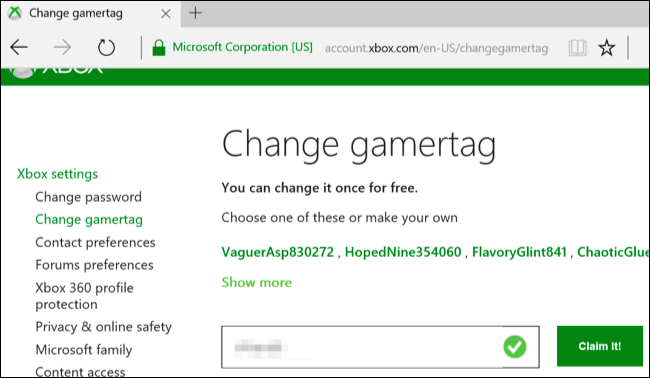
После подтверждения вас перенаправят на страницу покупки услуги “Gamertag Change”. Стоимость в США — $9.99. В других странах будет эквивалент в местной валюте, включая налоги и комиссии в зависимости от региона.
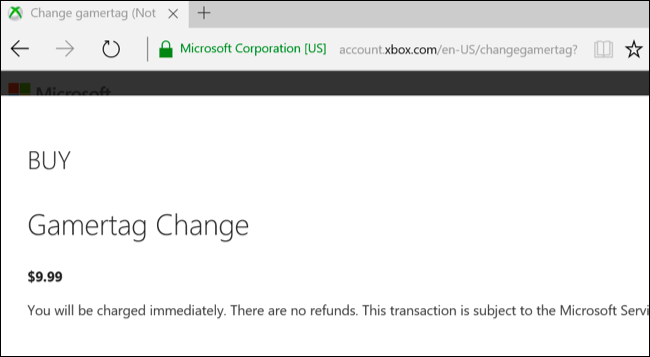
Примечание: возвратов по этой услуге обычно не делают. Можно попробовать обратиться в службу поддержки через приложение «Contact Support», но часто ответ сводится к необходимости оплатить услугу.
Использовать другую учётную запись Microsoft в приложении Xbox
Если вы не хотите платить и готовы создать отдельный профиль, используйте другую учётную запись Microsoft:
- В приложении Xbox нажмите значок шестерёнки внизу слева и выберите «Выйти» под вашей учётной записью.
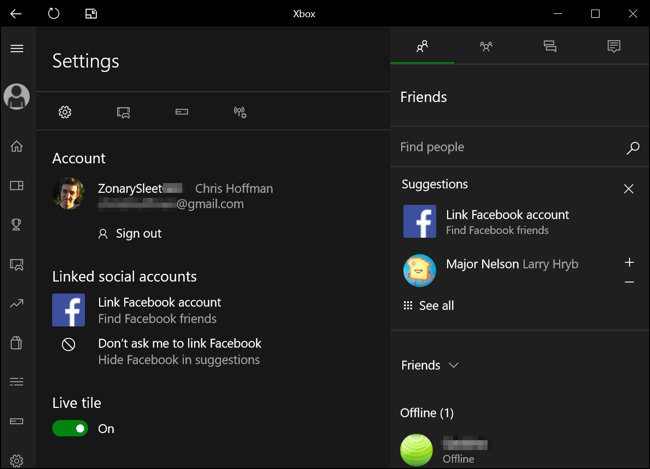
- При повторном входе инициализируйте вход другой учётной записью: выберите «Войти с другой учётной записью Microsoft».
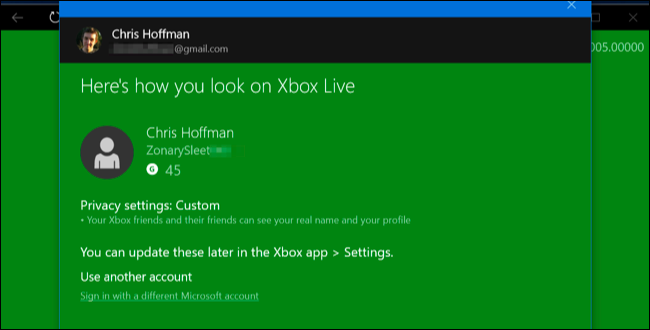
- Используйте существующую вторую учётку или создайте новую. Если новая учётная запись не имела профиля Xbox Live раньше, при первом входе вам предложат выбрать Gamertag.
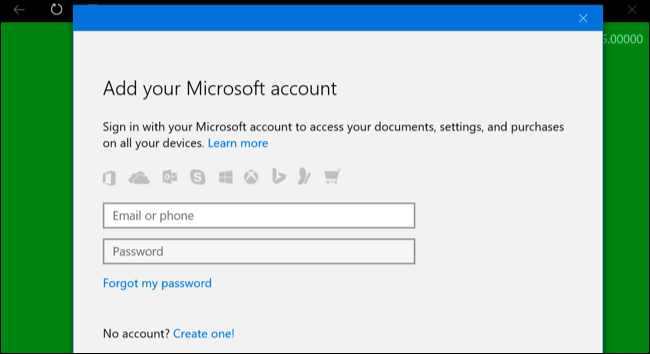
Важно: у нового аккаунта не будет достижений, друзей и истории старого профиля. Это полностью новый профиль. Если вы хотите сохранить достижения и друзей — придётся оплатить смену имени для старой учётной записи.
Когда бесплатная смена не работает
- Если учётная запись была создана или модифицирована через старые сервисы (например, Games for Windows LIVE), система может «подсчитать» бесплатную смену использованной. Это распространённая причина.
- Если вы уже использовали бесплатную смену ранее — опция недоступна.
- Иногда локальные баги или кэш приложения приводят к некорректному состоянию. Попробуйте выйти и снова войти, очистить кэш приложения или обновить Windows.
Совет: перед покупкой убедитесь, что вы вошли в ту же учётную запись Microsoft, которая связана с вашим профилем Xbox.
Чек‑лист перед сменой Gamertag
Для пользователя:
- Убедитесь, что вы вошли в правильную учётную запись Microsoft.
- Подумайте, нужна ли вам история достижений и друзья на старом аккаунте.
- Проверьте, доступна ли бесплатная смена в приложении.
- Если платите, приготовьте платёжные данные и убедитесь в корректности региона магазина.
Для администратора/родителя:
- Проверьте возраст и привязку семейной учётной записи (если ребёнок) — некоторые изменения могут требовать подтверждения опекуна.
- Убедитесь, что политика оплаты и возвратов понятна пользователю.
Критерии приёмки
- Gamertag изменился и отобразился в приложении Xbox и на сайте Xbox.com.
- Изменение отражается в играх и в списке друзей.
- При платной смене платеж прошёл и в истории покупок появилась запись об услуге “Gamertag Change”.
Риски и способы смягчения
Риски:
- Потеря привязанных данных (достижений, друзей) при создании новой учётной записи.
- Ошибочный платёж или отсутствие возврата.
- Блокировка выбранного имени за нарушение правил сообщества.
Как смягчить:
- Перед созданием новой учётной записи сделайте снимки экрана друзей/достижений, если важно сохранить список.
- Проверьте правила сообщества Xbox по допустимым Gamertag.
- Храните подтверждение покупки и проверьте историю транзакций.
Короткий глоссарий
- Gamertag — ваш игровой псевдоним в экосистеме Xbox.
- Xbox app — приложение Xbox в Windows 10, через которое можно управлять профилем.
- Учётная запись Microsoft — общий идентификатор для доступа к сервисам Microsoft.
Альтернативы и когда они подходят
- Создать другую учётную запись Microsoft — подходит, если вам не нужны достижения старого профиля.
- Обратиться в поддержку Microsoft — подходит, если вы уверены, что бесплатная смена должна быть доступна по ошибке.
- Принять платную услугу — подходит тем, кто хочет сохранить историю и друзей и получить новый Gamertag без потерь.
Резюме
Microsoft ограничивает смену Gamertag одной бесплатной возможностью на аккаунт. Если она недоступна, официально придётся заплатить $9.99 (в США) или создать новый профиль через другую учётную запись. Проверьте, в какой именно учётке вы вошли, и заранее решите, стоит ли сохранять старый профиль с его достижениями и друзьями.
Важно: Steam, в отличие от Microsoft, позволяет менять имя столько раз, сколько хочется. У Microsoft же есть причины для ограничений — уникальная идентификация пользователей и борьба с злоупотреблениями.
Краткое резюме:
- Попробуйте первый способ в приложении — может быть бесплатно.
- Если нет — покупка на Xbox.com стоит $9.99 в США.
- Альтернатива — войти под другой учёткой и создать новый профиль.

Похожие материалы

Несколько аккаунтов Skype: Multi Skype Launcher

Журнал для работы: повысить продуктивность

Персональные звуки уведомлений на Android

Скачивание шоу Hulu для офлайн‑просмотра

Microsoft Start: персонализированная новостная лента
