
Как изменить геймертег на Xbox
Почему это важно
Геймертег — это ваше публичное имя в экосистеме Xbox Live. Оно отображается в играх, на лидербордах, в списках друзей и в сообщениях. Правильно выбранный геймертег помогает быть узнаваемым, защищает приватность и усиливает личный бренд или стиль в сообществе.
Быстрый обзор процесса
- На консоли: открываете профиль → Настроить профиль → Поменять геймертег → проверить доступность → подтвердить.
- На Xbox 360: вход в профиль → Редактировать профиль → Геймертег → ввести новое имя → сохранить.
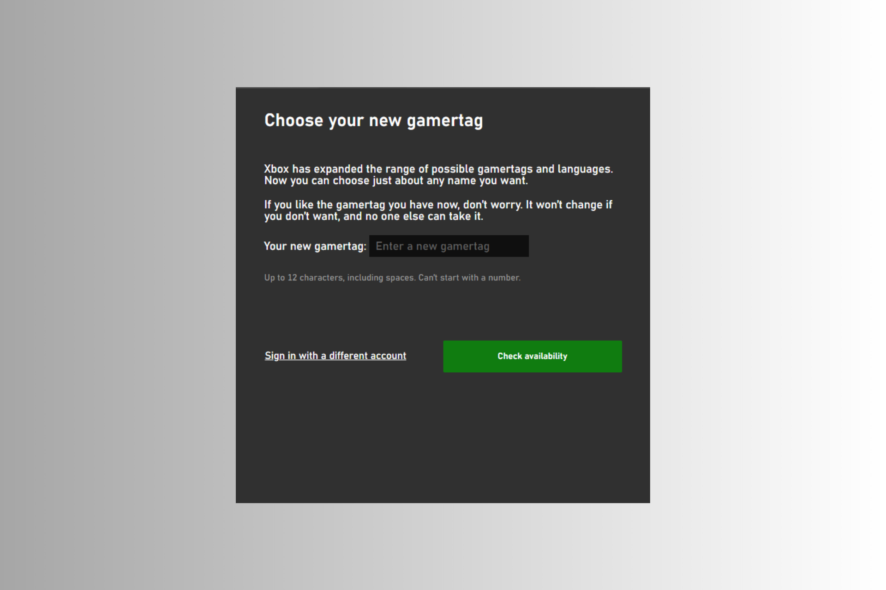
- На ПК/веб: войти на сайт Xbox → ввести новый геймертег → Проверить доступность → Подтвердить.
Как изменить геймертег на Xbox Series X|S и Xbox One
- Включите консоль и нажмите кнопку Guide на контроллере.
- Выберите изображение профиля в верхнем левом углу и нажмите A.
- Перейдите в Мой профиль, затем нажмите Настроить профиль.
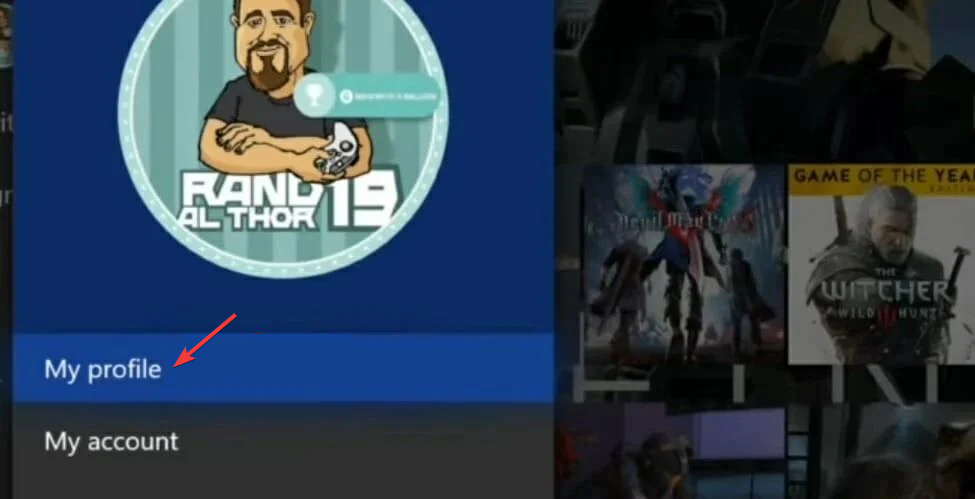
- Выберите текущий геймертег. В поле Выберите новый геймертег введите желаемое имя и нажмите Проверить доступность.
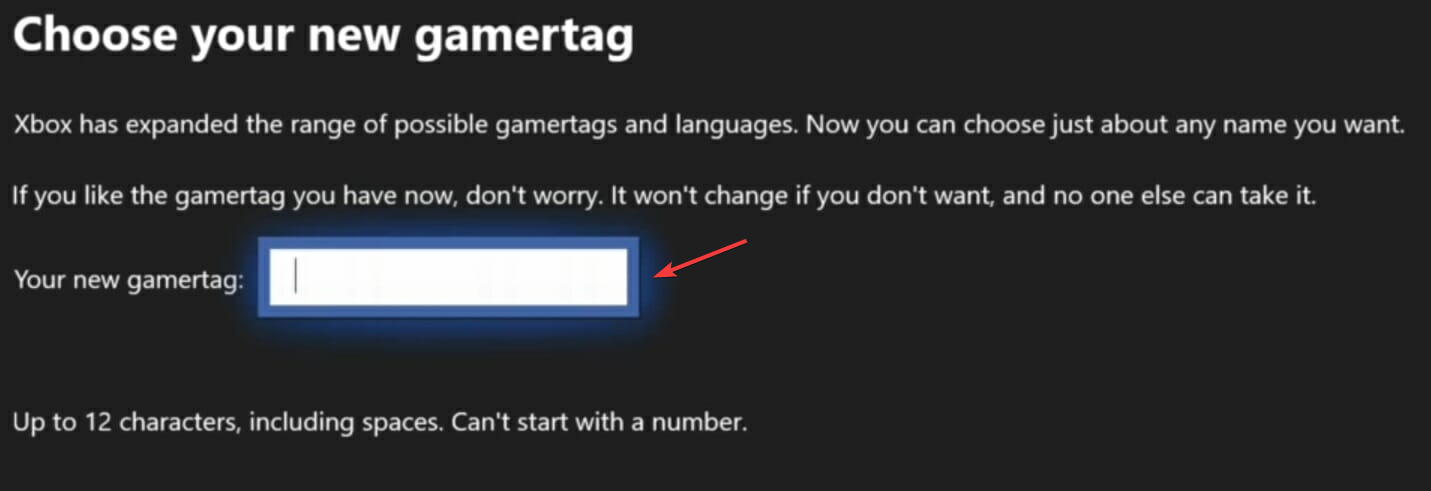
- Если имя доступно, продолжите. Если нет — подберите другой вариант.
- Посмотрите, как имя будет отображаться в сервисах Xbox. Если всё устраивает — нажмите Изменить геймертег.
Важно: изменение может занять несколько минут для отображения во всех службах.
Как изменить геймертег на Xbox 360
- На Xbox 360 откройте раздел Социальное и выберите Войти или выйти. Выберите профиль, в который хотите войти.
- Перейдите в Настройки → Профиль.
- Нажмите Редактировать профиль.

- Выберите Геймертег.
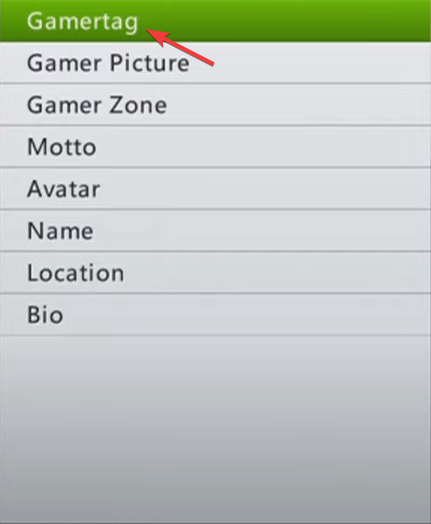
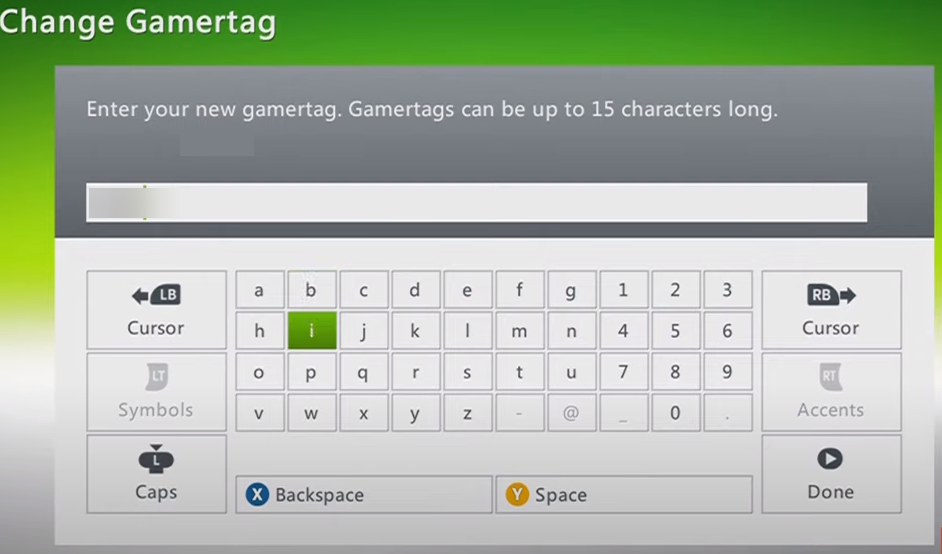
- Нажмите Ввести новый геймертег, введите имя (до 15 символов) и нажмите Готово.
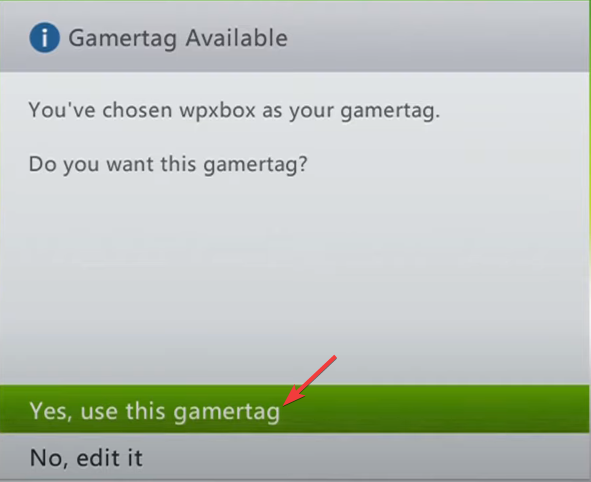
- Если имя доступно, подтвердите выбор — Да, использовать этот геймертег.
Как изменить геймертег на ПК или в вебе
- Перейдите на официальный сайт Xbox и выполните вход под своей учётной записью Microsoft.
- Убедитесь, что вы вошли в правильный аккаунт — текущий геймертег виден в профиле.
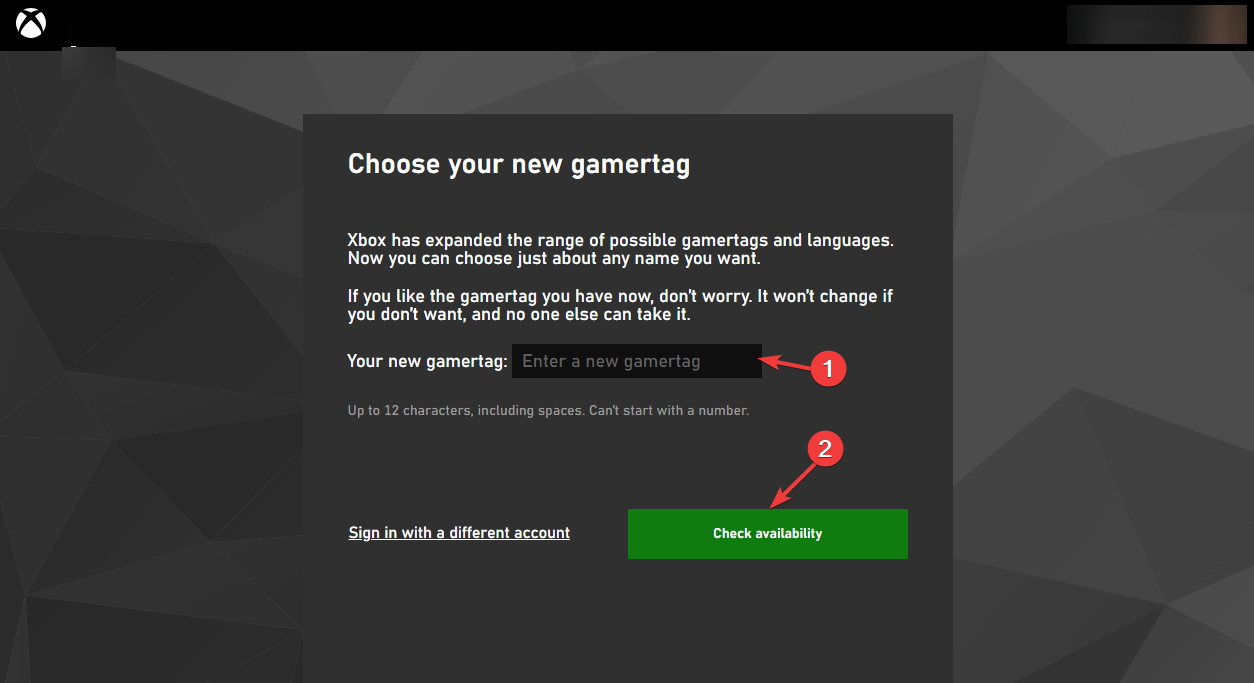
- Рядом с полем Ваш новый геймертег введите имя и нажмите Проверить доступность.
- Просмотрите, как имя будет выглядеть в сервисах Xbox и нажмите Изменить геймертег.
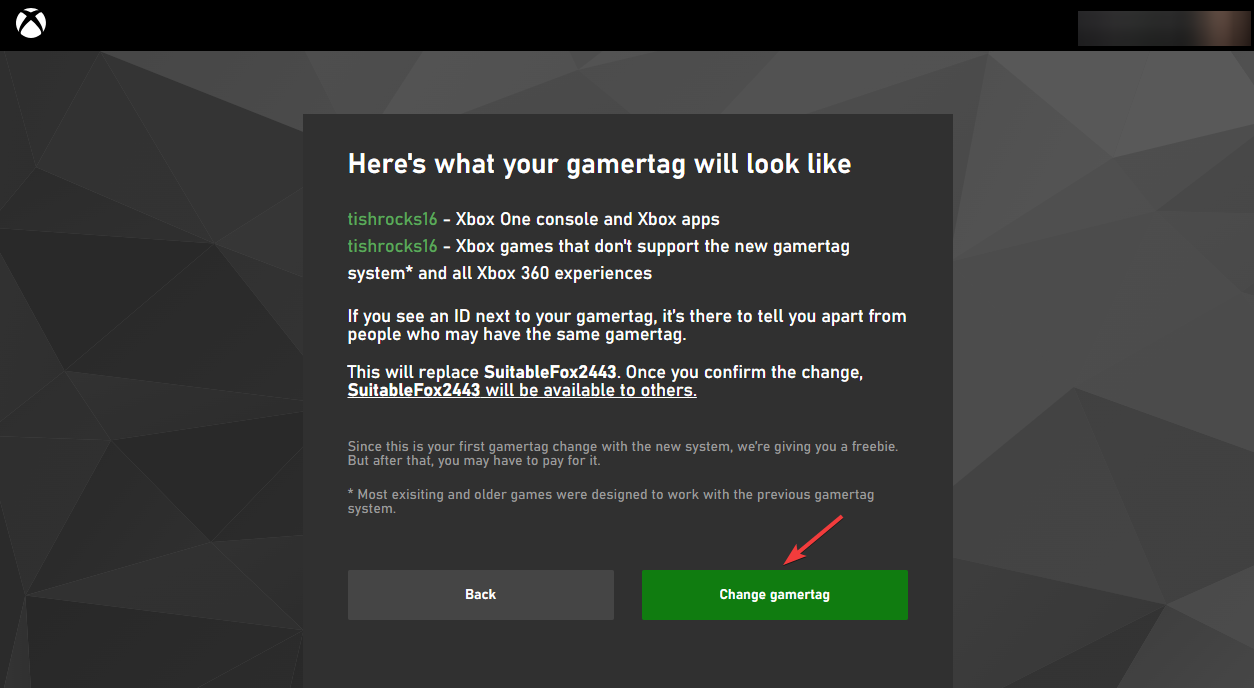
Подождите, пока система применит изменения.
Сколько стоит изменить геймертег
Состояние на июнь 2021 года: Microsoft сделала первый перенос имени бесплатным для всех игроков. Последующие изменения могут быть платными и зависят от региона и типа подписки (например, владельцы Xbox Game Pass Ultimate или Xbox Live Gold иногда получают скидки). Точную информацию о стоимости и доступных скидках проверяйте на официальном сайте Xbox или у службы поддержки.
Important: цены и скидки отличаются по регионам, поэтому единого значения стоимости нет.
Что нужно учитывать при выборе нового геймертега
- Ограничение длины: до 15 символов на старых консолях и в некоторых сервисах. Всегда проверяйте актуальные лимиты в интерфейсе.
- Правила сообщества: избегайте оскорбительных, неприемлемых или защищённых символов; имя должно соответствовать правилам платформы.
- Начало с буквы: обычно имя должно начинаться с буквы; цифры и специальные символы допустимы внутри или в конце.
- Простота и запоминаемость: избегайте чрезмерной замены букв, множества цифр и сложных символов.
- Устаревание: не выбирайте трендовое имя, которое скоро потеряет смысл.
- Сообщение друзьям: оповестите игровое сообщество о смене, чтобы избежать недоразумений.
Влияет ли смена геймертега на прогресс, достижения и связи
Смена геймертега не удаляет достижения и прогресс — они привязаны к вашей учётной записи Microsoft. Тем не менее в отдельных играх в таблицах лидеров или историях матчей может отображаться предыдущий геймертег. Будьте готовы, что друзья могут не сразу распознать вас под новым именем.
Конфиденциальность и безопасность
Новый геймертег помогает отделить игровую личность от реальной. Использование псевдонима снижает риск нежелательного внимания и кражи личных данных. Не используйте в геймертеге личную информацию: полные имена, даты рождения или контактные данные.
Что делать, если желаемый геймертег занят
- Добавьте префикс/суффикс (например, “The”, “_”, “HQ”).
- Замените буквы на похожие (но не слишком сложные) варианты.
- Добавьте цифру или год — но старайтесь сохранить читаемость.
- Регулярно проверяйте имя — иногда освобождается, если учётная запись удалена или заблокирована.
Note: некоторые символы и комбинации могут быть запрещены правилами платформы.
Когда смена геймертега не сработает или вызовет проблемы
- Имя нарушает правила сообщества — система не допустит сохранение.
- Имя уже занято и сгенерированные варианты тоже недоступны.
- Проблемы синхронизации между сервисами — изменения отображаются не сразу.
- Ограничения региона или политика подписки мешают смене (редко).
Если возникли технические ошибки, перезайдите в учётную запись, очистите кеш консоли или обратитесь в поддержку Xbox.
Альтернативные подходы
- Создать новый профиль/учётную запись (если нужно полностью отделить прогресс и друзей).
- Использовать вторичный профиль для экспериментов с именами.
- Использовать системные теги (если платформа поддерживает) или отображаемые псевдонимы в социальных сетях.
Методика выбора хорошего геймертега — мини‑руководство
- Определите цель: анонимность, бренд, юмор или профессиональный образ.
- Проверьте простоту произношения и написания.
- Убедитесь, что имя не нарушает правила сообщества.
- Попробуйте 3 варианта и проверьте доступность.
- Зарегистрируйте совпадающие имена в соцсетях при желании брендинга.
Ролевые чек-листы
Чек-лист для обычного игрока:
- Короткое и запоминающееся имя.
- Нет личных данных.
- Проверить доступность.
- Сообщить друзьям.
Чек-лист для стримера/контент‑креатора:
- Имя легко произносится в эфире.
- Совпадение с каналами в YouTube/Twitch.
- Проверить домены и соцсети для бренда.
Чек-лист для родителя:
- Избегать провокационных слов.
- Настроить приватность профиля.
- Объяснить ребёнку правила выбора имени.
Чек-лист для лидера команды/клана:
- Согласовать формат имени с участниками.
- Добавить тег клана как префикс/суффикс.
- Проверить читаемость в списках игроков.
Критерии приёмки (как проверить, что всё прошло успешно)
- Новый геймертег отображается в профиле на консоли и в вебе.
- Друзья и список контактов видят обновлённое имя.
- Достижения и прогресс остались на месте.
- В играх отображается новое имя в течение нескольких минут — часов.
Тесты и приёмочные сценарии
- Ввод недопустимого имени — система должна отклонить его и показать причину.
- Ввод занятого имени — система предлагает варианты или просит ввести другой вариант.
- Успешная смена имени — подтверждение на экране и обновление в профиле.
- Смена имени и последующая проверка в игре — новое имя видно в таблицах лидеров.
Пошаговый план действий перед сменой (SOP)
- Подготовьте 3–5 вариантов имен.
- Проверьте соответствие правилам сообщества.
- Войдите в профиль на выбранном устройстве.
- Введите имя и нажмите Проверить доступность.
- Подтвердите изменение и дождитесь завершения.
- Оповестите друзей и обновите ссылки на профили в соцсетях.
План отката и что делать, если нужно вернуть старое имя
- В большинстве случаев вы сможете изменить геймертег снова через ту же процедуру.
- Учтите, что бесплатные и платные изменения зависят от политики Microsoft и региона. Если возврат платный и вы не хотите платить, рассмотрите опцию уведомления друзей о новом имени и восстановления узнаваемости через подпись в профиле.
Risk: возможная плата за повторную смену имени или временная путаница среди друзей.
FAQ (коротко)
Q: Сохранится ли моя статистика и достижения?
A: Да, они привязаны к учётной записи, а не к геймертегу.
Q: Могу ли вернуть старый геймертег бесплатно?
A: Политика зависит от времени и региона — проверьте условия на сайте Xbox.
Q: Сколько символов можно использовать?
A: В классическом ограничении — до 15 символов; в веб‑интерфейсе платформы может быть другая проверка.
Сценарии, когда лучше не менять геймертег
- Вы активно участвуете в киберспортивных состязаниях и важна непрерывность узнаваемости.
- У вас много связанных сервисов и социальных профилей, которые сложно обновить.
- Вы недавно сменили имя и возможна плата за повторную смену.
Подсказки и лучшие практики
- Держите резервный список имён с разными окончаниями.
- Используйте простые слова или короткие фразы.
- Избегайте сочетаний, которые могут быть неправильно прочитаны в голосовом чате.
- Если строите бренд, регистрируйте совпадающие имена в соцсетях.
Факт-бокс
- Первый перенос имени для всех пользователей был сделан бесплатным в июне 2021 года.
- Ограничение длины имени в многих интерфейсах — 15 символов.
- Стоимость последующих изменений зависит от региона, валюты и подписки.
Социальные превью для анонса смены геймертега
OG title: Новый геймертег на Xbox — как поменять быстро
OG description: Пошаговое руководство по смене геймертега на Xbox: консоли, веб и Xbox 360. Советы по выбору имени и чек-листы для разных ролей.
Короткое объявление для фэнаута (100–200 слов)
Я обновил(а) свой геймертег на Xbox! В этом коротком руководстве объясняю, как поменять имя на консолях Xbox Series X|S и One, на старом Xbox 360 и через веб‑интерфейс. Рассказываю, как проверить доступность имени, учесть правила сообщества и сообщить друзьям. Первый перенос стал бесплатным с июня 2021 года, но повторные изменения могут быть платными в зависимости от региона и подписки. Советы по выбору: коротко, запоминающе и без личных данных. Если хотите, поделюсь вариантами имени в комментариях.
Заключение
Смена геймертега — простой и эффективный способ обновить вашу игровую идентичность. Подготовьте варианты, проверьте доступность, соблюдайте правила сообщества и оповестите друзей. Если возникнут проблемы — используйте чек‑листы из этой статьи или обратитесь в поддержку Xbox.
Если хотите, я помогу подобрать варианты геймертега под ваш стиль — опишите желаемую тематику, длину и тон, и я предложу список.

Похожие материалы

Несколько аккаунтов Skype: Multi Skype Launcher

Журнал для работы: повысить продуктивность

Персональные звуки уведомлений на Android

Скачивание шоу Hulu для офлайн‑просмотра

Microsoft Start: персонализированная новостная лента
