
Как изменить логотип команды в Microsoft Teams

Кратко: Быстро добавьте уникальный логотип для команды в Microsoft Teams, чтобы отличать её в длинном списке. Нужны права владельца команды; затем загрузите изображение через «Управление командой». Повторяйте при необходимости.
Создание и присоединение к команде в Microsoft Teams просто. Но визуально распознать нужную команду в длинном списке бывает сложнее. Присвойте командам уникальную визуальную идентичность — добавьте логотип для каждой команды.
Обычно Teams показывает команды как иконки с инициалами названия. Это удобно, пока команд немного.
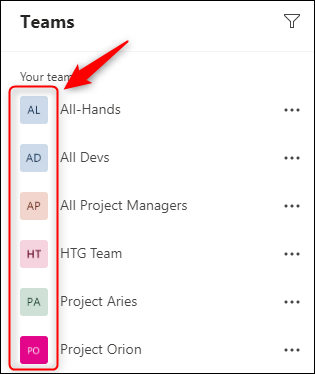
Если вы состоите во многих командах, особенно с одинаковыми инициалами, определить нужную команду с первого взгляда сложно. Лучший способ — дать каждой команде уникальный логотип. Изображение появится в списке команд и внутри канала.
Важно: вы должны быть владельцем команды, чтобы менять её иконку.
Быстрая пошаговая инструкция
- Откройте Microsoft Teams.
- Рядом с именем команды нажмите кнопку с тремя точками и выберите «Управление командой».
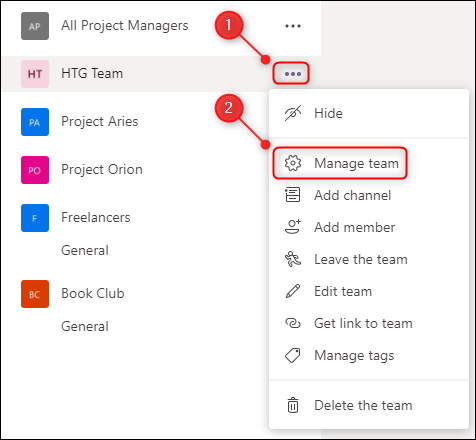
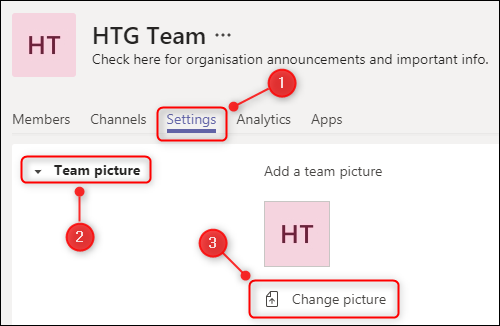
- Перейдите на вкладку «Параметры», разверните раздел «Изображение команды» и нажмите «Изменить изображение».
- В открывшейся панели нажмите «Загрузить изображение».
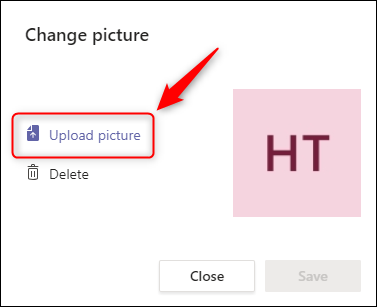
- В диалоге выберите файл с компьютера, а затем нажмите «Сохранить».
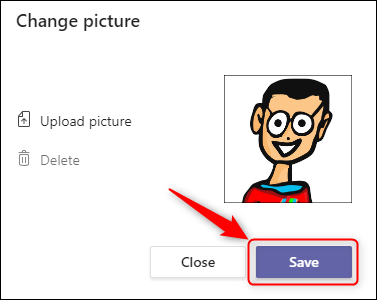
- Закройте панель. Новое изображение отобразится в боковой панели и в самой команде.
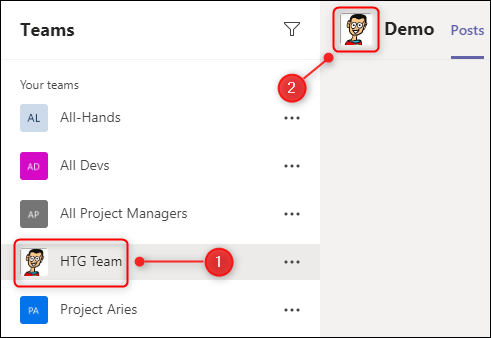
Если позже потребуется изменить изображение — повторите те же шаги.
Рекомендации к изображениям
- Используйте квадратное изображение. Так меньше искажений в иконке.
- Выбирайте простую графику или логотип без мелких деталей.
- Отдавайте предпочтение контрастным цветам для лучшей читаемости при уменьшении.
- Избегайте личных фотографий участников, если вы следуете политике конфиденциальности организации.
Когда смена логотипа может не сработать
- Вы не являетесь владельцем команды — пункт управления недоступен.
- Ваша организация ограничила возможность менять изображения через политики администратора.
- Превышен размер или неподдерживаемый формат файла (в этом случае появится ошибка загрузки).
Альтернативные подходы
- Попросите администратора Teams изменить изображение через Центр администрирования Teams.
- Автоматизируйте массовое назначение логотипов для многих команд с помощью PowerShell (требуются права администратора и навыки скриптинга).
- Используйте цветовую кодировку в названии команды как временное решение (например, «Маркетинг 🔵»).
Чек-лист владельца команды
- Есть права владельца команды.
- Подготовлено квадратное изображение с контрастом.
- Изображение соответствует политике организации по бренду и конфиденциальности.
- Проверили отображение иконки в списке команд и в канале.
Критерии приёмки
- Логотип отображается в боковой панели рядом с названием команды.
- Логотип виден внутри команды и в карточке команды.
- Изображение не искажено и сохраняет ключевые элементы логотипа при уменьшении.
Быстрый план проверки
- Загрузите изображение как владелец команды.
- Откройте Teams в десктопе и вебе, проверьте отображение.
- Спросите у нескольких коллег, видно ли логотип на их устройствах.
Примечания по конфиденциальности и безопасности
- Проверяйте политику организации перед использованием изображений с личными данными.
- Логотипы и изображения могут кэшироваться — изменения могут отобразиться не сразу у всех пользователей.
- При загрузке через централизованные инструменты администратор должен учитывать права доступа к файлам.
Однострочный словарь
- Владелец команды — участник с правами управления настройками и участниками команды.
Итог
Добавление логотипа команды — простой и эффективный способ улучшить идентификацию команд в Microsoft Teams. Если функция недоступна, обратитесь к администратору или используйте альтернативные методы через админ-центр или скрипты.

Похожие материалы

Несколько аккаунтов Skype: Multi Skype Launcher

Журнал для работы: повысить продуктивность

Персональные звуки уведомлений на Android

Скачивание шоу Hulu для офлайн‑просмотра

Microsoft Start: персонализированная новостная лента
