
Быстрые ссылки
- Как изменить имя в Spotify
Краткое объяснение
Spotify разделяет внутренний «username» (уникальный идентификатор аккаунта) и отображаемое имя — Display Name. Вы не можете изменить уникальный идентификатор, но изменение отображаемого имени достаточно для большинства целей: профиль, плейлисты и видимость для друзей.

Как изменить имя в Spotify
На компьютере (Windows, Mac, Linux или Web)
- Откройте приложение Spotify на компьютере или веб-плеер в браузере.
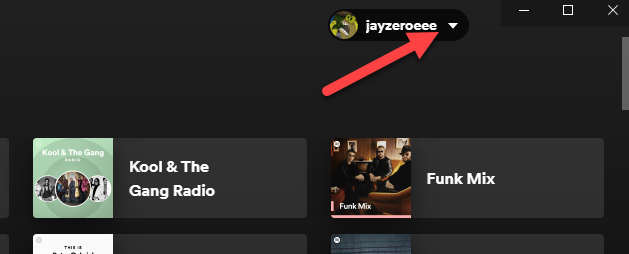
- Нажмите стрелку вниз рядом с вашим именем в правом верхнем углу.
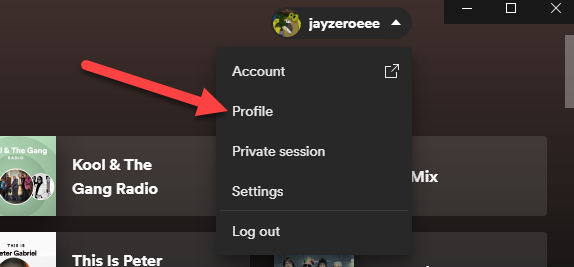
- Выберите «Профиль». (Profile)
- Кликните по текущему имени профиля.

- В появившемся окне введите новое отображаемое имя и нажмите «Сохранить». (Save)
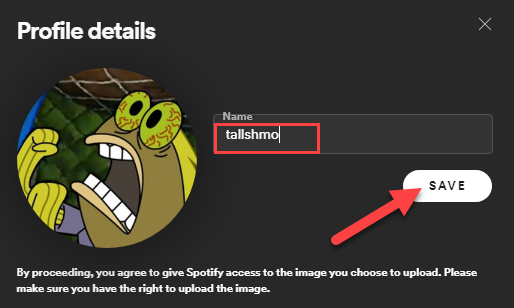
Готово — имя обновлено.
На мобильном устройстве (Android, iPhone, iPad)
- Откройте приложение Spotify и перейдите на вкладку «Главная».
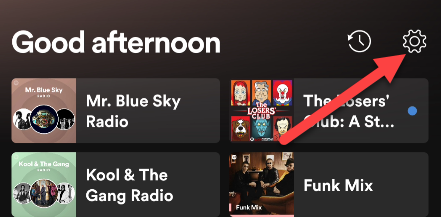
- Нажмите значок шестерёнки в правом верхнем углу, чтобы открыть настройки.
- Выберите «Просмотреть профиль». (View Profile)

- Нажмите «Редактировать профиль». (Edit Profile)

- Введите новое имя и коснитесь «Сохранить» в правом верхнем углу.

Готово — ваше отображаемое имя обновлено на всех устройствах.
Важно
- Изменение отображаемого имени не меняет ваш уникальный логин/ID. Некоторые сторонние сервисы или старые ссылки могут по-прежнему показывать старый идентификатор.
- Обновление может отобразиться не сразу во всех местах — подождите несколько минут и перезапустите приложение при необходимости.
Когда это не сработает
- Если вы используете бизнес- или студенческую организацию с централизованной авторизацией, изменение имени может быть ограничено политиками организации.
- Если ваш аккаунт привязан к внешнему провайдеру (например, через корпоративный SSO), часть профиля может синхронизироваться из внешнего источника и возвращаться к значениям провайдера.
Альтернативные подходы
- Если нужно полностью сменить публичный аккаунт (включая уникальный логин), создайте новый аккаунт и перенесите плейлисты вручную или через экспорт/импорт плейлистов.
- Используйте общие настройки приватности Spotify, чтобы скрыть плейлисты или активность, вместо смены имени.
Быстрый чек-лист
Для обычного пользователя:
- Откройте приложение или веб-плеер
- Перейдите в профиль
- Нажмите редактирование имени
- Введите новое имя и сохраните
Для автора плейлистов:
- Убедиться, что новое имя отображается в плейлистах
- Обновить ссылки/описания плейлистов при необходимости
- Сообщить подписчикам о смене имени, если важно сохранение узнаваемости
Мини-методология (короткие шаги)
- Подготовка: продумайте новое имя и проверьте, как оно выглядит на профиле.
- Выполнение: выполните шаги для десктопа или мобильного (см. выше).
- Проверка: перезапустите приложение, проверьте видимость имени на плейлистах.
1‑строчный глоссарий
- Отображаемое имя: то, что видят другие пользователи на вашем профиле и плейлистах.
- Username / уникальный логин: внутренний идентификатор аккаунта, который нельзя изменить через интерфейс.
Короткая версия для объявления (100–200 слов)
Я обновил(а) своё имя в Spotify! Если вы хотите поменять отображаемое имя на своём профиле, откройте приложение на телефоне или компьютере, перейдите в профиль и выберите «Редактировать профиль». Введите новое имя и сохраните изменения — оно сразу появится в вашем профиле и у ваших плейлистов. Обратите внимание: уникальный логин аккаунта не меняется и иногда старые идентификаторы видны в сторонних сервисах. Если вам нужно полностью сменить аккаунт, создайте новый профиль и перенесите плейлисты.
Заключение
Изменение отображаемого имени в Spotify простое и безопасное — достаточно нескольких кликов. Если важна полная смена аккаунта, продумайте перенос содержимого и уведомление подписчиков.

Похожие материалы

Несколько аккаунтов Skype: Multi Skype Launcher

Журнал для работы: повысить продуктивность

Персональные звуки уведомлений на Android

Скачивание шоу Hulu для офлайн‑просмотра

Microsoft Start: персонализированная новостная лента
