
Как изменить подпись в Gmail на всех устройствах
Быстрые ссылки
- Изменить подпись в Gmail на компьютере
- Изменить подпись в Gmail на Android
- Изменить подпись в Gmail на iPhone или iPad
Если в вашей должности, названии компании или других данных произошли изменения, обновите подпись в Gmail, чтобы она отражала актуальную информацию. В Gmail можно редактировать одну подпись, а при необходимости — создавать и сохранять несколько подписей. Обратите внимание: подпись в Gmail отдельная для каждой платформы, поэтому правки нужно вносить на каждом устройстве, с которого вы отправляете письма.
Что важно знать заранее
- У каждой платформы свои правила форматирования: веб‑интерфейс поддерживает HTML‑форматирование и вставку изображений, мобильные приложения для Android и iOS предлагают более простой редактор.
- Если вы используете несколько аккаунтов Gmail в одном приложении, подпись настраивается отдельно для каждого аккаунта.
- Для корпоративных аккаунтов G Suite/Google Workspace администратор может ограничивать или задавать темы подписи.
Изменение подписи в Gmail на компьютере
Используйте веб‑версию Gmail в браузере для полного набора функций редактирования подписи.
- Откройте Gmail в браузере и войдите в аккаунт.
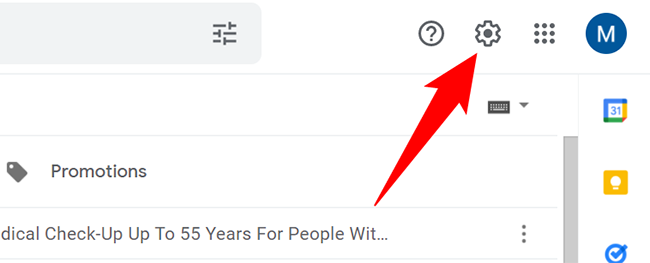
- В правом верхнем углу нажмите на значок шестерёнки — “Настройки”.
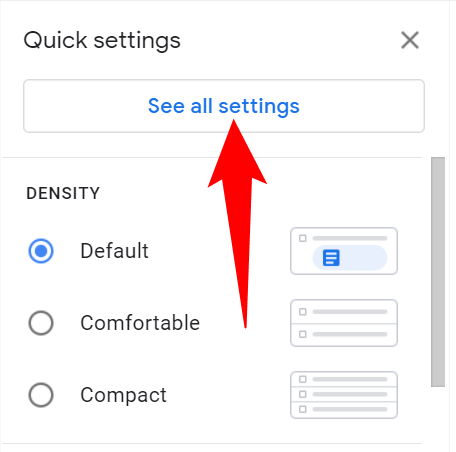
- В открывшемся меню выберите “Просмотреть все настройки”.
- На вкладке “Общие” прокрутите до раздела “Подпись”. Нажмите на подпись, которую хотите изменить.
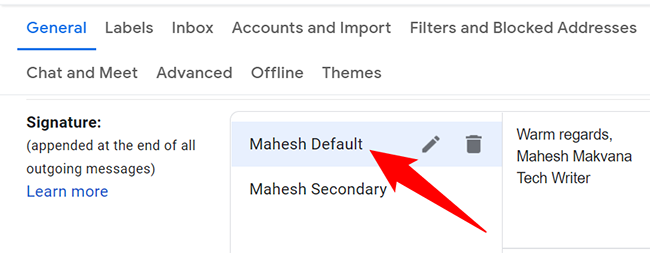
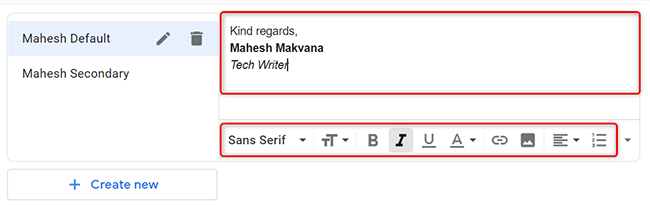
- В правой панели отредактируйте содержимое: текст, форматирование, ссылки, изображения. Веб‑редактор позволяет задать жирный текст, курсив, вставить ссылку или картинку.
- Прокрутите вниз и нажмите “Сохранить изменения”.
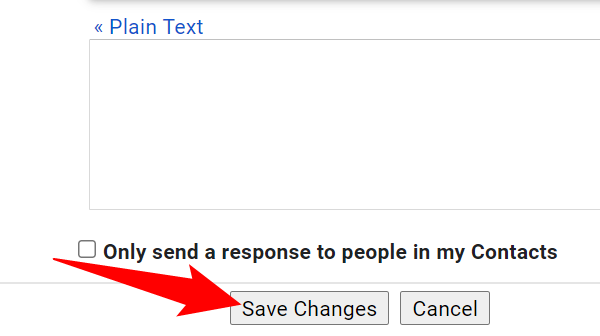
Результат: подпись для данного аккаунта в веб‑интерфейсе обновлена. Если вы хотите, чтобы подпись была одинаковой на мобильных устройствах, повторите настройки в приложениях.
Изменение подписи в Gmail на Android
- Откройте приложение Gmail на телефоне Android.
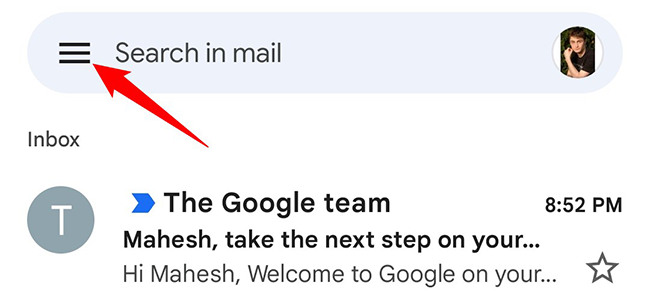
- В верхнем левом углу нажмите кнопку меню (три полоски).
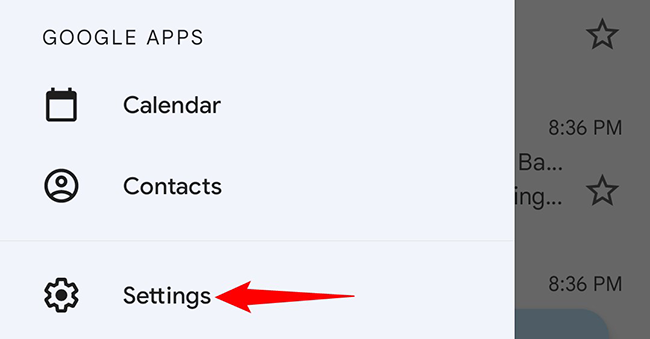
- В меню выберите “Настройки”.
- На странице настроек выберите аккаунт, в котором хотите изменить подпись.
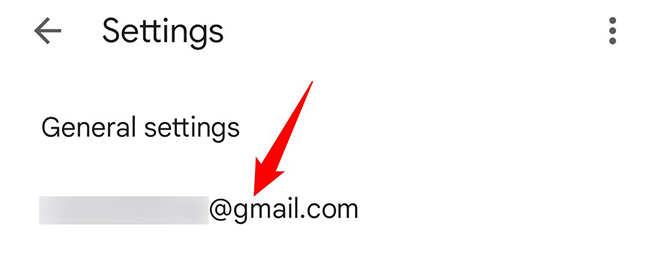
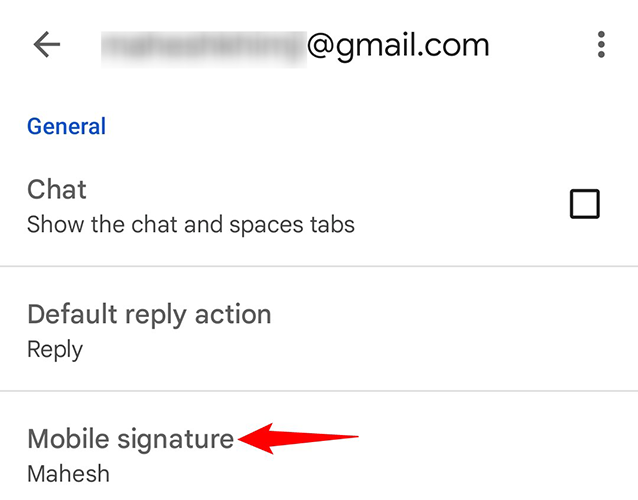
- Пролистайте и нажмите “Мобильная подпись” или “Mobile Signature” (в зависимости от локализации приложения).
- В появившемся поле введите новую подпись и подтвердите нажатием “ОК”.
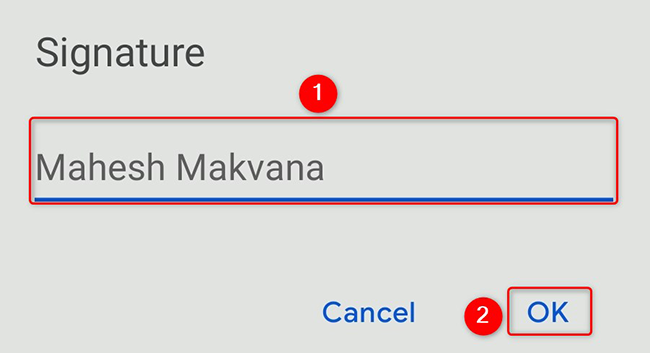
Особенности: мобильная подпись — это простой текст, без расширенного HTML‑форматирования или вставки изображений.
Изменение подписи в Gmail на iPhone или iPad
- Откройте приложение Gmail на iPhone или iPad.
- В верхнем левом углу нажмите три горизонтальные линии, чтобы открыть меню.
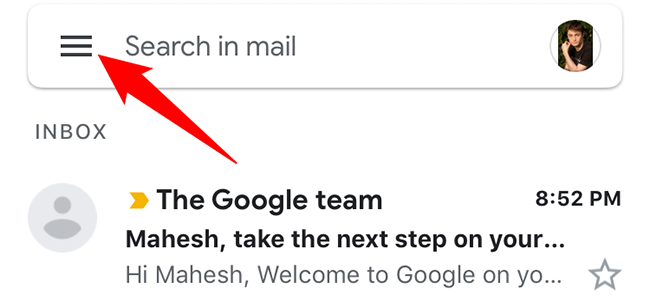
- Выберите “Настройки”.
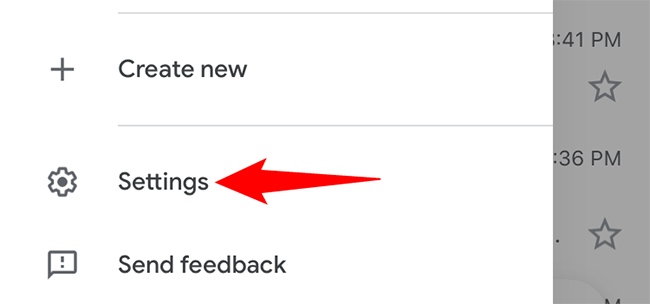
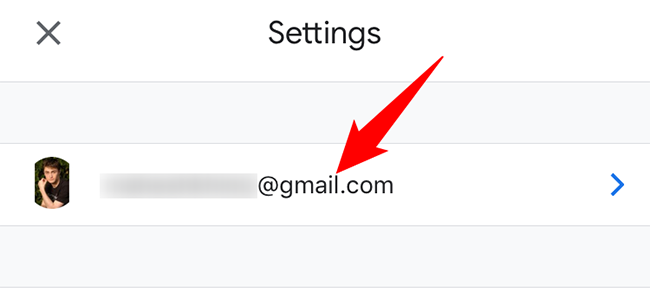
- Выберите аккаунт, подпись в котором нужно изменить.
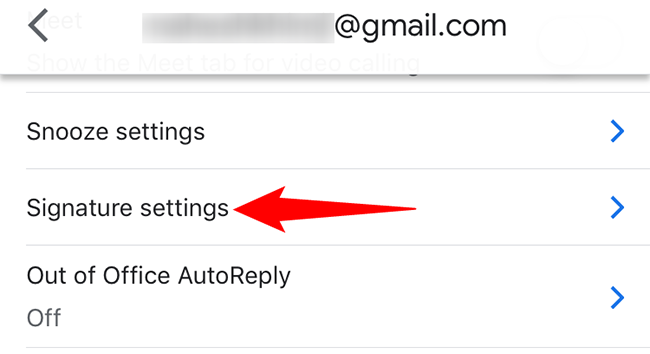
- Нажмите “Параметры подписи” или “Signature Settings” в зависимости от локализации.
- Удалите старую подпись и введите новую. Вернитесь назад, чтобы сохранить изменения.
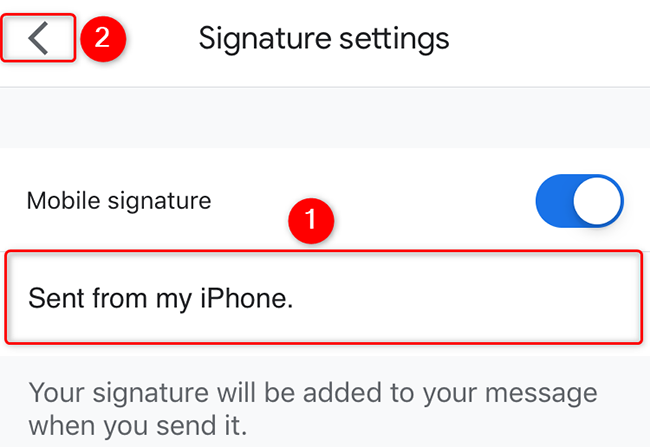
Особенности: как и на Android, подпись на iOS — в основном текстовая и не поддерживает сложный HTML.
Шаблоны профессиональных подписей (быстрые варианты)
Используйте готовые шаблоны и адаптируйте под себя:
Профессиональный (классический): Ваше Имя Фамилия Должность | Компания Телефон: +7 (XXX) XXX‑XX‑XX Сайт: https://example.com
Краткий (для мобильных): Имя — Компания | тел. +7 (XXX) XXX‑XX‑XX
Социальный (если активно ведёте соцсети): Имя Фамилия — Должность Ссылка: linkedin.com/in/yourprofile | twitter.com/yourhandle
Юридический с отказом от ответственности (для юристов/финансов): Имя Фамилия Должность | Компания Внимание: информация в этом письме носит конфиденциальный характер и предназначена только для адресата.
Сохраняйте разные версии подписи для разных целей (внутренняя переписка, внешние письма, рассылки).
Контрольный список перед отправкой
- Проверили правильность написания имени и должности.
- Номера телефонов и ссылки кликабельны (в веб‑интерфейсе).
- Нет лишних изображений или больших файлов, которые могут блокироваться почтовыми серверами.
- Для корпоративной почты соответствие фирменному стилю и политике компании.
Когда обновление подписи может «не сработать» и как это исправить
- Подпись не сохраняется: убедитесь, что вы нажали «Сохранить изменения» в веб‑версии. В мобильных приложениях нужно вернуться назад, чтобы изменения применились.
- Старые подписи продолжают показываться: проверьте, не включен ли сторонний почтовый клиент с собственной подписью (Outlook, Apple Mail, Mail для Windows).
- Корпоративные ограничения: администратор Google Workspace мог задать или заблокировать подписи. Обратитесь в IT‑поддержку.
- Форматирование ломается при пересылке: некоторые почтовые сервисы изменяют HTML. Используйте простой текст или минимальный HTML.
Совместные стратегии и альтернативы
- Унификация: держите короткую мобильную подпись и расширённую для веб‑интерфейса. Это снижает риск разнобоя информации.
- Используйте централизованные генераторы подписи (сторонние сервисы) для корпоративных команд — но проверьте политику безопасности и соответствие GDPR перед внедрением.
- Для массовых изменений в бизнес‑аккаунтах применяйте скрипты администрирования Google Workspace или инструменты управления электронной почтой.
Мини‑методология: как быстро обновить подпись для команды (5 шагов)
- Соберите единый шаблон и стиль (шрифты, ссылки, логотипы).
- Согласуйте шаблон с брендом и юридическим отделом.
- Передайте инструкции по шагам для веб/Android/iOS всем сотрудникам.
- Для администраторов: при необходимости используйте панель администратора Google Workspace для массового применения.
- Проведите проверку через 48 часов: попросите команду прислать пример письма с новой подписью.
Приватность и соответствие (коротко)
Подпись содержит личные данные (имя, телефон, почта). Для обработки персональных данных в ЕС/РФ убедитесь, что вы не раскрываете лишнюю информацию и соблюдаете внутренние политики конфиденциальности. Для рассылок и автоматических подписей проверьте требования GDPR/ЛПД.
Критерии приёмки
- Подпись отображается корректно при создании нового письма в веб‑интерфейсе.
- Мобильная подпись изменена и соответствует короткой версии, если это требует политика компании.
- Ссылки в подписи ведут на актуальные страницы и открываются в браузере.
Частые вопросы
Q: Можно ли использовать разные подписи для разных адресов в одном аккаунте?
A: В Gmail вы можете создавать несколько подписей в веб‑интерфейсе и выбирать их при составлении письма. Мобильные приложения обычно дают только одну подпись на аккаунт.
Q: Можно ли вставить изображение логотипа в мобильную подпись?
A: В мобильных приложениях для Android и iOS стандартной возможности вставить изображение в подпись нет. Для логотипа используйте веб‑редактор, но учтите, что изображения могут блокироваться почтовыми клиентами получателей.
Q: Могу ли я централизованно изменить подпись для всех сотрудников компании?
A: Да, при использовании Google Workspace администратор может применять шаблоны подписей или внедрять решения для массового управления, но для этого потребуются права администратора и тестирование.
Итог
Обновление подписи в Gmail — простая операция, но её нужно выполнить отдельно в веб‑версии, на Android и на iOS, если вы используете все платформы. Используйте шаблоны, следуйте контрольному списку и учитывайте корпоративные правила безопасности и приватности.
Important: Если вы используете сторонние почтовые клиенты или корпоративные политики, проверьте совместимость и права администратора перед массовым изменением подписи.
Related: How to Use Multiple Email Signatures in Gmail
Вы также можете изменить подпись «Sent From Mail for Windows 10» на вашем ПК — смотрите соответствующее руководство.
Related: How to Change the “Sent From Mail for Windows 10” Signature

Похожие материалы

Несколько аккаунтов Skype: Multi Skype Launcher

Журнал для работы: повысить продуктивность

Персональные звуки уведомлений на Android

Скачивание шоу Hulu для офлайн‑просмотра

Microsoft Start: персонализированная новостная лента
