
Как изменить имя хоста Raspberry Pi и других Linux‑устройств
Быстрые ссылки
- Зачем это нужно
- Как изменить имя хоста на Raspberry Pi
- Альтернативные способы и откат
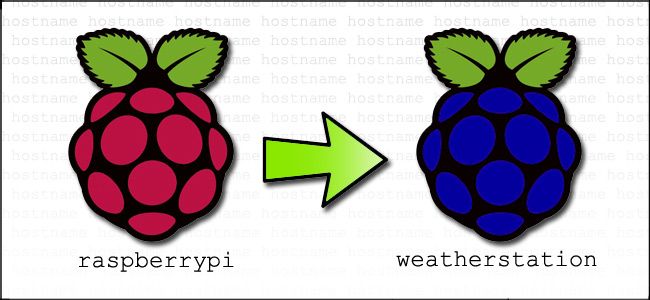
По умолчанию имя хоста Raspberry Pi — творчески:
raspberrypiЕсли нужно уникальное имя в локальной сети или просто хочется персонализировать устройство, продолжайте чтение — покажем быстрый и надёжный способ изменить hostname на Linux‑устройстве.
Зачем это нужно
Есть две основные причины поменять локальное имя хоста:
- Персонализация: удобно отличать устройства (например, “jukebox” вместо “raspberrypi”).
- Избежать конфликтов имён: при нескольких устройствах с одинаковым hostname только первый будет правильно разрешаться в сети, остальные могут не отображаться в списке роутера и быть недоступны по имени.
Важно: инструкции работают для Raspbian (Raspberry Pi OS), Debian, Ubuntu и большинства дистрибутивов Linux с systemd, если у вас есть полный доступ к устройству.
Как изменить имя хоста на Raspberry Pi
Ниже показан основной, безопасный вариант редактирования двух файлов: /etc/hosts и /etc/hostname.
- Подключитесь к устройству локально или по SSH.
- Откройте файл hosts:
sudo nano /etc/hosts
Файл будет похож на этот фрагмент:
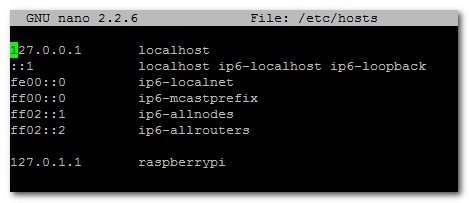
Оставьте остальные строки без изменений. Найдите строку, начинающуюся с
127.0.1.1
и замените существующее имя (например, raspberrypi) на желаемое, например
weatherstation
Сохраните файл (CTRL+X, потом Y, Enter в nano).

3. Откройте файл hostname:

> ```
sudo nano /etc/hostname
Файл содержит только текущее имя хоста. Замените значение на то же имя, которое вы указали в /etc/hosts (например, weatherstation). Сохраните и закройте редактор.
- Примените изменения и перезагрузите систему:
sudo /etc/init.d/hostname.sh
Затем:

> ```
sudo reboot
После перезагрузки проверьте список устройств в интерфейсе вашего роутера или выполните на другом компьютере:
ping weatherstation.localУспех — устройство появилось в сети под новым именем.
Альтернативные способы
- hostnamectl (systemd): быстрее и чисто для systemd‑систем.
sudo hostnamectl set-hostname new-hostnameПосле этого всё ещё рекомендуется обновить /etc/hosts, чтобы локальные ссылки (127.0.1.1) указывали на новое имя. Перезагрузка часто не требуется, но некоторые службы могут потребовать рестарт.
- raspi-config (удобно для Raspberry Pi OS):
sudo raspi-configВ меню выберите Network Options → Hostname и задайте новое имя. Этот инструмент обновит нужные файлы автоматически.
Когда использовать альтернативы:
- Если система использует systemd — hostnamectl быстрее и корректнее.
- Если вы на Raspberry Pi OS и предпочитаете интерфейс меню — raspi-config проще и безопаснее для новичков.
Пошаговая методика (чек‑лист)
- Сделать резервную копию файлов:
sudo cp /etc/hosts /etc/hosts.bak
sudo cp /etc/hostname /etc/hostname.bak- Изменить /etc/hosts и /etc/hostname (или выполнить hostnamectl/raspi-config).
- Применить изменения: /etc/init.d/hostname.sh или перезагрузить.
- Проверить доступность по имени из сети.
- Если проблемы — восстановить baks и перезагрузить.
Критерии приёмки
- Устройство отвечает на ping по новому имени (например, ping new-hostname.local) с другого компьютера в сети.
- Имя отображается корректно в списке устройств роутера.
- Службы, зависящие от имени хоста (Samba, SSH‑конфигурации с host‑ключами и т.д.), работают как ожидалось либо перезапущены и протестированы.
Когда это не сработает
- LLMNR/NetBIOS или mDNS не настроены в сети: в этом случае разрешение имени по сети может не произойти — потребуется настроить Avahi/mDNS или обращаться по IP-адресу.
- Конфликты с DHCP‑сервером: некоторые роутеры могут показывать имя устройства, заданное самим роутером, а не локально; проверьте настройки DHCP.
- Системы без systemd: команда hostnamectl недоступна, используйте редактирование /etc/hostname и /etc/hosts.
Отладка и откат
- Восстановить резервные файлы и перезагрузиться:
sudo cp /etc/hosts.bak /etc/hosts
sudo cp /etc/hostname.bak /etc/hostname
sudo reboot- Проверить текущий hostname на устройстве:
hostname
hostnamectl status- Если служба не видит имя, попробуйте перезапустить её или очистить кешы (например, Samba, Avahi).
Роль‑базовый чек‑лист
Администратор сети:
- Убедиться, что новое имя не нарушает схемы именования в сети.
- Проверить DNS/DHCP записи.
Администратор устройства (на месте):
- Сделать резервную копию /etc/hosts и /etc/hostname.
- Обновить файлы или применить hostnamectl.
- Перезагрузить и проверить сеть.
Домашний пользователь:
- Использовать raspi-config для простоты.
- Проверить доступ к файлам по SAMBA/SSH после смены имени.
Советы по безопасности и приватности
- Избегайте публично узнаваемой личной информации в hostname (например, ваше полное имя).
- Если имя хоста передаётся в публичные сервисы или облачные агенты, учтите последствия для приватности.
Краткое руководство по тестированию
- После смены имени выполните ping с другого устройства.
- Проверьте доступность сервисов (SSH: ssh pi@new-hostname.local).
- Посмотрите лог вызванных служб, если что‑то не работает.
flowchart TD
  A[Начало] --> B{Доступ к устройству}
  B -->|Да| C[Изменить /etc/hosts и /etc/hostname]
  B -->|Да systemd| D[Использовать hostnamectl]
  B -->|Нет| E[Подключиться по SSH или локально]
  C --> F[Применить изменения и перезагрузить]
  D --> F
  F --> G[Проверка: ping, роутер, службы]
  G --> H{Успех}
  H -->|Да| I[Готово]
  H -->|Нет| J[Откат: восстановить .bak]
Глоссарий (1‑строчное определение)
- hostname — локальное текстовое имя устройства в сети.
- /etc/hosts — локальный файл сопоставления имён и IP-адресов.
- /etc/hostname — файл, содержащий системный hostname при загрузке.
- hostnamectl — утилита systemd для управления именем хоста.
Резюме
Изменение имени хоста — простая и безопасная операция: либо вручную отредактируйте /etc/hosts и /etc/hostname и перезагрузите систему, либо воспользуйтесь hostnamectl или raspi-config для упрощённого процесса. Всегда делайте резервные копии и проверяйте доступность устройства по новому имени.
Важно: после изменения имени проверьте работу всех сетевых сервисов, зависимых от hostname.

Похожие материалы

Несколько аккаунтов Skype: Multi Skype Launcher

Журнал для работы: повысить продуктивность

Персональные звуки уведомлений на Android

Скачивание шоу Hulu для офлайн‑просмотра

Microsoft Start: персонализированная новостная лента
