
Как поставить любое изображение на фон PS4

Что такое фон и где его менять
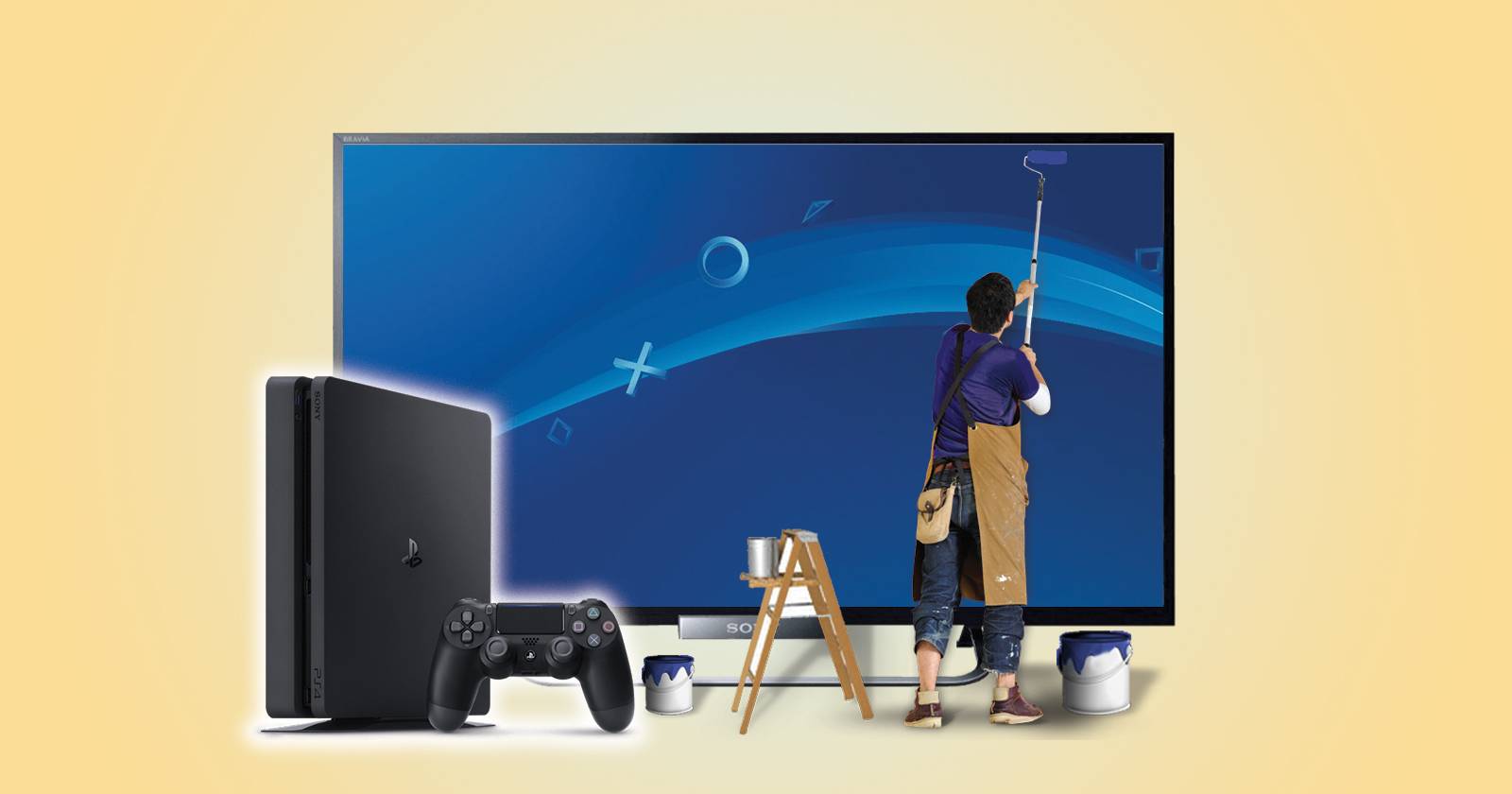
Фон — это изображение, которое отображается на главном экране PS4 за иконками и меню. Оно не меняет функционал консоли, но задаёт визуальный стиль интерфейса.
Коротко: в PS4 фон настраивается через Настройки → Темы → Выбрать тему → Пользовательские → Выбрать изображение.
Быстрый план действий
- Подготовьте изображение на USB или на телефоне.
- Перенесите изображение на PS4 через USB, браузер или PlayStation App.
- Откройте Настройки → Темы → Выбрать тему → Пользовательские → Выбрать изображение.
- Отрегулируйте кадрирование и нажмите Применить.
Способы получить изображение на PS4
1. USB‑накопитель
- Создайте на флешке папку IMAGES (не обязательно, но удобно).
- Скопируйте JPG/PNG файлы в папку.
- Подключите флешку к PS4.
- На PS4 перейдите в Настройки → Темы → Выбрать тему → Пользовательские → Выбрать изображение и найдите файл на USB.
Важно: формат файловой системы флешки должен поддерживаться PS4 (FAT32 или exFAT). Если флешка не читается, попробуйте отформатировать её на компьютере в один из этих форматов.
2. Браузер PS4
- Откройте приложение Интернет-браузер на PS4.
- Найдите нужное изображение в полноэкранном режиме.
- Нажмите кнопку квадрат (Square), чтобы сделать изображение на весь экран.
- Подождите, пока исчезнет информационная панель, и сделайте скриншот кнопками Share или создайте снимок экрана штатными средствами консоли.
- Скриншот попадёт в папку изображений на PS4 — его можно выбрать как фон через Настройки.
Этот способ удобен, если вы не хотите возиться с флешкой.
3. PlayStation App и сообщения PSN
- Установите PlayStation App на телефон и войдите в свой PSN‑аккаунт.
- Отправьте нужное изображение одному из своих друзей через раздел сообщений в приложении.
- Откройте раздел Сообщения на PS4, найдите отправленное изображение и откройте его в полноэкранном режиме.
- Сделайте скриншот.
- Выберите полученный скриншот в Настройках → Темы → Пользовательские.
Этот приём полезен, если изображение уже на телефоне и вы не хотите подключать USB.
Настройка, предпросмотр и применение
- В меню Пользовательские выберите изображение и откройте опцию Предпросмотр.
- Подгоните масштаб и положение изображения, чтобы важные детали не оказались за иконками.
- Нажмите Применить, чтобы сохранить фон.
Совет: перед применением проверьте фон на главном экране, чтобы убедиться, что текст и иконки читаемы.
Рекомендации по изображениям и качество
Факт‑бокс: рекомендуемые параметры
- Соотношение сторон: 16:9 — наиболее универсально для телевизоров и мониторов.
- Часто рекомендуемое разрешение: 1920×1080 пикселей для стандартных телевизоров.
- Форматы: JPG и PNG работают корректно.
- Вес файла: желательно не чрезмерно большой, чтобы не тратить место и не снижать скорость обработки.
Примечание: PS4 может масштабировать изображение. На PS4 Pro интерфейс также может обрабатываться иначе, поэтому проверяйте предпросмотр.
Частые проблемы и как их решить
- Флешка не читается: отформатируйте в FAT32 или exFAT на ПК.
- Изображение размытое: используйте файл с более высоким разрешением или снимите скриншот в полноэкранном режиме.
- Важные элементы под иконками: измените кадрирование в Предпросмотре или используйте изображение с отступом по краям.
- Изображение не появляется в списке: проверьте папку и формат файла, перезагрузите PS4.
Короткая методика для разных ролей
- Игрок: ищите крутые скриншоты внутри игр, делайте полноэкранные снимки через браузер или Share, применяйте как фон.
- Стример: используйте тематическую картинку с логотипом канала в верхней части изображения, но не закрывайте важную информацию иконками.
- Фотограф/дизайнер: подготовьте изображение в 1920×1080, проверьте компрессию и цветопередачу на телевизоре.
Критерии приёмки
- Изображение отображается чётко на главном экране.
- Важные элементы изображения не закрывают меню и иконки.
- Файл доступен в пользовательских изображениях и успешно применяется.
Краткий словарь
- PSN — сервис PlayStation Network, учётная запись для доступа к онлайн‑функциям.
- PlayStation App — мобильное приложение для управления аккаунтом и отправки медиа на консоль.
- Скриншот — снимок экрана, сохраняемый в папку с изображениями на PS4.
Когда это может не подойти
- Если вы хотите анимированный или интерактивный фон — PS4 поддерживает только статические изображения.
- Если изображение защищено авторскими правами, не используйте его без разрешения.
Итог и советы
Вы можете легко персонализировать интерфейс PS4 с помощью любого изображения. Самый быстрый путь — сделать полноэкранный снимок через браузер или прислать картинку через PlayStation App. Всегда проверяйте предпросмотр и следите за читаемостью иконок.
Важно: сохраняйте копии оригиналов и не публикуйте чужие изображения без прав.
Краткое резюме
- Подготовьте изображение и перенесите его на PS4 любым удобным способом.
- Используйте Настройки → Темы → Пользовательские для выбора и применения фона.
- Проверьте качество и читаемость перед применением.

Похожие материалы

Несколько аккаунтов Skype: Multi Skype Launcher

Журнал для работы: повысить продуктивность

Персональные звуки уведомлений на Android

Скачивание шоу Hulu для офлайн‑просмотра

Microsoft Start: персонализированная новостная лента
