
Как сменить пароль Google на Chromebook
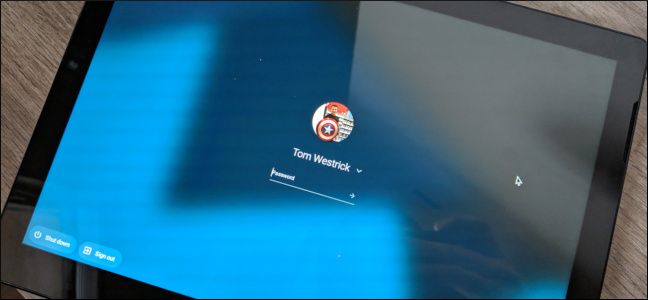
Почему это важно
Хромбук использует ваш Google‑аккаунт для входа. Пароль защищает не только устройство, но и Google Drive, Gmail и другие сервисы. Регулярная смена пароля снижает риск несанкционированного доступа.
Важно: если аккаунт принадлежит организации (Google Workspace), смена пароля может регулироваться политиками админа.
Краткая пошаговая инструкция
- Откройте новое окно браузера Chrome на Chromebook.
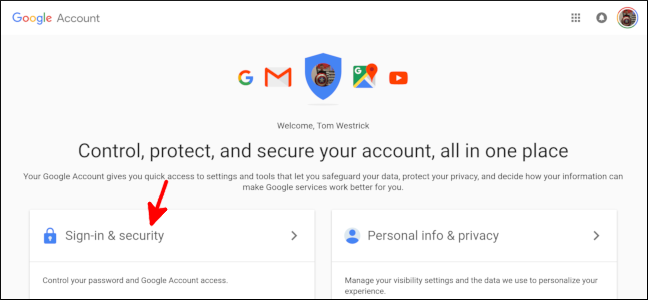
- Нажмите на фото профиля в правом верхнем углу и выберите Google Account.

- Выберите Sign-in & security.

- Прокрутите до блока Signing into Google и нажмите “Password”.
- Введите текущий пароль.
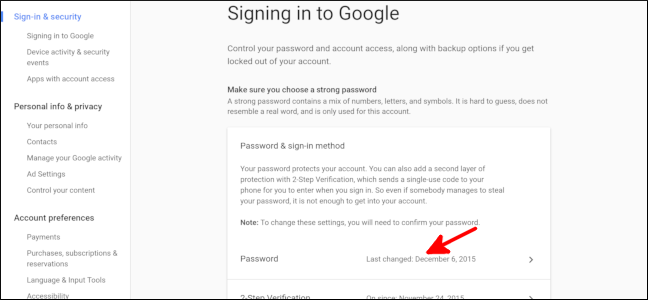
- Подтвердите вход через двухфакторную аутентификацию (2FA).
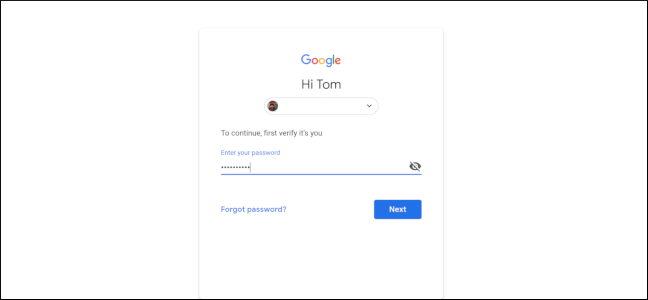
- Введите новый пароль, подтвердите его и нажмите “Change Password”.
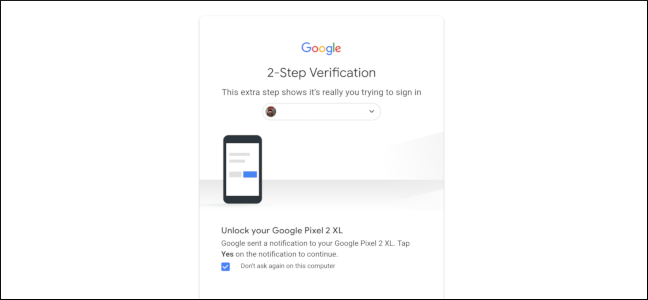
- Подтвердите диалоговое окно о выходе из других устройств — нажмите “OK”. Вы останетесь в системе на текущем Chromebook.
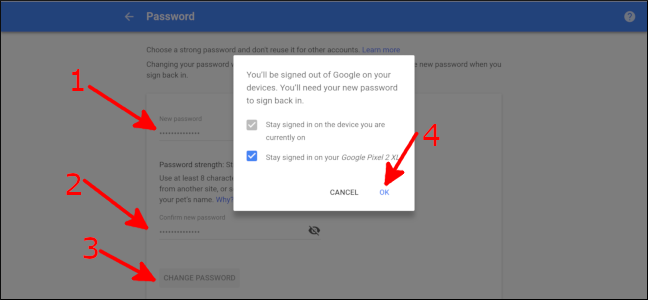
Результат: пароль аккаунта изменён. На других устройствах потребуется ввести новый пароль при следующем входе.
Подробности и пояснения
- Термин 2FA: двухфакторная аутентификация — дополнительный уровень защиты, где кроме пароля требуется подтверждение (например, код в приложении или Google Prompt).
- Если вы используете менеджер паролей, сгенерируйте сильный пароль и сохраните его там.
Когда смена пароля может не пройти или работать иначе
- Организационные аккаунты (Workspace): администратор может запретить самостоятельную смену пароля или требовать соблюдения политики сложности.
- Потеря доступа к методу восстановления (телефону или резервному email) усложнит восстановление доступа.
- При нарушении безопасности может потребоваться сброс сессий вручную через центр безопасности аккаунта.
Важно: если подозреваете взлом — сначала проверьте активные сессии и подключённые устройства, затем смените пароль и пересмотрите настройки восстановления.
Альтернативные способы смены пароля
- Через myaccount.google.com с любого устройства (телефон, планшет). Процесс тот же: вход → Security → Password.
- Если Chromebook не подключён к сети, выполните смену на другом устройстве, а затем подключитесь и войдите на Chromebook.
Чеклист для пользователя перед сменой пароля
- Убедитесь, что у вас есть доступ к 2FA‑методу (телефон или приложение).
- Подготовьте менеджер паролей или надёжную фразу-пароль.
- Запишите/обновите пароли на устройствах, которые используют аккаунт (по желанию).
- Проверьте устройства и сессии после смены.
Чеклист для администратора (IT)
- Проверьте политики паролей в Google Workspace.
- Убедитесь, что у пользователей настроены методы восстановления и 2FA.
- Подготовьте инструкцию для массовой смены паролей, если потребуется.
Критерии приёмки
- Пользователь успешно меняет пароль через интерфейс аккаунта Google.
- Пользователь остаётся в системе на текущем Chromebook, но выходит на остальных устройствах.
- После ввода нового пароля на другом устройстве — доступ к сервисам Google восстанавливается.
Короткий план действий при проблемах
- Если вы забыли старый пароль — начните восстановление через ссылку “Forgot password?” на странице входа Google.
- Если нет доступа к методу восстановления — обратитесь к администратору или используйте форму восстановления аккаунта Google.
- При подозрении на взлом — поменяйте пароли, удалите неизвестные устройства и проверьте активность в аккаунте.
Важно: восстановление доступа может занять время; сохраняйте терпение и следуйте подсказкам Google.
Советы по безопасности
- Используйте менеджер паролей для уникальных и длинных паролей.
- Всегда включайте двухфакторную аутентификацию.
- Проверяйте список устройств и сессий раз в несколько месяцев.
Часто задаваемые вопросы
Нужно ли мне менять пароль на Chromebook отдельно от Google‑аккаунта?
Нет. Вход в Chromebook привязан к вашему Google‑аккаунту, поэтому смена пароля в настройках аккаунта меняет доступ ко всем устройствам.
Могу ли я остаться в системе на смартфоне после смены пароля?
Да — при подтверждении диалогового окна вы можете остаться авторизованным на конкретном устройстве, если используете Google Prompt.
Что делать, если аккаунт управляется организацией?
Свяжитесь с администратором: в некоторых организациях самостоятельная смена пароля ограничена.
Краткое резюме
Смена пароля на Chromebook выполняется через настройки аккаунта Google в браузере Chrome. Подтвердите 2FA, используйте менеджер паролей и проверьте активные сессии после смены. Для организационных аккаунтов соблюдайте правила IT‑отдела.

Похожие материалы

Несколько аккаунтов Skype: Multi Skype Launcher

Журнал для работы: повысить продуктивность

Персональные звуки уведомлений на Android

Скачивание шоу Hulu для офлайн‑просмотра

Microsoft Start: персонализированная новостная лента
