
Как изменить профиль Nintendo Switch
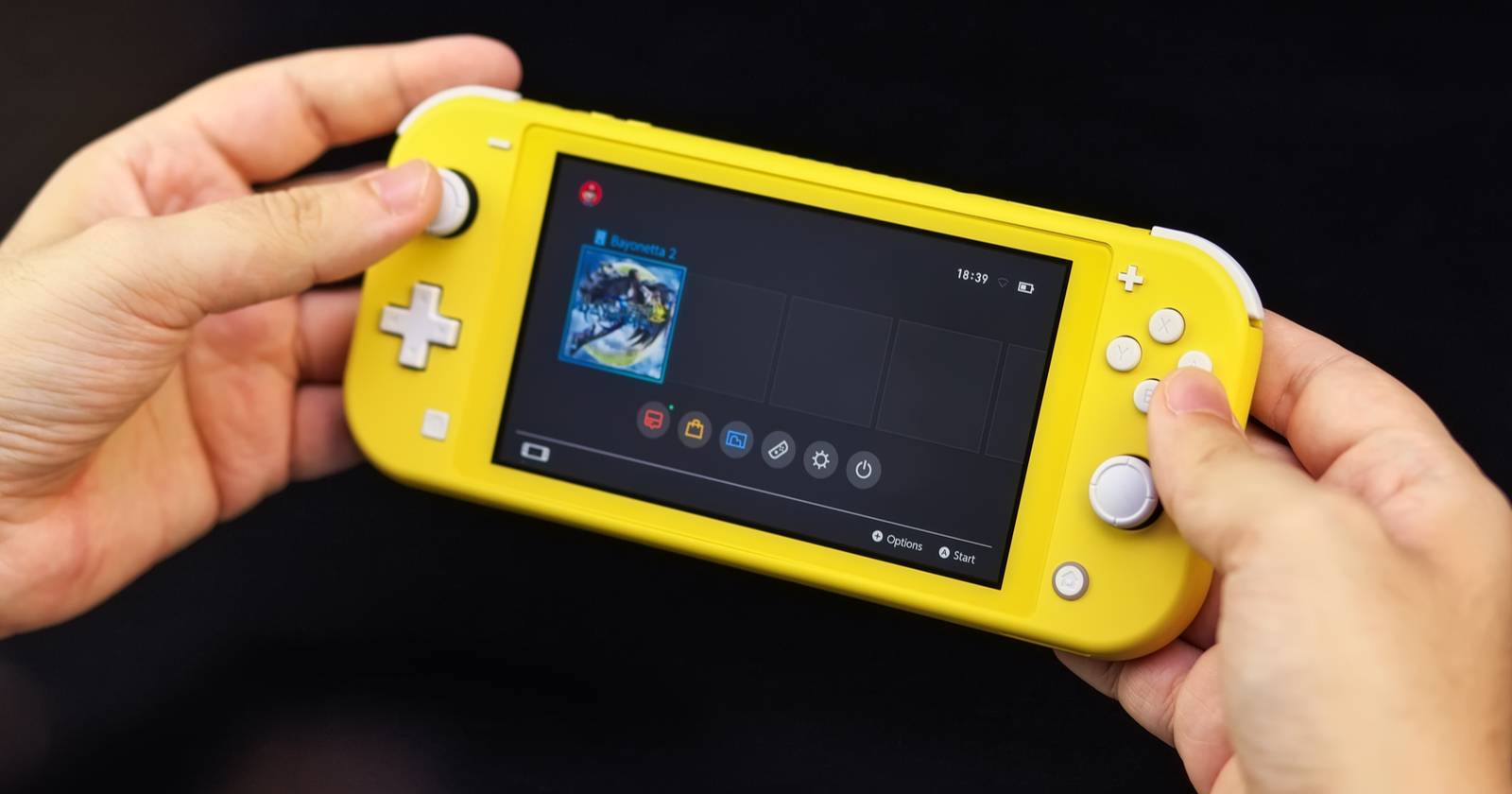
Изменить имя и аватар профиля на Nintendo Switch просто. Откройте свой профиль с главного экрана, выберите «Профиль», затем измените имя (до 10 символов) или значок — стандартный персонаж или Mii. В конце статьи — чек‑лист, советы по выбору имени и варианты действий, если что‑то не работает.

Nintendo Switch не даёт сотни настроек внешнего вида, но профиль пользователя — одно из мест, где можно внести персонализацию. Если вас не устраивает текущее имя аккаунта или значок профиля, вы легко поменяете их прямо в меню консоли.
Как изменить имя пользователя Nintendo Switch
Чтобы сменить имя профиля на Switch, выполните следующие шаги:
- На главном экране нажмите на текущий значок профиля в верхнем левом углу. Если у вас несколько профилей, выберите тот, который хотите редактировать.
- В списке опций слева выберите «Профиль».
- В правом верхнем углу страницы профиля нажмите на текущее имя. Введите новое имя — максимум 10 символов — и подтвердите.
Важно: если вы используете Nintendo Switch Online для сетевой игры, другие игроки увидят ваше имя. Избегайте добавления личной информации (фамилий, номера телефона, адреса) в никнейм.
Совет по имени: короткое, запоминающееся имя легче читается в матчах и списках друзей. Добавьте уникальный символ или словосочетание, чтобы выделиться.
Как изменить значок профиля на Nintendo Switch
На той же странице «Профиль» вы увидите текущий значок. Нажмите на него, чтобы открыть экран «Редактировать значок». Там можно выбрать «Персонаж/Mii» и изменить цвет фона.
Список аватаров содержит персонажей из основных франшиз Nintendo, например Mario, Zelda, Animal Crossing, Splatoon и Kirby. Nintendo периодически добавляет новые значки.
Если прокрутить список в самый низ, нажмите на «Mii», чтобы использовать Mii в качестве значка. Вы можете создать нового Mii прямо на консоли, выбрать выражение лица и позу для аватара.
После выбора значка тапните «Фон» и подберите цвет. Нажмите «OK», чтобы сохранить изменения.
Когда изменения не применяются и как это исправить
- Проверьте, не включены ли родительские ограничения, которые блокируют редактирование профиля. В настройках Family Management можно найти ограничения редактирования профиля.
- Если консоль временно не отвечает, перезагрузите Switch и повторите попытку.
- Если выбранный значок не отображается в сетевой игре, подождите несколько минут: иногда изменения видны не сразу у других игроков.
Важно: если у вас гостьевой профиль или профиль без связанного Nintendo Account, доступные опции могут отличаться.
Практические советы и альтернативы
- Если хотите уникальность, используйте Mii — создайте персонажа с индивидуальной позой и выражением. Mii даёт больше возможностей для персонализации, чем стандартный набор персонажей.
- Альтернативный вариант персонализации — оформление самой консоли: сменные чехлы, скины и аксессуары позволяют выражать стиль вне программных ограничений.
- Для командной игры используйте узнаваемый короткий ник, чтобы друзья могли быстро вас опознать.
Чек‑лист: быстрая инструкция
- Откройте главный экран и нажмите значок профиля.
- Выберите «Профиль» в меню слева.
- Нажмите на имя, введите новое (до 10 символов), сохраните.
- Нажмите на значок профиля, выберите персонажа или Mii, задайте фон, нажмите «OK».
- Проверьте, видят ли изменения другие игроки.
Как выбрать хорошее имя: простая методика
- Краткость: 3–10 символов легче читаются в игре.
- Запоминаемость: используйте сочетание букв и цифр или уникальное слово.
- Безопасность: не включайте личные данные.
Примените все три пункта при выборе нового ника.
Важно
Ник и значок профиля — часть вашей онлайн‑идентичности. Подумайте, как вы хотите представляться друзьям и соперникам.
Критерии приёмки
- Новое имя отображается в правом верхнем углу профиля.
- Значок изменён и видим в вашем профиле на консоли.
- При игре онлайн друзья и другие игроки видят обновлённое имя/значок в течение нескольких минут.
Короткий словарь
- Mii — персональный аватар, который вы создаёте на Switch для использования в профиле и некоторых играх.
Итог
Смена имени и значка на Nintendo Switch занимает пару минут. Это простой способ освежить профиль перед сетевой игрой или походом в кибер‑кафе. Если изменения не отображаются у других игроков, проверьте ограничения и перезагрузите консоль.
Краткие рекомендации: держите ник коротким и ненавязчивым, используйте Mii для большей уникальности, и не храните личные данные в имени.

Похожие материалы

Несколько аккаунтов Skype: Multi Skype Launcher

Журнал для работы: повысить продуктивность

Персональные звуки уведомлений на Android

Скачивание шоу Hulu для офлайн‑просмотра

Microsoft Start: персонализированная новостная лента
