
Как изменить никнейм на Nintendo Switch
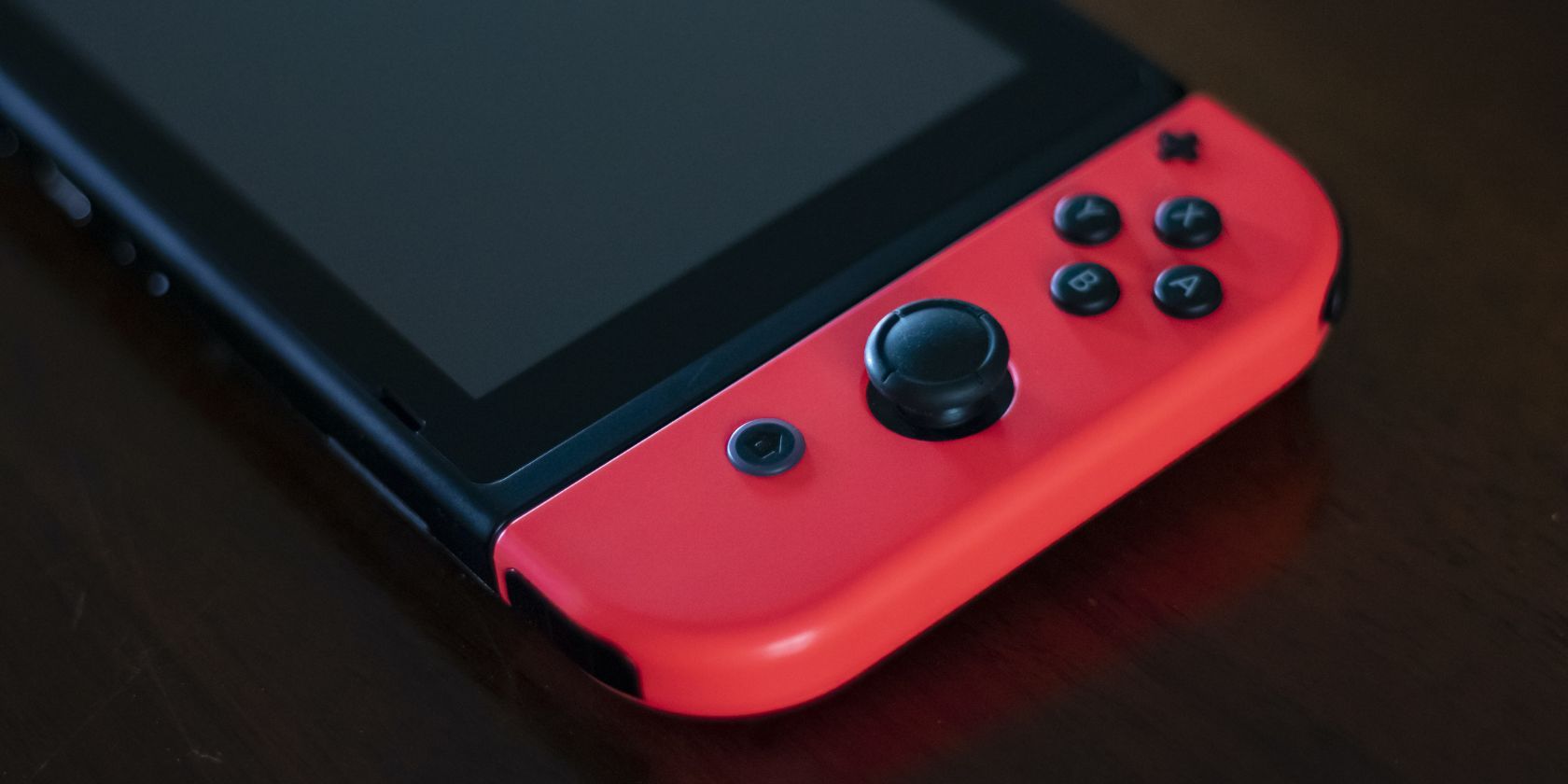
Вы могли выбрать неподходящий никнейм при создании профиля на Nintendo Switch и потом пожалеть об этом, особенно если планируете играть онлайн. Никнейм — это имя, под которым вас видят другие игроки в большинстве сетевых режимов. К счастью, изменить его можно быстро и бесплатно.
Кто видит ваш никнейм на Nintendo Switch
Ваш никнейм — это стандартное имя, которое консоль использует для отображения вашего персонажа в сетевых играх. Его увидят все, с кем вы играете онлайн, если игра не позволяет переопределять имена внутри себя.
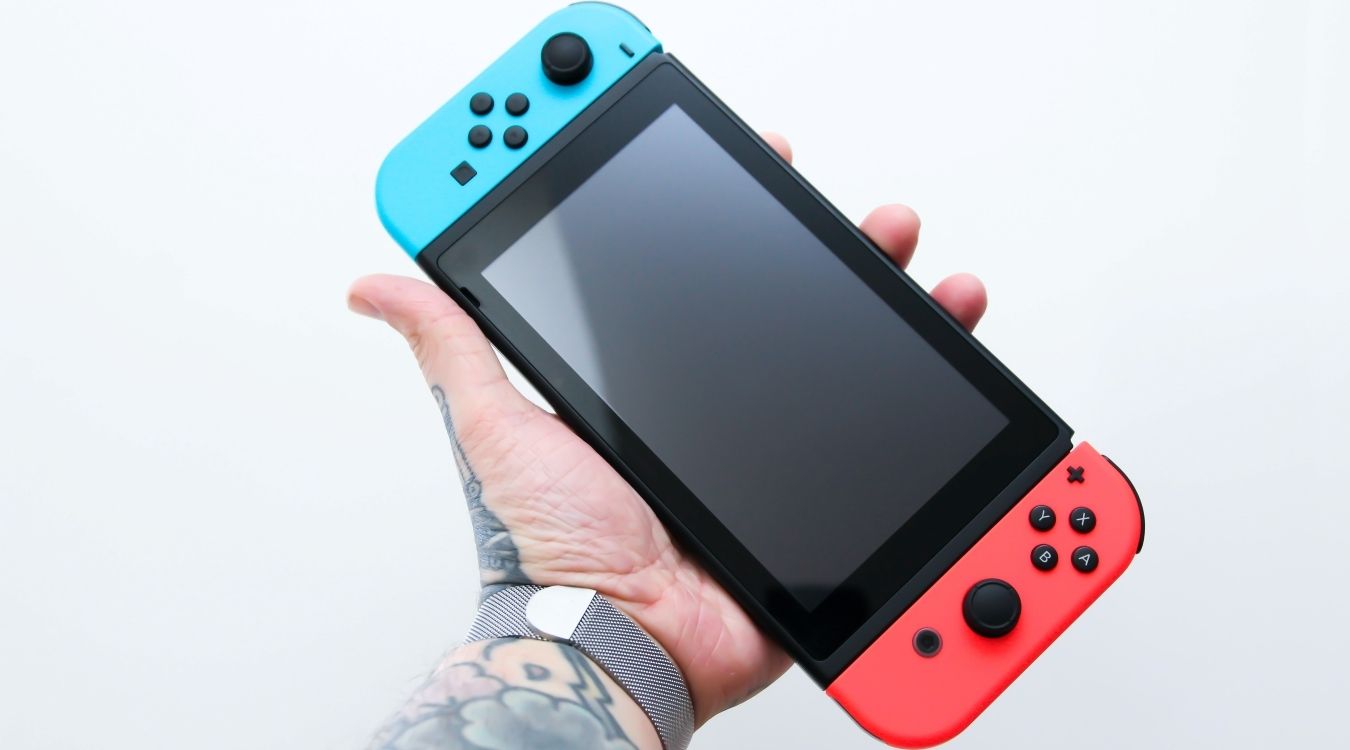
Некоторые игры используют собственные механики имён и псевдонимов. В таких случаях никнейм консоли может не отображаться или заменяться внутриигровым именем. Однако в большинстве случаев внешний никнейм Switch будет виден другим игрокам и в лобби, и в матчах.
Важно: если ваш ник может быть воспринят как оскорбительный, вас могут пожаловаться или даже временно заблокировать в рамках правил сообщества Nintendo.
Как изменить никнейм прямо на консоли
Изменение занимает всего несколько минут.
- На главном экране нажмите ваш значок пользователя в левом верхнем углу экрана.
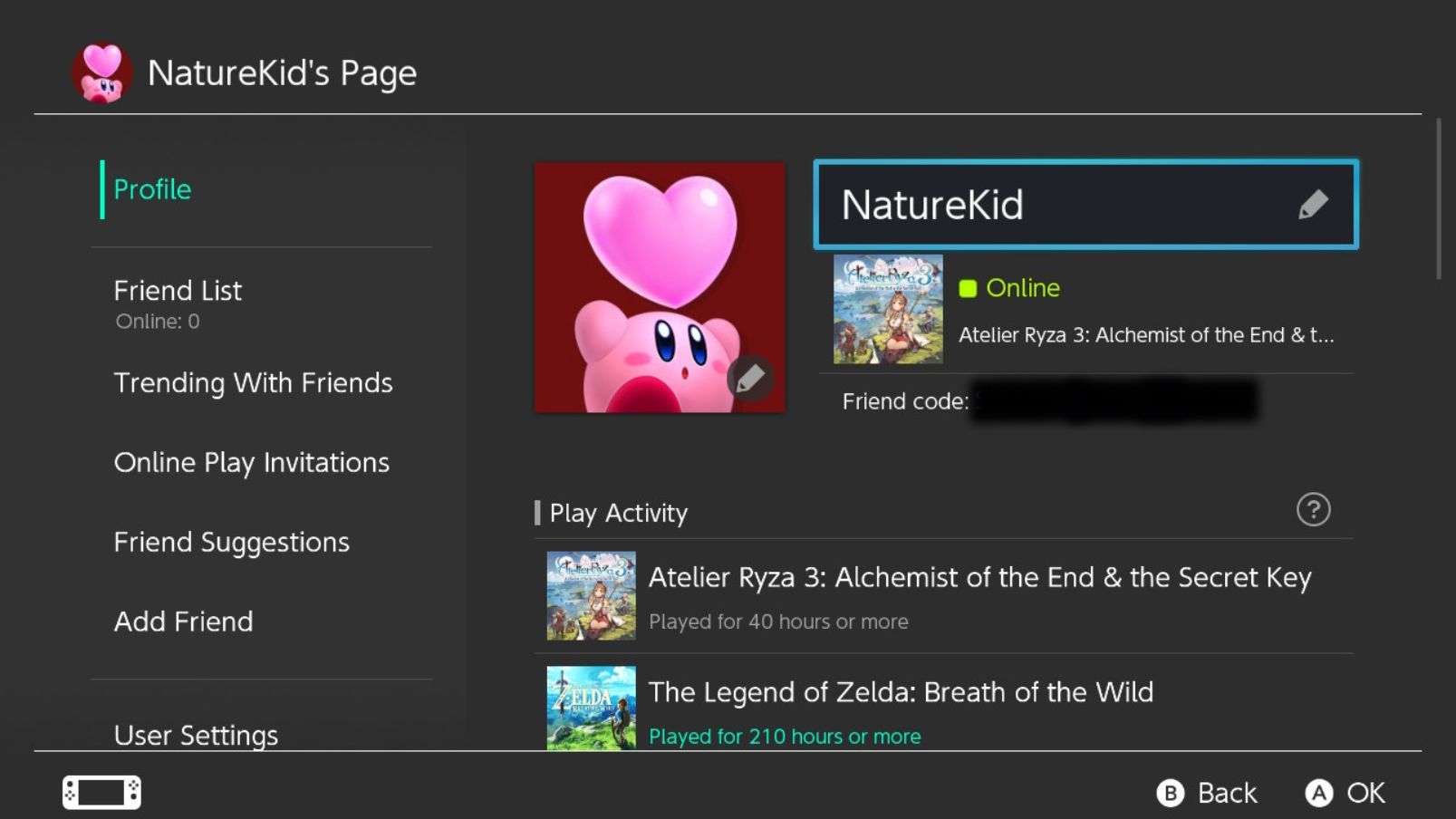
- В открывшемся профиле рядом с фотографией вы увидите текущий никнейм. Нажмите на него.
- Введите новый никнейм. Максимальная длина — 10 символов. Подтвердите кнопку «OK» на виртуальной клавиатуре или нажмите кнопку + на контроллере.
Альтернативный путь:
- Нажмите значок шестерёнки на главном экране, чтобы открыть Настройки.
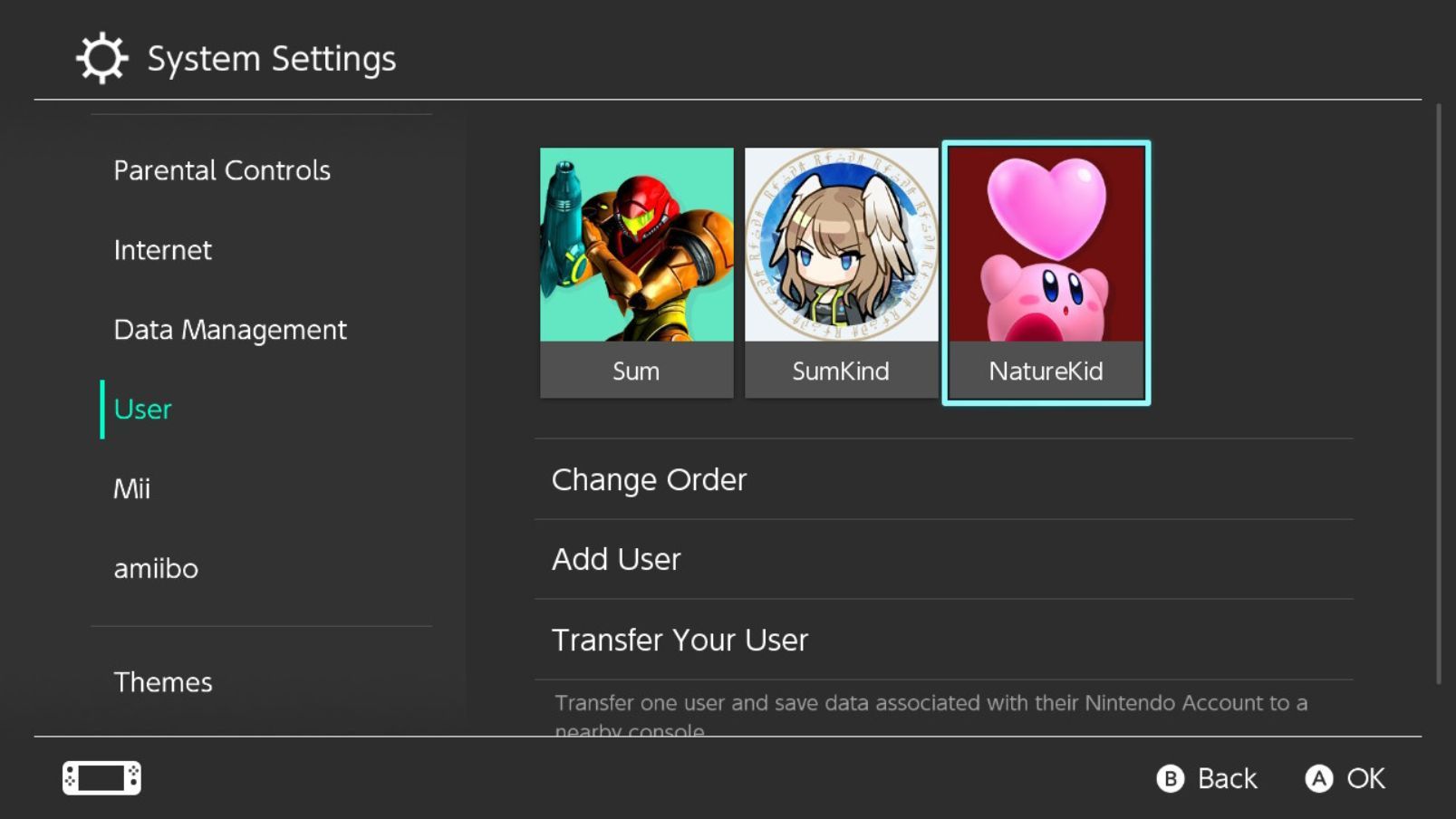
- Прокрутите вниз до раздела Пользователь и выберите ваш аккаунт.
- Нажмите Никнейм, введите новый и подтвердите + или OK.
Если вы меняете и другие настройки приватности, это же меню позволит их настроить. Воздерживайтесь от включения в ник личной информации: телефонных номеров, полного имени, адреса или электронной почты.
Что нужно помнить при выборе никнейма
- Ограничение по длине: 10 символов. Подумайте о короткой запоминающейся форме.
- Соблюдайте правила сообщества Nintendo. Избегайте оскорблений, расизма, сексизма и призывов к противоправным действиям.
- Не используйте реальные персональные данные, если хотите сохранять анонимность.
- Иногда игры не моментально подхватывают изменение — закройте и перезапустите игры.
Когда изменение не применится сразу и возможные проблемы
- Некоторые игры кэшируют имена в лобби. Перезапуск игры обычно решает проблему.
- Если игра использует привязанный аккаунт (например, внутриигровой профиль), её имя может не зависеть от никнейма консоли.
- В турнирах и рейтинговых матчах имя могут показывать из внешних сервисов — проверьте настройки конкретной игры.
Критерии приёмки
- Никнейм изменён в профиле консоли и отображается в системном меню.
- После перезапуска игры новый ник виден другим игрокам в большинстве сетевых режимов.
- Нет предупреждений о нарушении правил сообщества. Если предупреждение есть — выберите другой ник.
Что делать, если изменение не работает
- Перезапустите игру и консоль.
- Убедитесь, что вы меняли ник правильного пользователя (если на консоли есть несколько профилей).
- Проверьте, не редактируется ли ник игрока внутри самой игры.
- Если проблема сохраняется — обратитесь в службу поддержки Nintendo с описанием проблемы и серийным номером консоли.
Альтернативные подходы
- Создать новый пользователь на консоли с нужным никнеймом. Это даст чистый профиль, но потребует переноса сохранений и покупок, если нужно.
- Изменить связанный Nintendo Account (если вы пользуетесь учётной записью) — некоторые сервисы используют имя из аккаунта.
- Использовать внутриигровой псевдоним, если игра поддерживает отдельные никнеймы.
Когда лучше не менять ник часто
Постоянные смены могут запутать друзей и тиммейтов. Если вы стримите или участвуете в клане, согласуйте смены заранее.
Мини-методология: как выбрать хороший ник за 5 минут
- Решите цель: анонимность, юмор или серьёзное имя. 2. Выберите основное слово (слово-ядро, 3–7 букв). 3. Добавьте модификатор (число, символ, сокращение). 4. Проверьте 10-символьный лимит. 5. Убедитесь, что ник безопасен и не нарушает правила.
Пример: core = “Lynx”, модификатор = “01” → “Lynx01”.
Руководство для разных ролей
- Родитель: выберите нейтральный ник без личных данных. Настройте приватность и активируйте родительский контроль.
- Подросток: избегайте шуток на грани; думайте о репутации в сети.
- Стример: выбирайте легко запоминающийся ник, который можно использовать на всех платформах.
- Соревнующийся игрок: краткость и узнаваемость важнее экзотичности.
Роль-based чеклист
- Родитель: проверить приватность, возрастные ограничения, ник без фамилий.
- Тинейджер: проверить соответствие правилам сообщества.
- Стример: проверить доступность ника на YouTube/Twitch.
- Про-игрок: проверить узнаваемость и логотип-потенциал.
Модель принятия решения: когда менять ник, а когда создать новый профиль
- Изменить ник, если нужна простая правка или анонимность.
- Создать новый профиль, если вы хотите отделить трофеи, сохранения и покупки.
flowchart TD
  A[Хотите сменить имя?] --> B{Нужна полная чистота профиля?}
  B -- Нет --> C[Изменить ник в профиле]
  B -- Да --> D[Создать новый пользовательский аккаунт]
  C --> E{Подхватила ли игра новый ник?}
  E -- Да --> F[Готово]
  E -- Нет --> G[Перезапустить игру/консоль]
  G --> F
Факты и числа
- Максимальная длина никнейма: 10 символов.
- Частота смены: ограничений по количеству смен нет.
- Ограничения: соблюдение правил сообщества Nintendo.
Безопасность и приватность
Не добавляйте в ник адрес, номер телефона или другую личную информацию. Если вы живёте в регионе с правовыми ограничениями на обработку данных, учтите, что публичный ник виден другим игрокам и хранится в профиле вашей консоли.
Краткая галерея ошибок и когда метод не работает
- Ошибка: ник слишком длинный. Решение: сократите или используйте аббревиатуру.
- Ошибка: игра использует другое имя. Решение: проверьте внутриигровые настройки.
- Ошибка: ник заблокирован как нарушающий правила. Решение: выберите нейтральный вариант.
Примеры подходящих никнеймов
- Нейтральные: Aurora, Lynx01, Pixel8
- Для стриминга: EchoStream, ProNova
- Для приватности: ShadowX, MuteMe
Краткие подсказки для выбора
- Держите ник коротким и простым.
- Избегайте специальных символов, которые сложно прочесть на мобильных экранах.
- Проверьте, как ник читается в разных регистрах.
Важно
Если вы поменяли ник и столкнулись с жалобами или предупреждениями от системы, немедленно смените имя на более нейтральное и ознакомьтесь с Правилами сообщества Nintendo.
Часто задаваемые вопросы
Q: Кто видит мой никнейм?
A: В большинстве случаев — все игроки, с которыми вы играете онлайн.
Q: Сколько символов можно использовать?
A: До 10 символов.
Q: Можно ли менять ник часто?
A: Да, ограничений по частоте нет, но разумно не злоупотреблять этим.
Q: Нужно ли перезапускать игру после смены?
A: Иногда да — чтобы игра подхватила новое имя.
Короткое объявление для друзей или сообщества (100–200 слов)
Я изменил никнейм на Nintendo Switch. Теперь меня можно найти под новым именем в сетевых матчах. Если вы играете со мной в ближайшее время, перезапустите игру, чтобы увидеть обновлённый ник. Напомню: ник ограничен 10 символами и должен соответствовать правилам сообщества Nintendo. Если возникнут проблемы с отображением — сообщите, перезапущу консоль или уточню настройки внутриигрового профиля.
Социальные подсказки (Open Graph)
- OG title: Изменить ник на Nintendo Switch
- OG description: Быстрый гид по смене никнейма на Nintendo Switch, советы по безопасности и частые ошибки.
Итог
Смена никнейма на Nintendo Switch проста и занимает пару минут. Учитывайте лимит в 10 символов и правила сообщества. Если игра не показывает новый ник сразу, перезапустите её — чаще всего это решает проблему.

Похожие материалы

Несколько аккаунтов Skype: Multi Skype Launcher

Журнал для работы: повысить продуктивность

Персональные звуки уведомлений на Android

Скачивание шоу Hulu для офлайн‑просмотра

Microsoft Start: персонализированная новостная лента
