
Как изменить отображаемое имя и отключить ссылку PayPal.Me
Быстрые ссылки
- Изменить отображаемое имя в PayPal
- Отключить ссылку PayPal.Me
Ниже подробно описано, как выполнить каждую задачу в веб‑версии PayPal, какие документы могут потребоваться, а также рекомендации, если что‑то пошло не так.
Изменение отображаемого имени в PayPal
- Войдите на сайт PayPal и нажмите «Настройки» (значок шестерёнки) в правом верхнем углу.
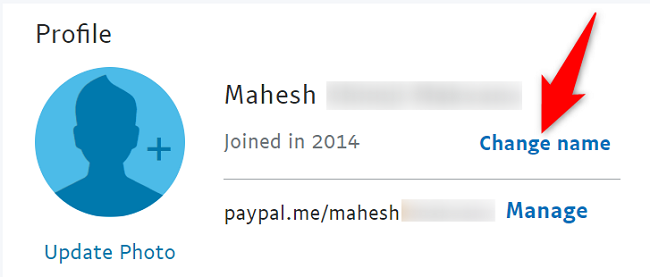
- Рядом с текущим именем нажмите «Изменить имя».
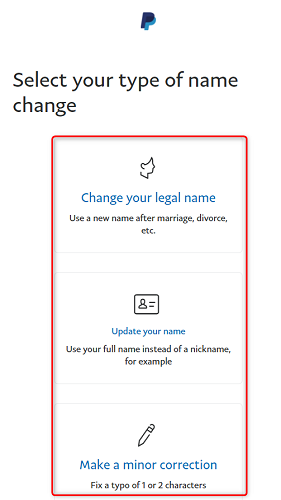
- Выберите тип изменения: изменение юридического имени, обновление имени или исправление опечатки.
- Если потребуется, нажмите «Выбрать файл» и загрузите фото подтверждающего документа.
Обновление юридического имени обычно требует официального документа: удостоверение личности с фотографией, свидетельство о браке или другой документ, подтверждающий изменение имени. Документ должен содержать одно или несколько из этих полей: фотографию, юридическое имя (имя и фамилия), дату рождения, дату выдачи или срок действия, подпись и номер документа. Документ не должен быть просроченным на момент отправки.
Совет: подготовьте скан или фото документа в хорошем качестве (все поля читабельны) и сохраните файл в формате JPG или PDF перед загрузкой.
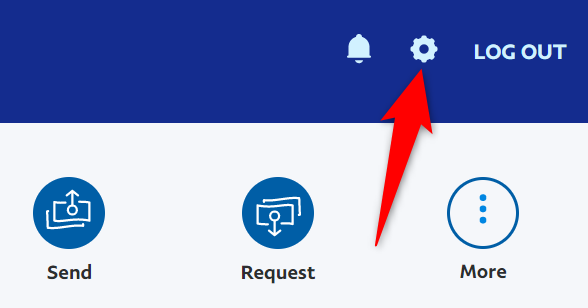
После входа и перехода в настройки нажмите «Изменить имя» рядом с текущим именем.
Вы увидите страницу «Выберите тип изменения имени». Выберите подходящий вариант: если ваше юридическое имя официально изменилось, выбирайте «Изменить юридическое имя». Если вы зарегистрировались под псевдонимом и хотите указать настоящее имя, выберите «Обновить имя». Для мелких исправлений (одна‑две буквы) подходит вариант без загрузки документов.
На странице обновления имени ознакомьтесь со списком допустимых документов и нажмите «Выбрать файл», чтобы загрузить подтверждение.
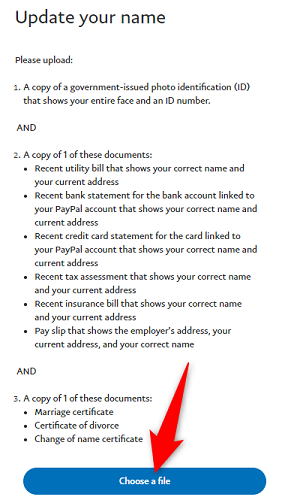
Следуйте подсказкам на экране, завершите отправку и ожидайте проверки. Когда PayPal утвердит изменения, ваше новое отображаемое имя появится в аккаунте.
Важно: PayPal может запросить дополнительные документы и проверку личности, если есть несоответствия. Это стандартная мера для предотвращения мошенничества и сокрытия личности.
Отключение ссылки PayPal.Me
Ссылку PayPal.Me нельзя изменить после её создания. Вы можете только отключить её, чтобы никто не мог отправлять вам деньги по этой ссылке.
- Откройте сайт PayPal и войдите в аккаунт.
- Нажмите «Настройки» (значок шестерёнки) в правом верхнем углу.
- Рядом с вашей ссылкой PayPal.Me нажмите «Управлять».
- На странице редактирования профиля прокрутите вниз и выключите «Статус профиля».
- Подтвердите выбор: нажмите «Отключить».
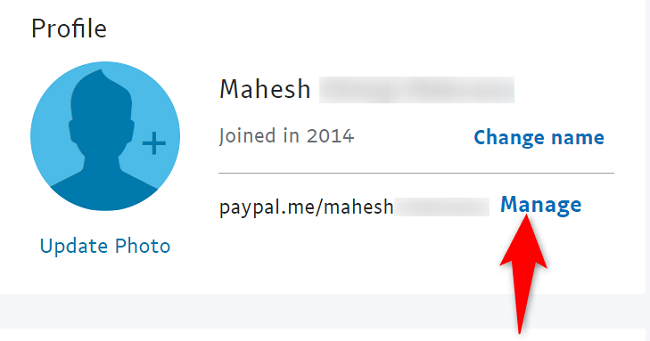
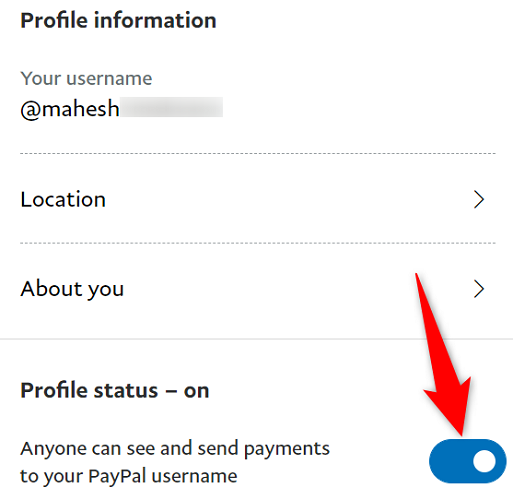
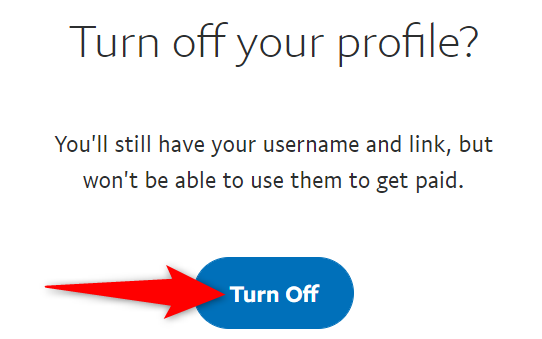
После этого ссылка перестанет работать: отправить деньги через неё будет невозможно.
Частые проблемы и решения
- Не принимают документ: убедитесь, что файл читаемый, формат JPG или PDF, документ не просрочен и все данные видны.
- Неверное имя в банке: если имя в банковском счёте и PayPal не совпадают, привязать счёт может не получиться — обновите имя в банковских документах или привяжите другой счёт.
- Ссылка PayPal.Me всё ещё активна: проверьте, сохранилась ли настройка «Статус профиля» как «Отключено» и попробуйте выйти и войти в аккаунт.
Короткая проверка: попробуйте открыть свою PayPal.Me ссылку в режиме инкогнито. Если страница недоступна — ссылка действительно отключена.
Когда это не сработает
- Если имя меняют с целью мошенничества или скрыть личность, PayPal может отклонить запрос.
- Для корпоративных аккаунтов могут действовать другие правила: смена названия компании требует уставных документов и может занять больше времени.
- Если ваша страна не поддерживает некоторые функции PayPal, возможны ограничения на загрузку документов или редактирование имени.
Альтернативные варианты
- Связаться со службой поддержки PayPal через центр помощи или чат, если веб‑интерфейс не позволяет завершить операцию.
- Создать новый аккаунт с нужным именем, если смена невозможна и это соответствует правилам PayPal (учтите проверку личности и привязку банковских реквизитов).
- Для бизнеса используйте корпоративный профиль и документы фирмы — это даёт больше гибкости в отображаемом названии.
Чек‑лист перед началом
Для частного пользователя:
- Подготовьте действующее удостоверение личности с фотографией.
- Отсканируйте или сфотографируйте документ в хорошем качестве.
- Убедитесь, что имя на документе совпадает с тем, которое хотите указать.
Для владельца бизнес‑аккаунта:
- Подготовьте уставные документы компании и свидетельства.
- Проверьте роль в аккаунте — только владелец или администратор может отправлять документы.
Мини‑методология изменения имени (быстрое руководство)
- Соберите документы.
- Войдите в PayPal → Настройки → Изменить имя.
- Выберите тип изменения.
- Загрузите файлы и подтвердите.
- Ожидайте проверки и получите подтверждение по почте.
Критерии приёмки
- Отображаемое имя в аккаунте соответствует отправленному документу.
- Статус проверки в PayPal — «Подтверждён» или аналогичная пометка.
- PayPal.Me отключена и ссылка недоступна извне (проверено в режиме инкогнито).
Пример сообщения в поддержку
Здравствуйте,
Я пытался(ась) изменить отображаемое имя в своём аккаунте PayPal, но столкнулся(лась) с проблемой: [кратко опишите проблему]. Мой аккаунт: [ваш email или ID]. Я прикрепил(а) следующие документы: [перечислите файлы]. Прошу помочь завершить изменение имени или указать, какие дополнительные документы нужны.
Спасибо,
[Ваше имя]
Конфиденциальность и безопасность
- Никогда не отправляйте документы по электронной почте посторонним лицам; используйте форму загрузки в аккаунте PayPal.
- PayPal хранит персональные данные согласно своей политике конфиденциальности; при необходимости уточните локальные требования по защите данных (например, GDPR для пользователей ЕС).
- Отключение PayPal.Me помогает уменьшить нежелательные платежные запросы и защитить конфиденциальность.
Краткое резюме
Изменить отображаемое имя в PayPal просто: зайдите в настройки, выберите тип изменения и загрузите нужные документы. Ссылку PayPal.Me изменить нельзя — её можно только отключить. Если что‑то не получается, обратитесь в поддержку и подготовьте читаемые официальные документы.
Важно: любой запрос на смену имени детально проверяется PayPal ради безопасности всех пользователей.
Примечание: помимо описанных действий вы также можете отменять подписки через PayPal или удалить аккаунт при необходимости.

Похожие материалы

Несколько аккаунтов Skype: Multi Skype Launcher

Журнал для работы: повысить продуктивность

Персональные звуки уведомлений на Android

Скачивание шоу Hulu для офлайн‑просмотра

Microsoft Start: персонализированная новостная лента
