
Как изменить цвет курсора мыши в Windows 11

Кратко: в Windows 11 можно быстро задать любой цвет для указателя мыши через Параметры → Специальные возможности → Курсор и сенсорный ввод. Ниже — пошаговая инструкция с советами по устранению проблем и альтернативными способами настройки.
Windows 11 позволяет настроить указатель мыши несколькими способами, в том числе выбрать любой цвет. Это помогает лучше видеть курсор или придать системе индивидуальный вид. Инструкция ниже применима к актуальной версии Windows 11 и использует встроенные системные параметры.
Быстрые шаги
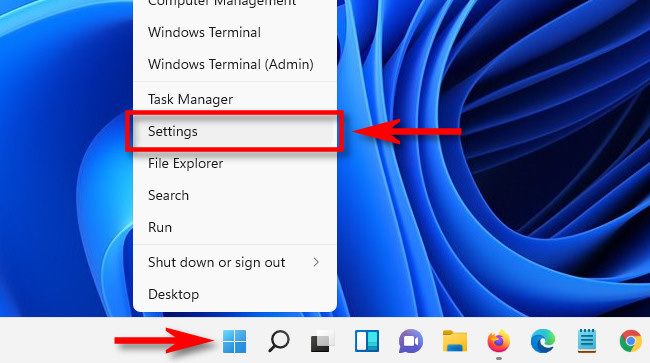
- Нажмите клавиши Windows + I, чтобы открыть Параметры. Или щёлкните правой кнопкой по кнопке Пуск и выберите «Параметры».
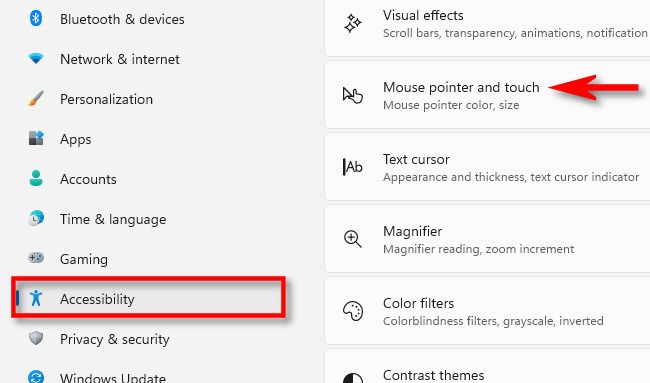
- В Параметрах выберите раздел «Специальные возможности», затем откройте «Курсор и сенсорный ввод».
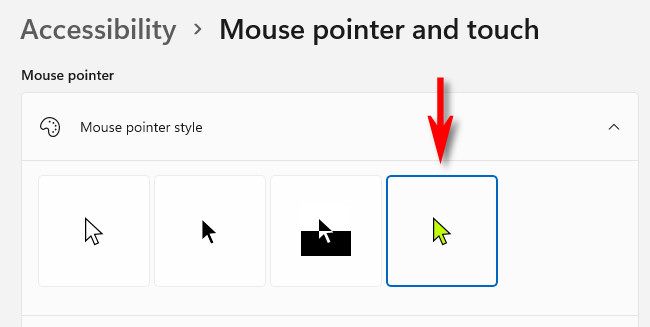
- Разверните пункт, если он свернут, и в блоке «Внешний вид указателя и стиль» выберите вариант «Пользовательский» (цветной квадрат со стрелкой).
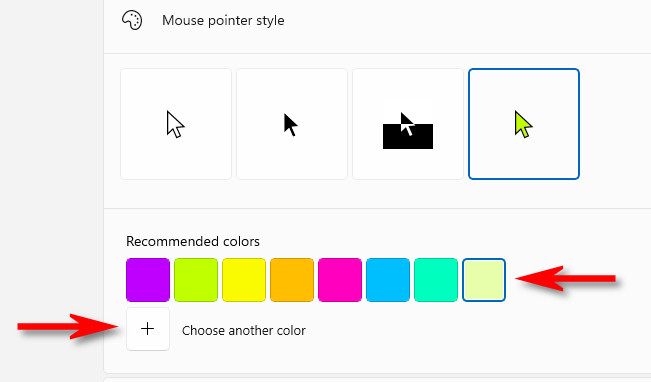
- Либо выберите один из восьми рекомендованных цветов, либо нажмите плюс («Выбрать другой цвет»), чтобы открыть палитру и задать точный оттенок.
- В появившемся окне-палитре переместите круг по градиенту, чтобы подобрать нужный цвет. Обратите внимание: рамка указателя автоматически станет чёрной для светлых цветов и белой для тёмных. Когда цвет выбран, нажмите «Готово».
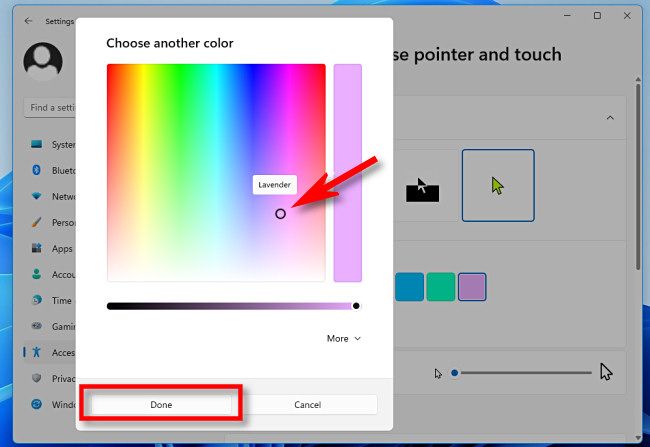
Поздравляем — цвет курсора изменён, настройки сохраняются автоматически. Окно Параметров можно закрыть.
Пошаговая методика (чеклист)
- Откройте Параметры (Windows + I).
- Перейдите в Специальные возможности → Курсор и сенсорный ввод.
- В разделе «Внешний вид указателя и стиль» выберите «Пользовательский».
- Выберите рекомендованный цвет или нажмите «Выбрать другой цвет».
- Подберите оттенок и подтвердите кнопкой «Готово».
- Закройте окно.
Что делать, если цвет не меняется (устранение неполадок)
- Убедитесь, что у вас установлены последние обновления Windows: Параметры → Обновление и безопасность.
- Проверьте, не активирована ли тема с контрастными цветами — в Специальных возможностях отключите высококонтрастную тему.
- Если вы используете сторонние утилиты для управления указателем (например, менеджеры профилей мыши), временно отключите их — они могут перезаписывать системные настройки.
- Перезагрузите систему после изменения настроек — иногда требуется применение изменений в сессии.
В редких случаях глобальные политики групп (в корпоративной сети) могут блокировать изменение некоторых параметров. Обратитесь к системному администратору.
Альтернативные способы и расширенные варианты
- Настройка размера и стиля: в том же разделе можно изменить не только цвет, но и размеры указателя и его стиль (контур, заполнение).
- Сторонние наборы курсоров: можно устанавливать файлы .cur и .ani через классическую панель “Мышь” (Панель управления → Оборудование и звук → Мышь → Указатели). Это даёт больше анимаций и специфичных дизайнов.
- Использовать тему Windows: некоторые темы меняют системные элементы и курсор вместе с ними.
- Для пользователей с нарушением зрения: включите увеличитель и настройте контраст курсора, чтобы улучшить видимость.
Когда это не лучший способ (ограничения)
- Если нужна анимация или очень специфичный дизайн курсора — встроенные цвета не заменят сторонние анимированные наборы.
- В корпоративной среде администраторы могут блокировать изменение настроек.
- Пользователи с устаревшими драйверами мыши иногда сталкиваются с конфликтами; обновление драйверов решает проблему.
Критерии приёмки
- Курсор отображается выбранным цветом во всех стандартных приложениях.
- Цвет рамки адаптируется под фон (чёрная или белая) — это видно при смене оттенка.
- Изменения сохраняются после перезагрузки.
Короткий словарь
- Курсор: графический указатель мыши на экране.
- Параметры: основное приложение настроек Windows (в англ. Settings).
- Специальные возможности: раздел настроек для доступности.
Итог
Изменение цвета курсора в Windows 11 — быстрый способ повысить видимость указателя и персонализировать рабочее окружение. Используйте встроенную палитру или задайте точный оттенок через «Выбрать другой цвет». Если изменения не применяются — проверьте политики, обновления и сторонние утилиты.
Важно: если вы работаете в управляемой корпоративной среде, согласуйте изменения с администратором.
Краткое резюме:
- Путь: Параметры → Специальные возможности → Курсор и сенсорный ввод.
- Выбор: рекомендованные цвета или палитра «Выбрать другой цвет».
- Проблемы: обновления, политики, сторонние программы.

Похожие материалы

Несколько аккаунтов Skype: Multi Skype Launcher

Журнал для работы: повысить продуктивность

Персональные звуки уведомлений на Android

Скачивание шоу Hulu для офлайн‑просмотра

Microsoft Start: персонализированная новостная лента
