
Как быстро сменить номер телефона в Telegram
Important: Убедитесь, что у вас есть доступ к новому номеру (можно принять SMS или звонок) и стабильное интернет‑соединение на устройстве, где вы уже вошли в Telegram.
Что важно знать перед сменой номера
- При смене номера ваша история чатов, контакты, медиавложения и подписки (включая Telegram Premium) будут перенесены к новому номеру. Это не создаёт новый аккаунт — ваш аккаунт «переезжает».
- Процесс требует ввода кода подтверждения, отправленного на новый номер. Без доступа к новому номеру смена невозможна.
- Взаимные контакты автоматически получат уведомление о смене номера. Вы управляете видимостью своего номера в Настройках приватности.
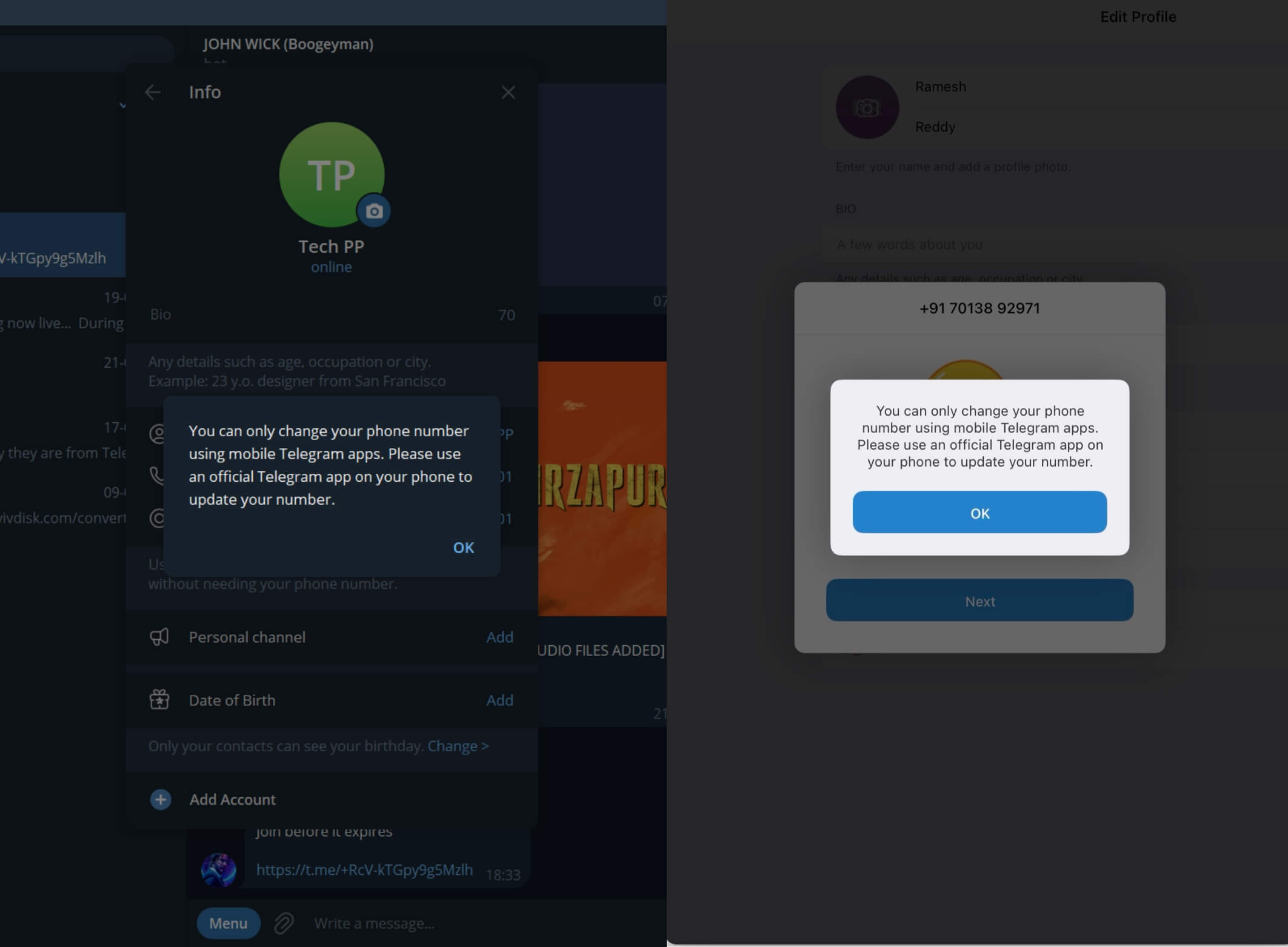
- Веб и десктоп‑приложения (Windows/Mac) больше не позволяют изменить номер — используйте смартфон или планшет.
Как сменить номер в Telegram — общая идея
Коротко: откройте Настройки аккаунта в мобильном приложении, тапните по текущему номеру, выберите «Сменить номер», введите новый номер и подтвердите кодом. Ниже — подробные инструкции для Android и iPhone, а также рекомендации на случай проблем.
Подходы и сценарии использования
- Обычное обновление номера при смене SIM-карты.
- Перенос аккаунта на новый номер, когда старую SIM-карту отключили, но вы всё ещё вошли в Telegram на устройстве.
- Если вы хотите скрыть номер от определённых людей — используйте настройки приватности после смены номера.
Шаги для Android
- Откройте приложение Telegram на Android.
- Нажмите на гамбургер‑меню в левом верхнем углу экрана.
- Выберите Настройки.
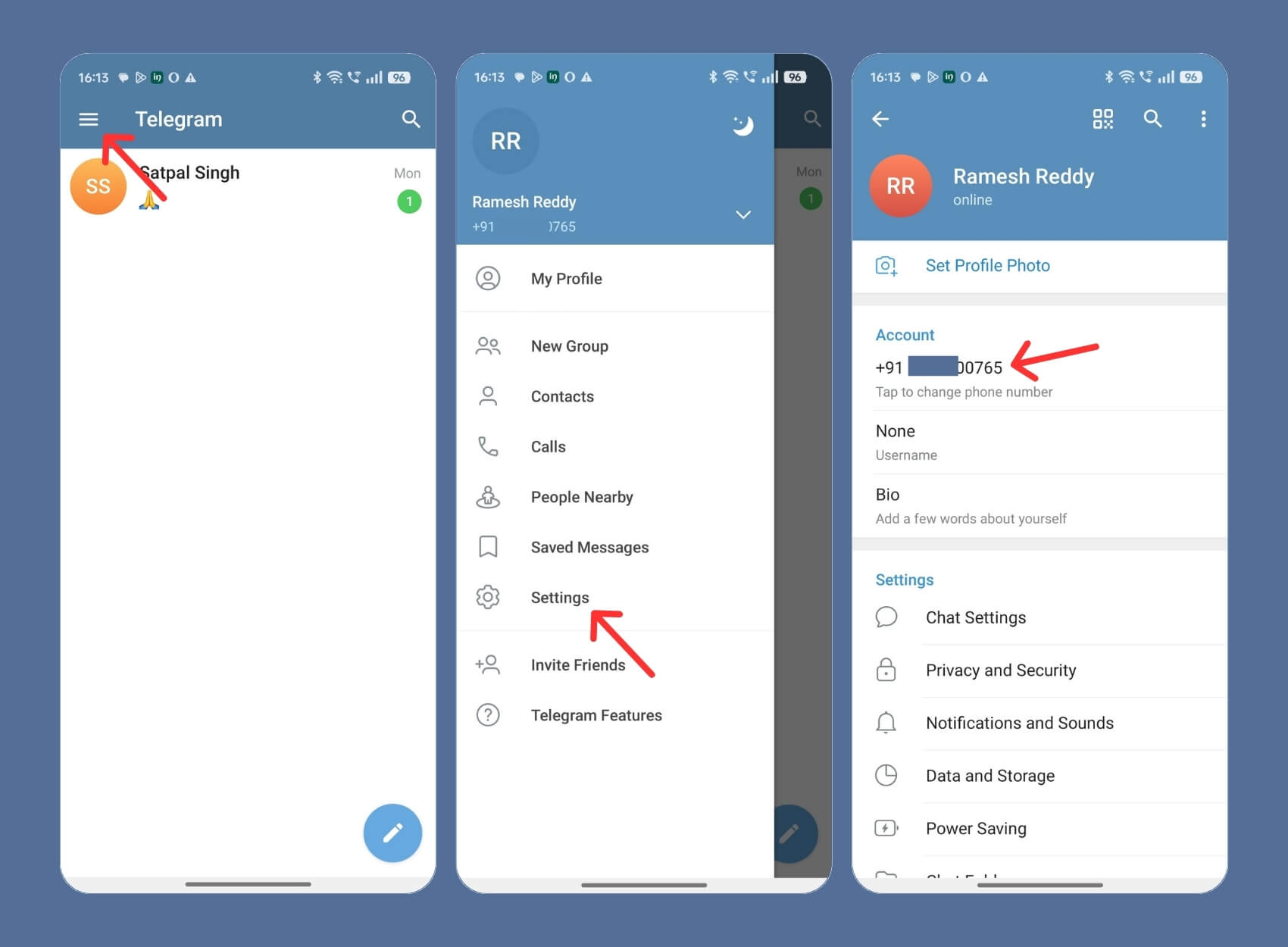
- В разделе Аккаунт нажмите на ваш текущий номер телефона.
- Нажмите Сменить номер, в появившемся окне подтвердите действие кнопкой Сменить.
- Введите новый номер телефона и нажмите стрелку или кнопку продолжения.

- Получите и введите код подтверждения, отправленный на новый номер. После успешной проверки номер будет обновлён автоматически.
Шаги для iPhone и iPad
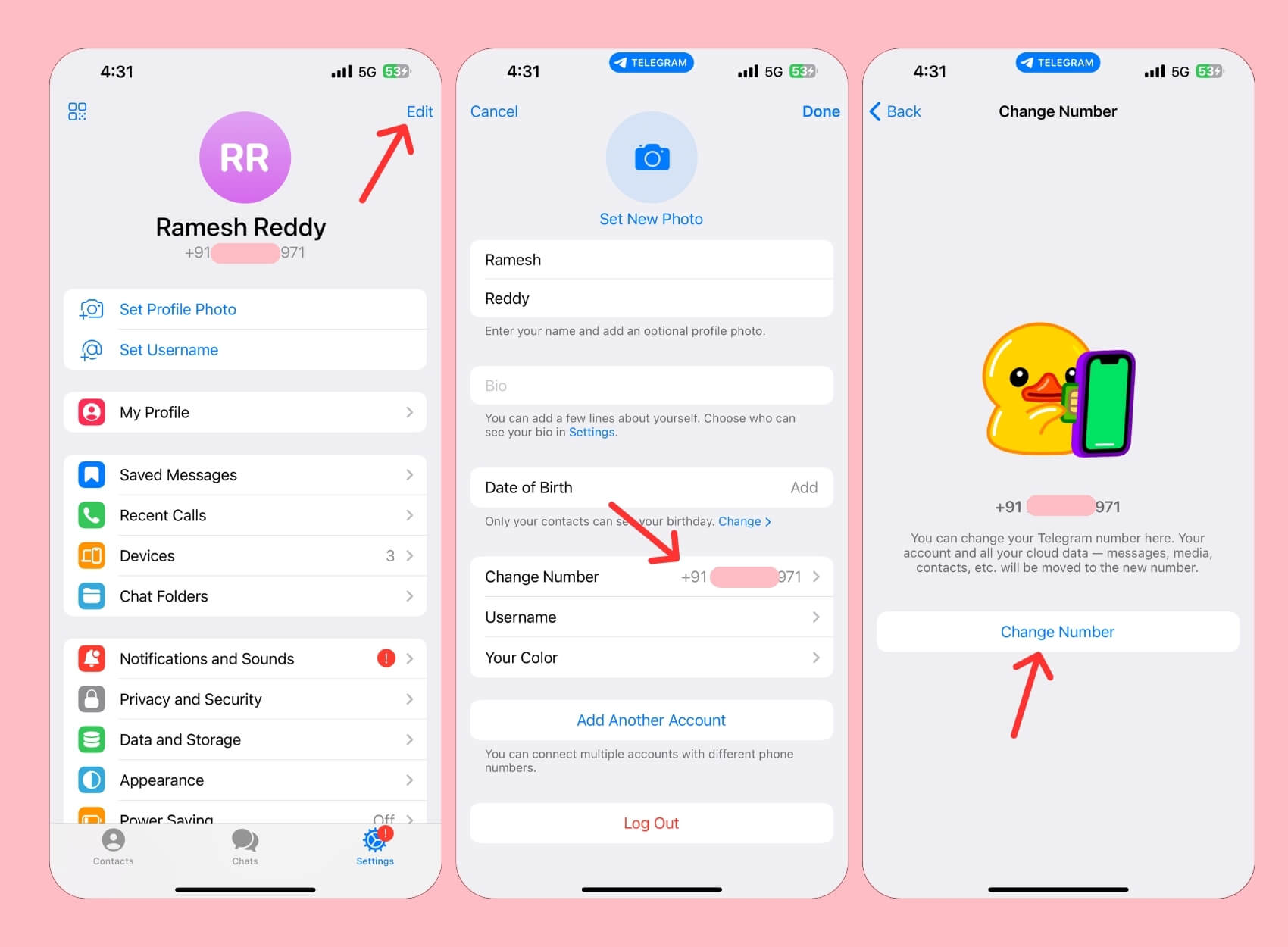
- Откройте Telegram на iPhone или iPad.
- Нажмите Изменить в правом верхнем углу (в разделе профиля) или откройте Настройки и тапните по номеру.
- Прокрутите вниз и выберите Сменить номер, затем подтвердите снова Сменить номер.
- Введите новый номер, нажмите Продолжить и введите код подтверждения, присланный на этот номер.
Критерии приёмки (как понять, что всё прошло успешно)
- Вы видите сообщение об успешной смене номера в чате системы и/или в настройках аккаунта.
- Вы можете отправлять и получать сообщения на всех устройствах, где вы вошли в Telegram.
- Ваши группы, каналы и подписки (например, Premium) остались на месте.
- Ваш новый номер отображается в разделе Аккаунт и синхронизируется с контактами.
Проблемы и решения — проверка и отладка
- Нет кода подтверждения
- Проверьте сеть у нового номера, перезагрузите телефон и запросите код повторно.
- Попробуйте запросить звонок вместо SMS, если доступна такая опция.
- Не удаётся войти в приложение на другом устройстве
- Подождите пару минут — синхронизация иногда занимает время.
- Выйдите и снова войдите на целевом устройстве.
- Смена номера недоступна в десктоп‑приложении
- Используйте мобильное приложение — десктоп и веб прекращают поддержку смены номера.
- Частые смены номера
- Частая смена номера может привлечь внимание службы безопасности Telegram и привести к временным ограничениям.
Важно: если у вас нет доступа к новому номеру, смена невозможна. Если у вас потерян старый номер, но вы всё ещё вошли в Telegram — смена возможна с устройства, где вы в системе.
Когда смена номера может не подойти (контрпримеры)
- Вы хотите полностью скрыть старую идентичность и не хотите, чтобы кто‑то связал вас с предыдущим номером — смена номера уведомит взаимные контакты, поэтому создайте новый аккаунт и экспортируйте данные, если нужно полное разделение.
- У вас нет доступа к новому номеру, чтобы получить код подтверждения — тогда процесс не выполнится.
Альтернативные подходы
- Создать новый аккаунт с новым номером и вручную пригласить контакты или пересоздать подписки. Плюс: полная отвязка от старого номера; минус: потеря нативного переноса истории.
- Экспорт чатов через десктоп‑приложение (Файл → Экспорт данных) и импорт/архивация в новом аккаунте.
Мини‑методология для безопасной смены номера (чеклист)
- Убедитесь, что у нового номера активен приём SMS/звонков.
- Сделайте резервную копию важных медиафайлов (через экспорт или сохранение в облако).
- Проверьте настройки приватности: кто может видеть номер и кто видит обновления.
- Смените номер на основном устройстве, дождитесь подтверждения и протестируйте отправку сообщений.
- При необходимости выполните выход/вход на дополнительных устройствах.
Роль‑ориентированные задачи (короткие чеклисты)
- Обычный пользователь:
- Убедиться в доступе к новому номеру.
- Сменить номер в Настройках → Аккаунт.
- Проверить чаты и подписки.
- Менеджер сообщества / администратор канала:
- Убедиться, что смена не нарушит права доступа в каналах/ботах.
- Обновить контакты администраторов и привязанные номера в настройках безопасности.
- Продвинутый пользователь / IT‑администратор:
- Экспортировать критичные чаты.
- Проинформировать пользователей о предстоящей смене через закреплённое сообщение.
Диаграмма принятия решения — стоит ли менять номер или создавать новый
flowchart TD
  A[Нужна ли полная анонимность от старого номера?] -->|Да| B[Создать новый аккаунт]
  A -->|Нет| C[Сменить номер в существующем аккаунте]
  B --> D[Экспортировать нужные данные]
  C --> E[Проверить доступ к новому номеру и сменить]
  D --> F[Импорт/ручное восстановление данных]
  E --> G[Проверить работоспособность аккаунта]
  F --> G
Конфиденциальность и юридические замечания
- Telegram хранит данные аккаунта и историю чатов согласно своей политике конфиденциальности. Смена номера меняет ваш идентификатор, но не удаляет историю.
- Если в вашей стране действуют специфические правила хранения персональных данных, учтите их при передаче номера третьим лицам.
- Вы можете отключить показ номера в Настройки → Конфиденциальность и безопасность → Номер телефона и выбрать, кто может его видеть.
Быстрая инструкция для перехода при потере старого номера
Если вы потеряли доступ к старому номеру, но остались залогинены в Telegram:
- Откройте Настройки → Аккаунт → Номер телефона.
- Выполните смену номера на тот, к которому есть доступ.
- Подтвердите кодом. Если смена невозможна, свяжитесь с поддержкой Telegram через встроенную функцию «Задать вопрос» в Настройках.
Частые вопросы
Можно ли сменить номер, не уведомляя всех контактов?
Взаимные контакты будут автоматически уведомлены о смене номера. Однако вы можете удалить или заблокировать конкретный контакт до смены, чтобы он не получил уведомление.
Пострадают ли мои группы и каналы?
Нет. Членство в группах и каналах, а также права администратора сохраняются при переносе аккаунта на новый номер.
Как часто можно менять номер?
Telegram официально не публикует жёстких лимитов, но частые смены могут привести к временным ограничениям со стороны службы безопасности.
Сколько времени занимает синхронизация номера на всех устройствах?
Смена номера синхронизируется практически мгновенно на всех устройствах, где вы авторизованы, хотя иногда может потребоваться несколько минут.
Могу ли я сменить номер, если не могу получить SMS на старый номер?
Да — достаточно доступа к новому номеру и тому устройству, где вы уже вошли в Telegram.
Шаблон проверки после смены номера (короткий)
- Появилось сообщение об успешной смене номера.
- Личные чаты открыты и доступны.
- Подписки и Premium активны.
- Контакты видят новый номер в соответствии с настройками приватности.
- Вход в Telegram на других устройствах проходит нормально.
Заключение
Смена номера в Telegram — быстрый и безопасный процесс при условии, что у вас есть доступ к новому номеру. Основные риски связаны с отсутствием доступа к телефону, частыми сменами и необходимостью управлять видимостью номера среди контактов. Если нужен полный разрыв с прошлой учётной записью, рассмотрите создание нового аккаунта и экспорт/архивацию критичных данных.
Спасибо за внимание. Если столкнулись с конкретной ошибкой — опишите её в комментарии, и я помогу пошагово.

Похожие материалы

Несколько аккаунтов Skype: Multi Skype Launcher

Журнал для работы: повысить продуктивность

Персональные звуки уведомлений на Android

Скачивание шоу Hulu для офлайн‑просмотра

Microsoft Start: персонализированная новостная лента
