
Как сменить скин в Minecraft
Коротко: вы можете поменять скин через Minecraft Launcher на ПК/Mac, загрузить PNG-файл на Minecraft.net для Java Edition или загрузить и применить скин в мобильной (Bedrock) версии. В статье — пошаговые инструкции, советы по устранению проблем, таблица совместимости и контрольные списки для каждой платформы.
Оглавление
- Как сменить скин в Minecraft?
- Смена скина через Minecraft Launcher
- Смена скина через Minecraft.net (Java Edition)
- Смена скина на мобильном (Bedrock)
- Почему менять скин?
- Быстрые советы и устранение проблем
- Сравнение: Java vs Bedrock
- Контрольные списки по ролям
- Часто задаваемые вопросы
- Краткое резюме
Как сменить скин в Minecraft?
Ниже — три основных способа смены скина. Перед началом убедитесь, что у вас есть PNG-файл с корректными размерами (обычно 64×64 или 64×32 для старых шаблонов) и сохранённой структурой скина.
1. Смена скина через Minecraft Launcher
Launсher — самый простой путь для пользователей ПК и Mac.
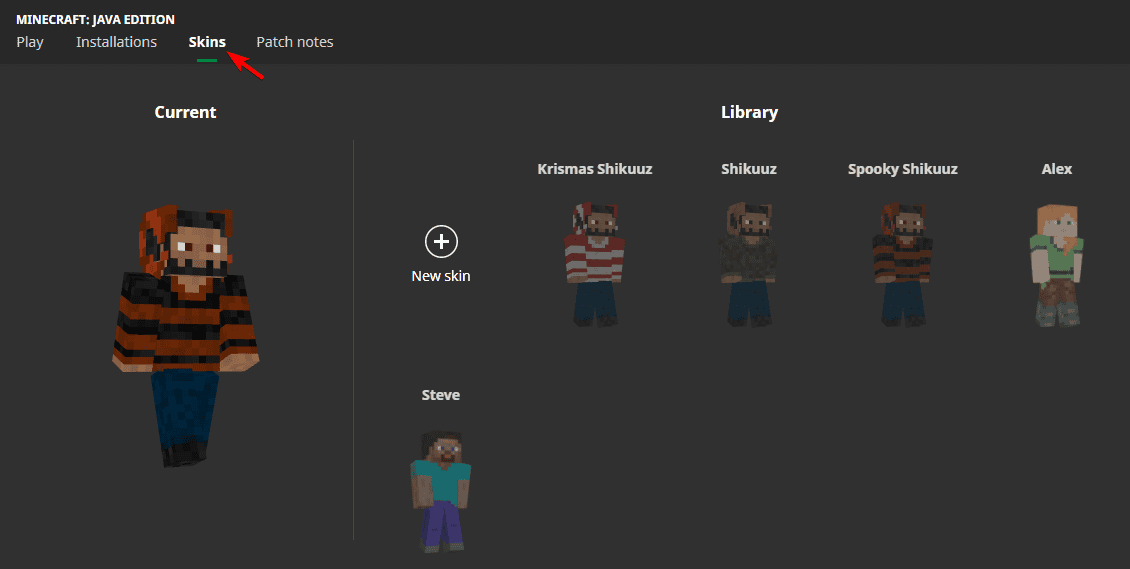
- Откройте Minecraft Launcher на вашем ПК или Mac.
- В верхнем меню выберите раздел Skins.
- Нажмите New Skin, чтобы добавить новый скин.
- Загрузите PNG-файл с вашего устройства.
- Выберите модель: “Classic” (стандарт) или “Slim” (узкие руки).
- Нажмите Save & Use, чтобы сохранить и применить скин.
Важно: если скин не применяется мгновенно, перезапустите лаунчер и проверьте подключение к интернету.
Если вы новичок, сначала можно ознакомиться с базовыми приёмами игры в нашем руководстве для начинающих.
2. Смена скина через Minecraft.net
Java Edition позволяет загружать скины через сайт — удобно, если вы на другом компьютере.
- Перейдите на Minecraft.net и войдите в свой аккаунт.
- Откройте профиль (Profile) в правом верхнем меню.
- В разделе скинов нажмите Choose File.
- Выберите PNG-файл на компьютере.
- Нажмите Save, чтобы применить изменения.
После сохранения может потребоваться перезагрузка игры для синхронизации.
3. Смена скина на мобильном (Bedrock)
В Bedrock (мобильные, Windows 10, консоли) процесс отличается: вы можете выбрать готовые скины или загрузить собственный.
- Запустите приложение Minecraft на телефоне или планшете.
- На главном экране нажмите на значок вешалки (hanger).
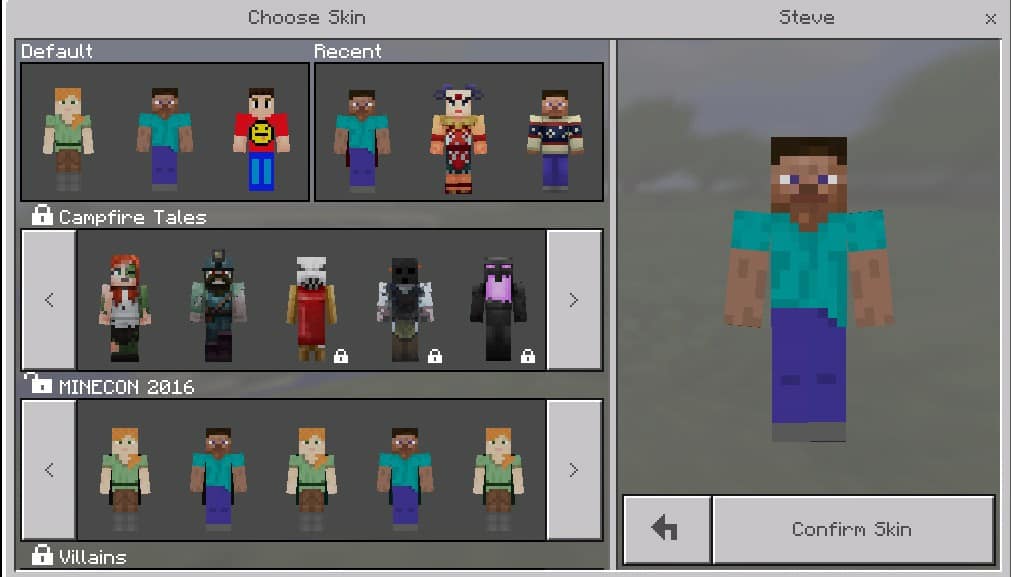
- Просмотрите бесплатные наборы или откройте вкладку Owned для своих загрузок.
- Нажмите «Загрузить», если хотите добавить внешний PNG-файл.
- Выберите файл и подтвердите применение скина.
Совет: на мобильных устройствах размер и формат PNG должны соответствовать требованиям Bedrock, иначе загрузка не пройдёт.
Почему менять скин?
Персонализация персонажа делает игру визуально интереснее и помогает выделиться среди других игроков. Скин можно использовать для командной идентификации, ролевых сценариев и просто для смены образа.
Быстрые советы и устранение проблем
- Проверьте формат: скин должен быть PNG.
- Размеры: большинству современных скинов требуется 64×64 пикселя; старые шаблоны — 64×32.
- Очистите кэш лаунчера и перезапустите игру при проблемах с синхронизацией.
- Java и Bedrock не синхронизируются: загрузите скин отдельно для каждой версии.
- Проверьте подключение к интернету и состояние серверов Mojang, если сайт не отвечает.
Важно: некоторые Marketplace-скины платные и требуют Minecoins; пользовательские загрузки бесплатны.
Сравнение: Java vs Bedrock
| Функция | Java Edition | Bedrock Edition |
|---|---|---|
| Метод загрузки | Minecraft.net или Launcher | Встроенный магазин/вешалка; загрузка в “Owned” |
| Совместимость | Только Java-скины | Bedrock требует свой формат/размеры |
| Платные скины | Редко через сторонние сервисы | Marketplace с Minecoins |
Контрольные списки по ролям
Игрок на ПК (Java/Launcher):
- PNG-файл готов и проверен
- Войдены в аккаунт Mojang/Microsoft
- Загрузили и применили через Launcher или сайт
Мобильный игрок (Bedrock):
- Открыто приложение и вешалка
- Проверен размер PNG
- Загружен и применён через вкладку Owned
Серверный администратор:
- Распространите инструкцию по смене скинов для игроков
- Предупредите о несовместимости Java/Bedrock
Методология: быстрый чек-лист для загрузки скина
- Подготовьте PNG (64×64). 2. Сделайте резервную копию текущего скина (по желанию). 3. Загрузите через подходящий интерфейс (Launcher/Minecraft.net/мобильная вешалка). 4. Выберите модель (Classic/Slim). 5. Сохраните и перезапустите игру.
Ментальные модели и когда это не работает
- Если скин не обновился — думайте по очереди: формат → загрузка → синхронизация → кэш. Проверяйте каждый элемент по списку.
- Если загрузка отклоняется, попробуйте уменьшить сложность PNG (убрать лишние метаданные) или пересохранить в простом графическом редакторе.
Решение сложных случаев
Mermaid-диаграмма для выбора пути действий:
flowchart TD
  A[Начать: хочу сменить скин] --> B{Где играете?}
  B -->|ПК/Mac| C[Использовать Launcher]
  B -->|Java 'веб'| D[Зайти на Minecraft.net]
  B -->|Мобильный/Bedrock| E[Открыть вешалку в приложении]
  C --> F{Файл PNG готов?}
  D --> F
  E --> F
  F -->|Да| G[Загрузить и применить]
  F -->|Нет| H[Создать/скачать корректный PNG]
  H --> G
  G --> I[Перезапустить игру при необходимости]
Глоссарий (1 строка)
- Скин — изображение в формате PNG, соответствующее шаблону персонажа Minecraft.
Часто задаваемые вопросы
Как сделать свой скин?
Можно создать скин в онлайн-редакторах, например Skindex или NovaSkin, а затем скачать PNG и загрузить в игру.
Работают ли скины в Java и Bedrock одновременно?
Нет: Java и Bedrock используют разные системы, поэтому нужно загружать скин отдельно для каждой версии.
Платны ли скины?
Пользовательские загрузки скинов бесплатны. В Marketplace Bedrock есть платные наборы, требующие Minecoins.
Почему новый скин не отображается?
Чаще всего это проблемы синхронизации, кэширования или нестабильное подключение к интернету. Перезагрузка игры или лаунчера обычно решает проблему.
Краткое резюме
Смена скина в Minecraft — быстрый и безопасный способ персонализировать персонажа. Для ПК используйте Launcher или сайт, для мобильных устройств — встроенные инструменты Bedrock. Если что-то идёт не так, пройдите чек-лист: формат PNG → загрузка → модель → перезапуск.
Проверьте совместимость перед загрузкой и храните копии своих любимых скинов в отдельной папке.
Источник изображений: пользовательские файлы в статье.

Похожие материалы

Несколько аккаунтов Skype: Multi Skype Launcher

Журнал для работы: повысить продуктивность

Персональные звуки уведомлений на Android

Скачивание шоу Hulu для офлайн‑просмотра

Microsoft Start: персонализированная новостная лента
