
Как изменить отображаемое имя в Microsoft Teams
Быстрые ссылки
- Содержание
- Изменить отображаемое имя в приложении Microsoft Teams на рабочем столе
- Изменить отображаемое имя в Microsoft Teams в браузере
- Изменить отображаемое имя в мобильном приложении Microsoft Teams
Изменение отображаемого имени в Microsoft Teams помогает избежать путаницы с однофамильцами, ускоряет упоминания и приглашения в звонки. Это отображаемое имя не меняет имя вашей основной учетной записи Microsoft (если организация управляет учетными записями, может действовать политика синхронизации).
Связано: Как настроить Microsoft Teams
Содержание
- Изменить отображаемое имя в приложении Microsoft Teams для Windows, Mac или Linux
- Изменить отображаемое имя в Microsoft Teams в браузере
- Изменить отображаемое имя в мобильном приложении Microsoft Teams для iPhone, iPad и Android
Изменить отображаемое имя в приложении Microsoft Teams на рабочем столе
Рабочая версия приложения Microsoft Teams для Windows, Mac и Linux позволяет легко изменить отображаемое имя.
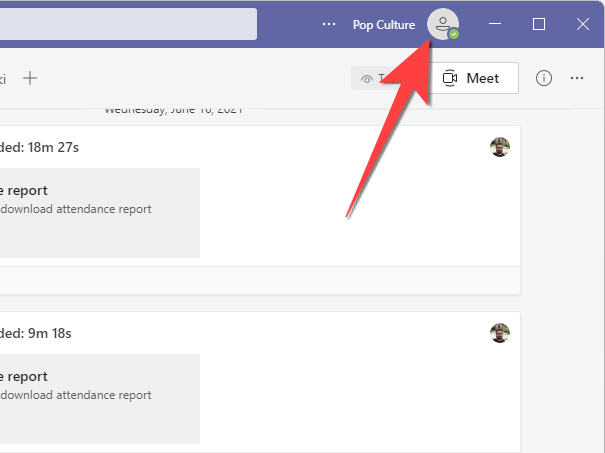
- Откройте приложение Microsoft Teams на компьютере. Нажмите на значок профиля в верхней части экрана.
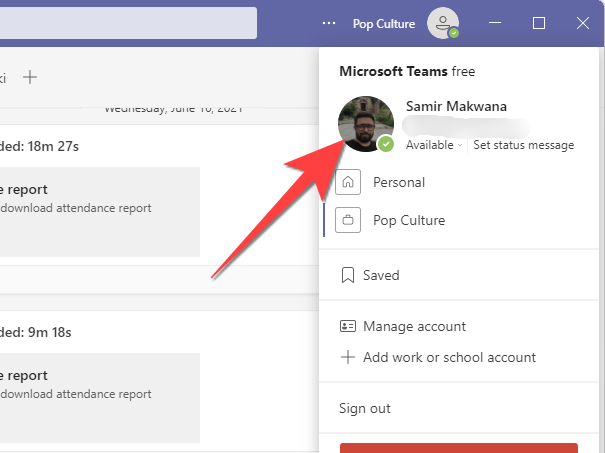
- В выпадающем меню кликните по вашей фотографии или аватару профиля.
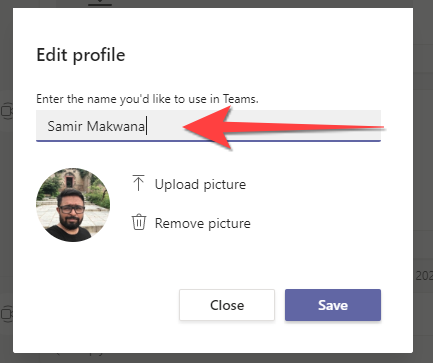
- Откроется окно “Редактировать профиль”. В поле под надписью «Введите имя, которое хотите использовать в Teams» введите новое отображаемое имя.
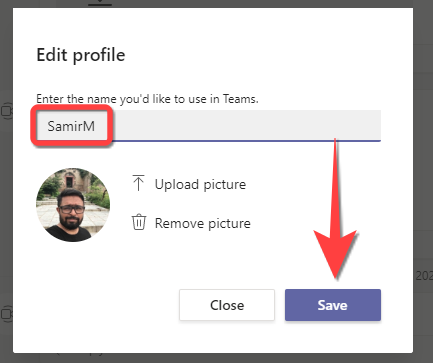
- Нажмите кнопку «Сохранить», чтобы применить изменения и закрыть окно.
Примечания для рабочего стола
- В личных учетных записях изменение применяется почти мгновенно. В корпоративных — может потребоваться синхронизация с Azure AD.
- Если поле для редактирования недоступно, вероятно, политика организации запрещает локальные изменения.
Изменить отображаемое имя в Microsoft Teams в браузере
Веб‑версия Teams выглядит похоже на настольное приложение и также позволяет изменить отображаемое имя.
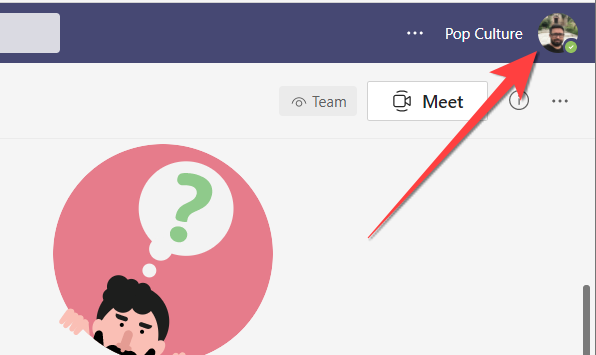
- Откройте Teams в браузере. Нажмите на значок профиля в правом верхнем углу — откроется выпадающее меню.
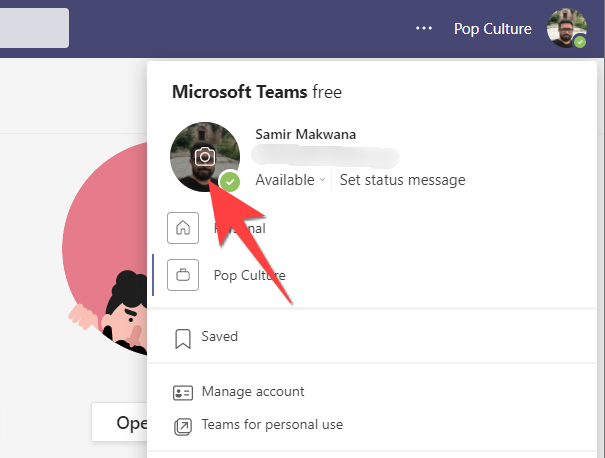
- Нажмите на фото профиля в меню (подпись обычно указывает “Изменить фотографию профиля”, но там же доступна и смена имени).
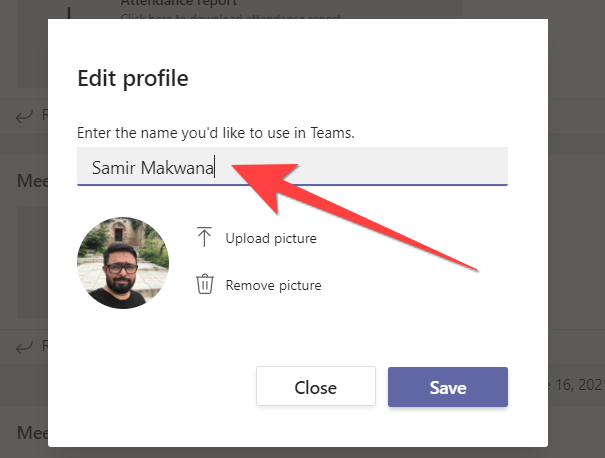
- В открывшемся окне “Редактировать профиль” в текстовом поле введите желаемое отображаемое имя.
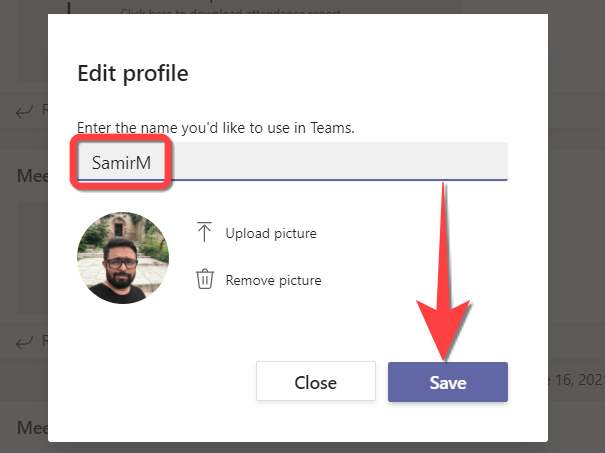
- Нажмите «Сохранить», чтобы применить изменения.
Примечания для веб‑версии
- Некоторые браузеры или расширения, блокирующие скрипты, могут мешать корректной работе интерфейса — попробуйте другой браузер.
- Авторизация через корпоративный портал может наложить дополнительные ограничения.
Изменить отображаемое имя в мобильном приложении Microsoft Teams
Мобильные приложения для iPhone, iPad и Android тоже позволяют изменить отображаемое имя. Интерфейс отличается между iOS и Android.
- Запустите приложение Microsoft Teams на мобильном устройстве. Нажмите на фото профиля в верхнем левом углу экрана.
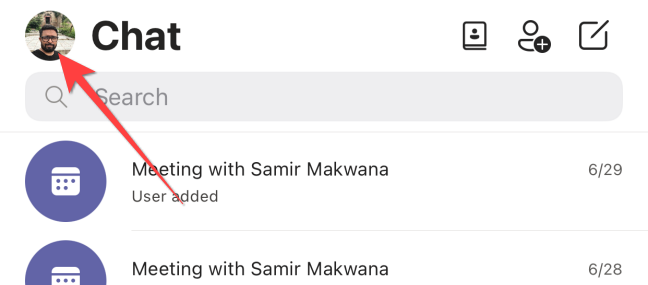
- Когда откроется боковое меню, снова нажмите на свою фотографию профиля.
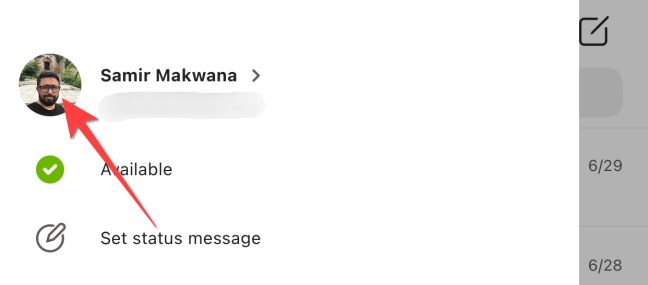
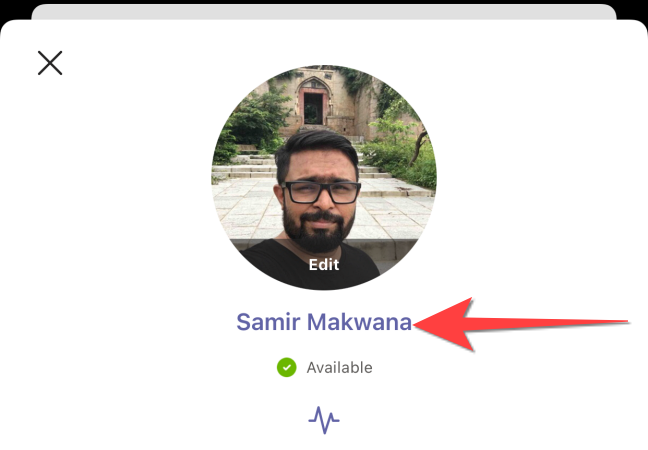
- На iPhone и iPad нажмите на текущее отображаемое имя, чтобы открыть поле редактирования, введите новое имя и сохраните.
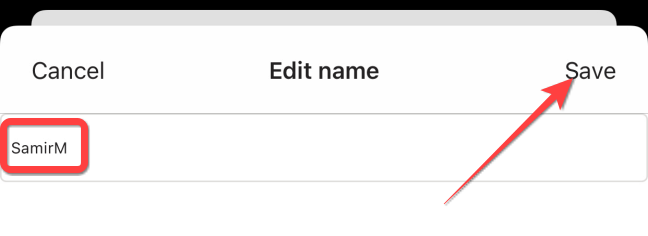
- Нажмите «Сохранить» после ввода нового имени.
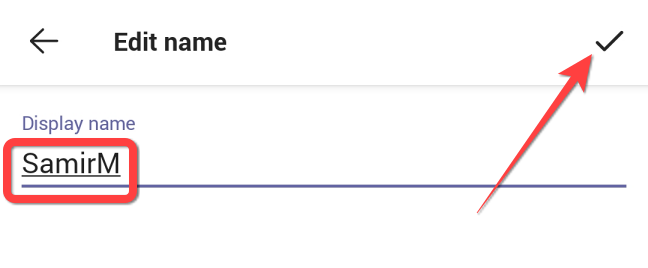
- На Android: нажмите фото профиля в верхнем правом углу, затем снова профиль и значок карандаша в верхнем правом углу для редактирования.
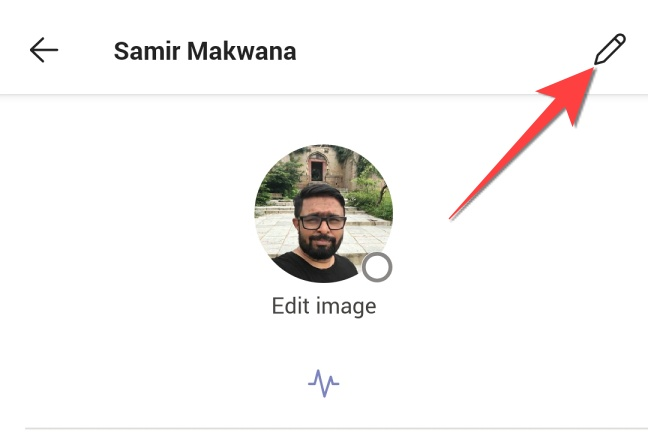
- Введите новое отображаемое имя и подтвердите, нажав галочку в верхнем правом углу.
Примечания для мобильных устройств
- После сохранения обновление может занять несколько минут на всех устройствах.
- На некоторых корпоративных устройствах функции редактирования профиля могут быть заблокированы политиками MDM.
Когда изменение может не сработать
- Учетная запись управляется организацией (Azure Active Directory). В таких случаях имя синхронизируется с AD, и локально редактировать его нельзя.
- Политики безопасности или управление мобильными устройствами (MDM) ограничивают изменение профиля.
- Внутренние задержки синхронизации могут показывать старое имя до 24 часов.
Важно: если вы не видите возможности редактирования, обратитесь к IT‑отделу или администратору вашей организации.
Альтернативные подходы
- Если редактирование недоступно, попросите администратора изменить ваше имя в Azure AD. Это системный способ изменить имя для всех служб Microsoft 365.
- Для заметного, но временного обращения используйте статус‑сообщение или добавьте псевдоним в поле «О себе», чтобы коллеги видели предпочтительное имя.
Краткий плейбук (SOP) для быстрого выполнения
- Выберите платформу: рабочий стол / веб / мобильное приложение.
- Откройте профиль → Редактировать профиль.
- Введите новое отображаемое имя.
- Нажмите «Сохранить» (или галочку на Android).
- Проверьте обновление в разговоре или контактном списке.
- Если изменение недоступно — запросите изменение в IT.
Контрольный чек‑лист по ролям
- Для сотрудника: проверил интерфейс профиля, ввёл имя, сохранил, проверил отображение в чате.
- Для менеджера/ведущего проекта: уведомил команду о смене имени и обновил внутренние документы.
- Для администратора IT: проверил политику Azure AD, при необходимости обновил атрибуты пользователя и синхронизировал изменения.
Критерии приёмки
- Пользователь ввёл новое имя и нажал «Сохранить». Это изменения видно в списке контактов и в чате.
- Имя не конфликтует с политикой продолжительности/символов организации.
- Если учётная запись управляется организацией — администратор подтвердил изменение в Azure AD.
Короткий глоссарий
- Отображаемое имя — имя, которое видят другие пользователи в Teams.
- Azure AD — служба управления учетными записями и политиками в Microsoft 365.
- MDM — управление мобильными устройствами, механизм блокировок для приложений.
Советы и распространённые ошибки
- Совет: используйте формат «Имя Фамилия (роль)» только если в вашей организации это принято.
- Ошибка: ожидать мгновенной синхронизации — иногда требуется несколько минут или часов.
- Совет: если вам нужно временно выделиться, измените статус‑сообщение (например, «Я теперь — Алексей Иванов»).
Безопасность и конфиденциальность
- Изменение отображаемого имени не меняет логин и не даёт допуски. Оно только отображается другим пользователям.
- В организациях данные профиля подчинены политике GDPR/локальным правилам — изменение может быть зарегистрировано в логах администрирования.
Короткое объявление для команды (100–200 слов)
Здравствуйте, коллеги! Я обновил(а) своё отображаемое имя в Microsoft Teams: теперь меня видно как «[Новое имя]». Это поможет избежать путаницы с другими сотрудниками и ускорит упоминания. Если вы не видите изменения — перезапустите Teams или подождите несколько минут. Если изменение отсутствует вовсе, обратитесь в IT. Спасибо!
FAQ
Можно ли изменить отображаемое имя навсегда?
Да — пока политика организации не запрещает редактирование. Для управляющих учётных записей изменение в Azure AD будет постоянным.
Изменилось ли моё имя в других сервисах Microsoft?
Не всегда. Если ваша учётная запись привязана к Azure AD, изменение может распространиться на другие сервисы; в личных аккаунтах Teams имя влияет только на Teams.
Сколько времени занимает распространение изменения?
Обычно несколько минут, но в корпоративных системах — до 24 часов из‑за синхронизации.
Что делать, если поле редактирования недоступно?
Свяжитесь с администратором IT — возможно, политика организации блокирует локальное редактирование.
Подводя итог: изменить отображаемое имя в Teams просто — выберите профиль, редактируйте поле и сохраните. Если вы в корпоративной среде и опция недоступна, единственный корректный путь — запрос к администратору для изменения в Azure AD.

Похожие материалы

Несколько аккаунтов Skype: Multi Skype Launcher

Журнал для работы: повысить продуктивность

Персональные звуки уведомлений на Android

Скачивание шоу Hulu для офлайн‑просмотра

Microsoft Start: персонализированная новостная лента
