
Как изменить экран входа в Fedora 8
Введение
Эта статья объясняет, как заменить экран входа в Fedora 8. Инструкция ориентирована на пользователей GNOME и графический интерфейс. Подход подойдет и для других дистрибутивов с GDM, но меню и расположение настроек могут отличаться.
Кратко: экран входа — это интерфейс, который вы видите при загрузке системы и выборе пользователя. В GNOME он управляется GDM (GNOME Display Manager).
Требования
- Доступ к учётной записи с правами администратора (пароль понадобится при открытии настроек окна входа).
- Подключение к Интернету для скачивания тем (например, с gnome-look.org).
- Темы GDM обычно поставляются в архиве tar.gz или в директории с файлами темы.
Где взять темы
Один из популярных ресурсов для оформления — gnome-look.org. В разделе контента выберите GDM Themes и скачайте понравившуюся тему. Скачанные файлы чаще всего находятся в формате tar.gz.
Совет: сохраняйте скачанный файл в удобной папке, например в “Загрузки”.
Открытие параметров окна входа
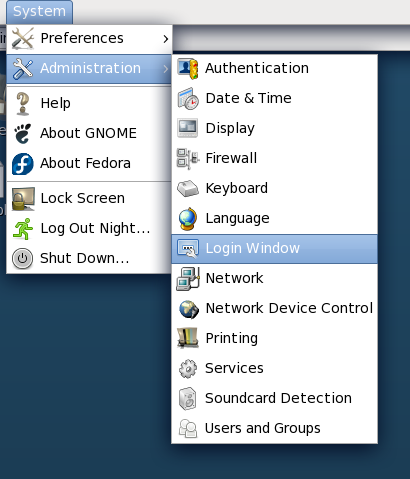
Чтобы добавить тему через графический интерфейс, откройте настройки окна входа через меню System -> Administration -> Login Window.
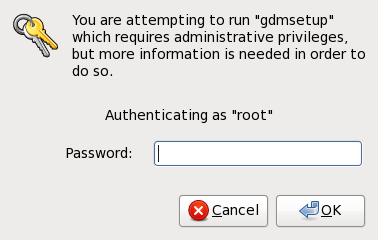
После этого система запросит пароль администратора.
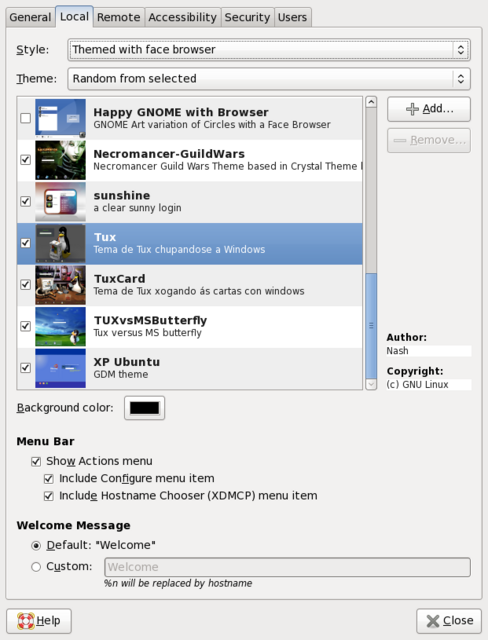
Откроется окно параметров входа. Перейдите на вкладку Local вверху.
Параметры и их значение
- Style — установите Themed with face browser для использования тем и предпросмотра.
- Theme — выберите тему. Можно установить одну тему или несколько в режим вращения.
- Menu Bar — рекомендуется отметить все три опции, чтобы сохранить стандартные элементы интерфейса.
- Welcome Message — сюда можно вписать собственное приветствие (необязательно).
Установка темы через GUI
- Если тема в архиве tar.gz, её обычно можно перетащить прямо в область со списком тем. Просто откройте папку с файлом и перетащите его на окно параметров входа.
- Если тема уже распакована или формат не поддерживает перетаскивание, нажмите вкладку Add и укажите путь к распакованной папке с темой.
- Поставьте галочки рядом с темами, которые вы хотите видеть, если выбрана опция случайного показа из выбранных.
- Примените изменения и закройте окно.
После этого при следующем выходе из сеанса или перезагрузке вы увидите новый экран входа.
Что делать, если тема не появляется
- Проверьте права доступа. Тема должна быть читаема для GDM. Если вы устанавливали вручную в системные папки, убедитесь, что владелец и права корректны (root и доступ на чтение).
- SELinux может блокировать применение файлов темы. Во временной диагностике можно отключить принудительный режим (setenforce 0) для проверки, но не забудьте вернуть его назад (setenforce 1). Лучше использовать restorecon для восстановления контекстов безопасности на файлах темы.
- Убедитесь, что тема совместима с версией GDM в вашей системе. Старые или специально модифицированные темы могут работать некорректно.
- Если тема установлена в пользовательскую директорию, а GDM смотрит системную, переместите тему в /usr/share/gdm/themes или в каталог, используемый вашей версией GDM.
Важно: команды, изменяющие SELinux или свойства файлов, требуются права администратора и понимание последствий. Делайте резервные копии.
Альтернативные способы
- Установка темы вручную: распакуйте архив и скопируйте папку темы в системный каталог с темами GDM, обычно /usr/share/gdm/themes.
- Редактирование конфигурации GDM: для продвинутых пользователей можно вносить изменения напрямую в конфигурационные файлы GDM, но это требует знания синтаксиса и резервного копирования.
- Использование сторонних утилит настройки рабочего стола: некоторые инструменты для оформления позволяют управлять темами входа и делают процесс удобнее.
Мини-методология: быстрый план действий
- Скачайте тему (tar.gz или папку).
- Откройте System -> Administration -> Login Window.
- Введите пароль администратора.
- На вкладке Local перетащите файл темы или используйте Add.
- Выберите стиль Themed with face browser.
- Отметьте нужные темы и примените.
- Проверьте работу при выходе из сеанса или перезагрузке.
Чеклист ролей
Для обычного пользователя:
- Скачал тему в доступную папку
- Открыл окно входа и ввёл пароль
- Перетащил тему и проверил предпросмотр
Для администратора:
- Убедился в корректных правах и владельце файлов темы
- Проверил контекст SELinux при проблемах
- При необходимости установил тему в системный каталог
Критерии приёмки
- После применения настроек при выходе из сеанса экран входа отображает выбранную тему.
- Нет ошибок доступа или сообщений SELinux при загрузке экрана входа.
- Элементы управления (выбор пользователя, поле пароля) видны и работают.
Короткое объявление об обновлении (для рассылки)
Обновили оформление экрана входа в Fedora 8: теперь вы можете легко установить новые GDM-темы через System -> Administration -> Login Window. Скачайте понравившуюся тему, добавьте её в настройках и включите показ по очереди или случайно. Поддерживается перетаскивание архивов tar.gz и установка через вкладку Add.
Словарь — 1 строка
GDM — GNOME Display Manager, менеджер графического входа в систему.
Итог
Замена экрана входа в Fedora 8 проста и безопасна при соблюдении прав доступа и базовых правил работы с темами. GUI-подход позволяет быстро протестировать и активировать оформление. Если тема не применяется, проверьте права файлов и SELinux, либо установите тему в системный каталог вручную.
Соглашение: данная инструкция представляет собой общий информационный материал. Автор не несёт ответственности за возможные проблемы, возникшие при использовании информации. Использование материалов — на ваш страх и риск.

Похожие материалы

Несколько аккаунтов Skype: Multi Skype Launcher

Журнал для работы: повысить продуктивность

Персональные звуки уведомлений на Android

Скачивание шоу Hulu для офлайн‑просмотра

Microsoft Start: персонализированная новостная лента
