
Как изменить звук уведомлений по умолчанию на iPhone в iOS 17.2
Краткое содержание
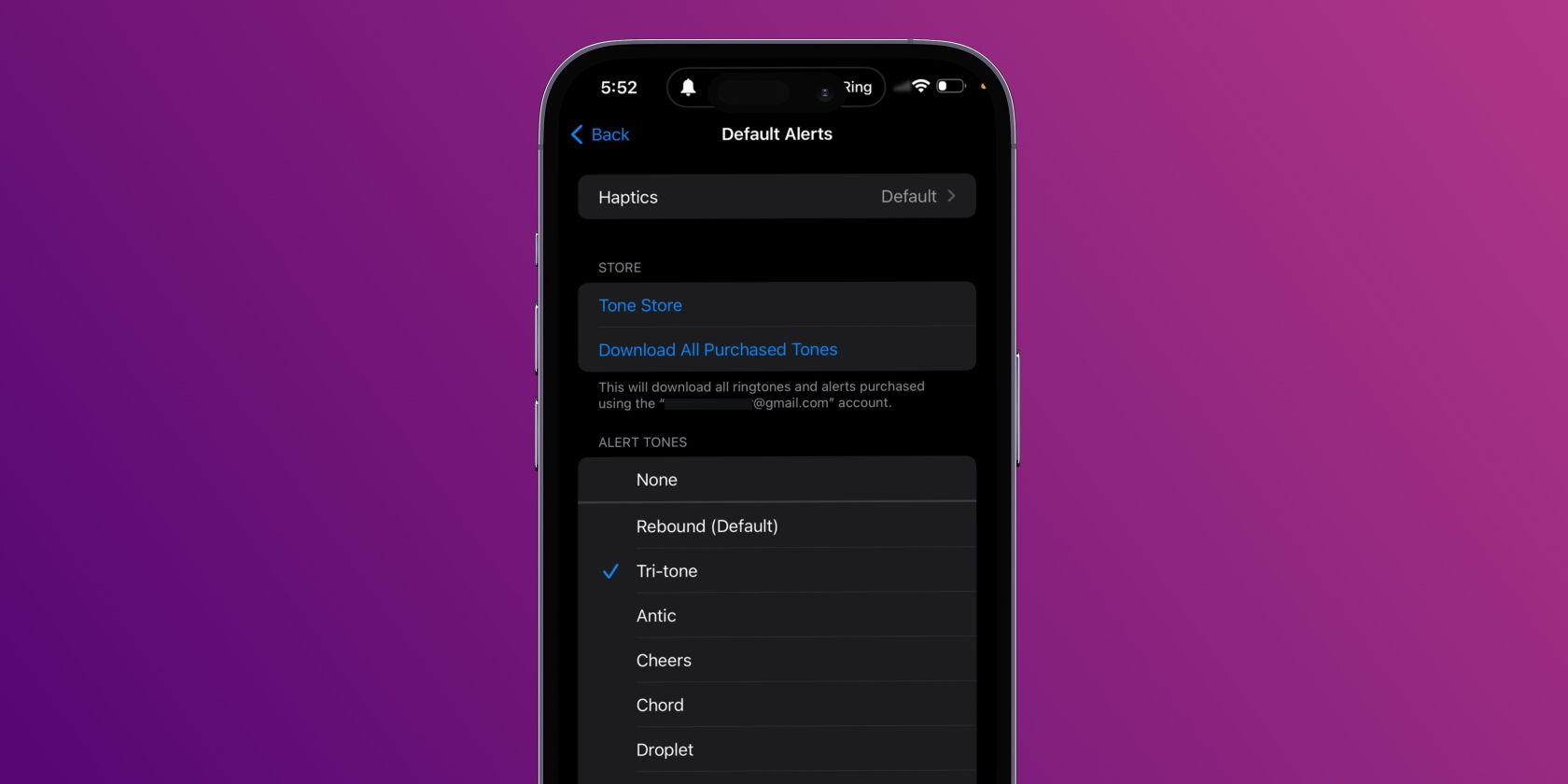
- Начиная с iOS 17 Apple по умолчанию использовала тон Rebound, который многим показался слишком тихим.
- В iOS 17.2 появилась возможность менять звук уведомлений по умолчанию на любой доступный тон.
- Чтобы изменить тон, обновите iPhone до iOS 17.2+, затем в Настройках выберите нужный звук.
Зачем менять звук уведомлений
Rebound — тихий, «каплеобразный» звук. Он подходит тем, кто предпочитает более ненавязчивые оповещения, но может быть плохо слышим на шуме или через комнату. Tri-tone и другие классические звуки громче и легче распознаются в шумной обстановке. Если вы пропускаете важные уведомления — смена звука гарантированно помогает.
Шаг за шагом: как сменить звук
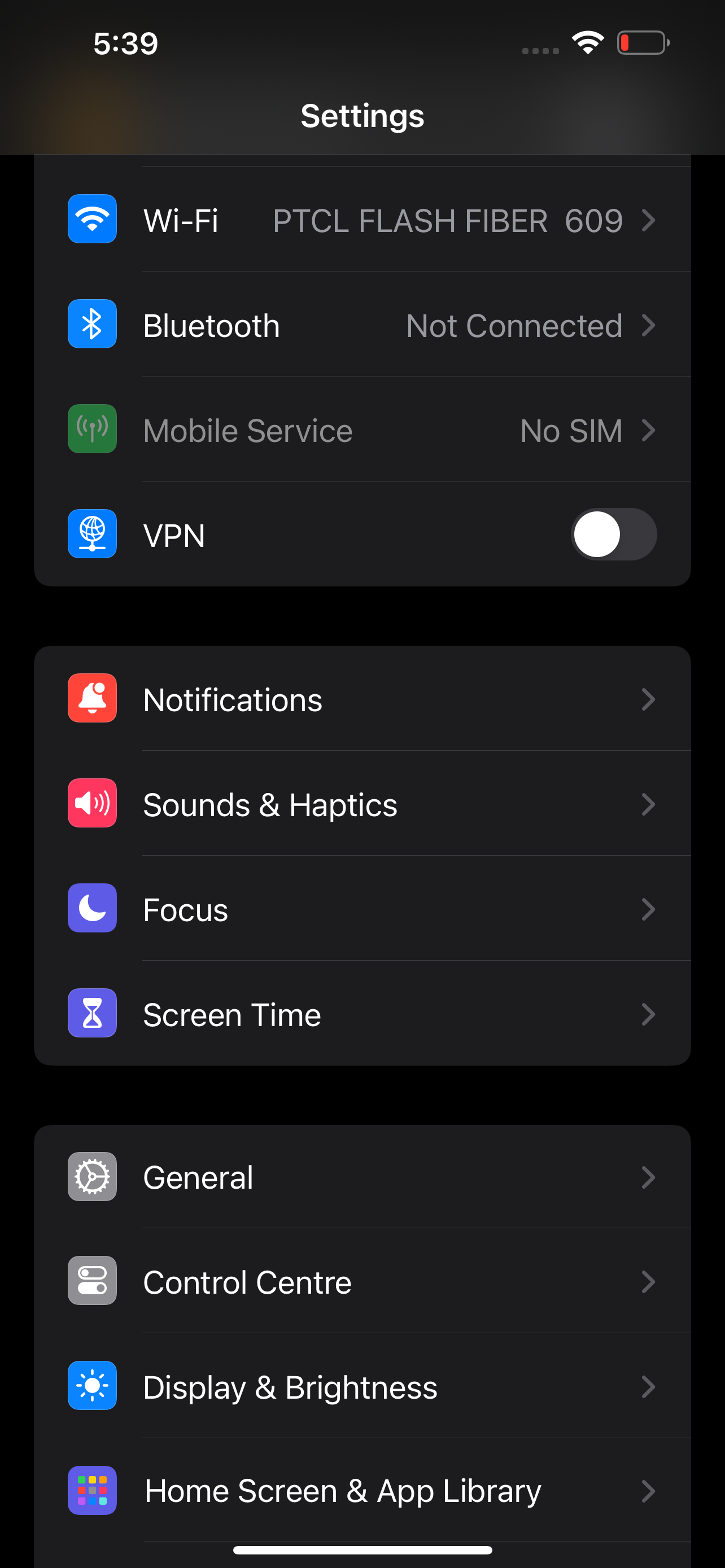
- Убедитесь, что у вас установлена iOS 17.2 или новее: Настройки → Основные → Обновление ПО.
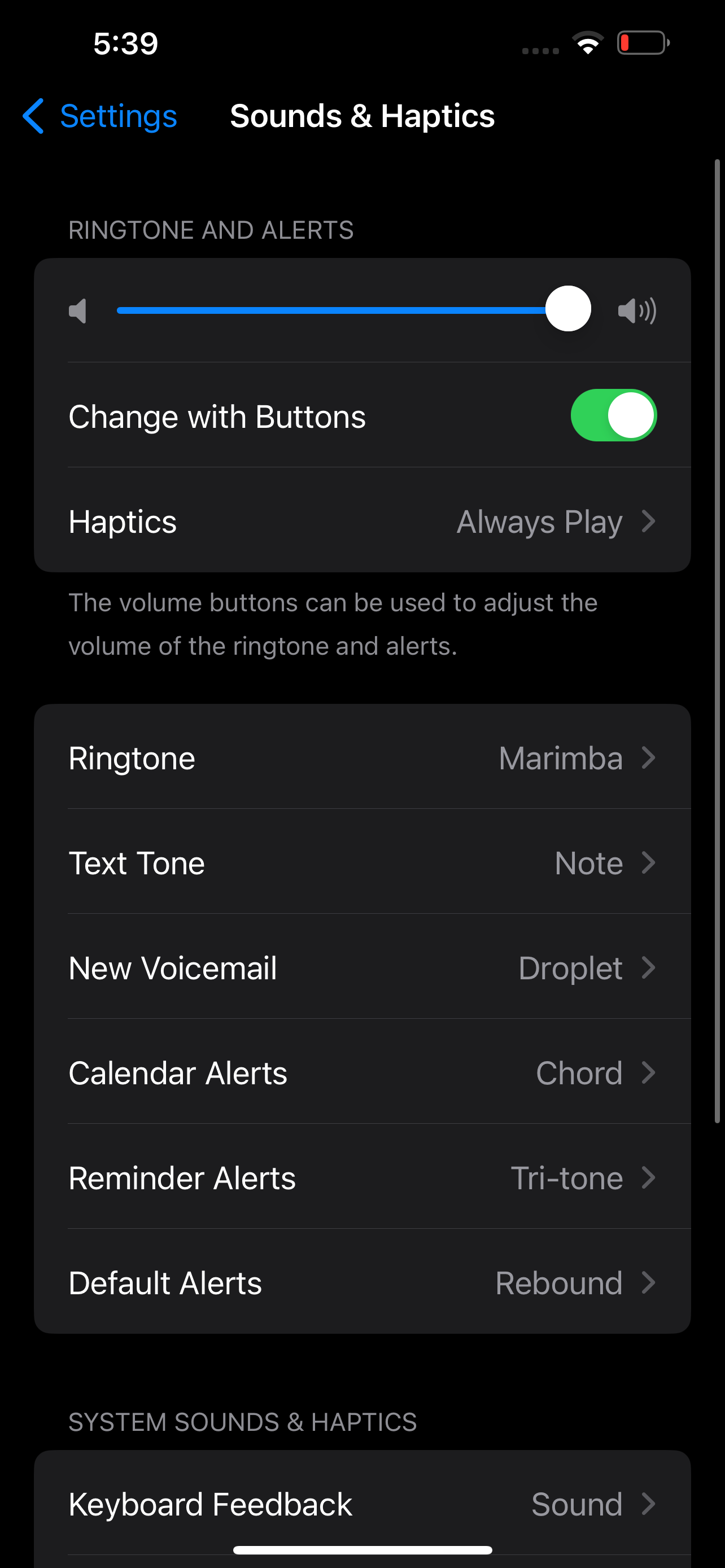
- Откройте Настройки → Звуки и тактильные сигналы.
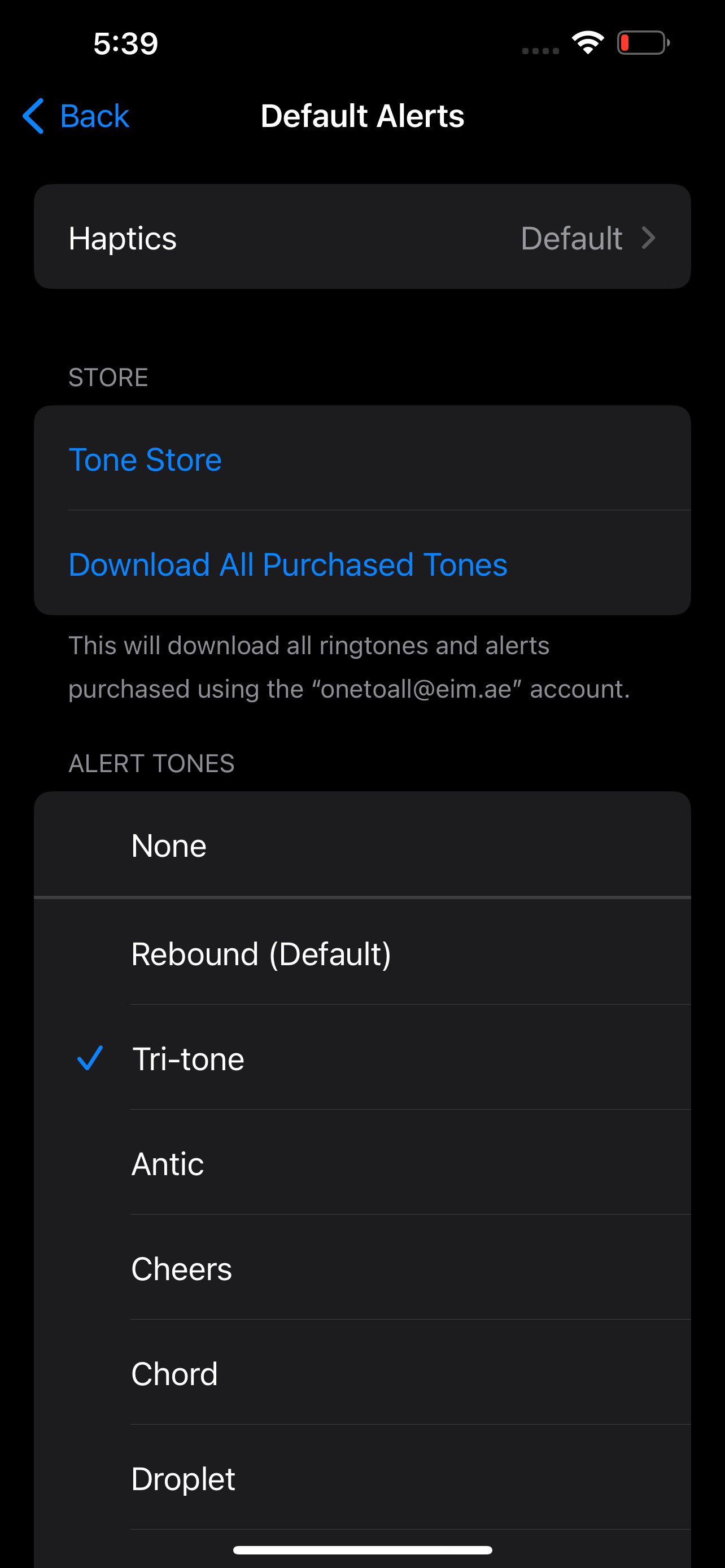
- Нажмите «Звуки по умолчанию».
- Выберите звук из списка — послушайте вариант и подтвердите выбор.
- Для возврата к звуку до обновления выберите Tri-tone.
Важно: изменение звука по умолчанию затрагивает только приложения, использующие «Звуки по умолчанию». Для отдельных типов оповещений (Напоминания, Сообщения, Календарь) может потребоваться изменить звук вручную в соответствующих настройках.
Какие уведомления изменятся автоматически
- Все приложения, которые используют «Звуки по умолчанию», начнут воспроизводить выбранный вами тон.
- Отдельные системные оповещения (Сообщения, Напоминания, Календари) могут иметь собственные настройки звука — их нужно поменять вручную: Настройки → Звуки и тактильные сигналы → выберите тип уведомления.
Если ваш iPhone несовместим с iOS 17
- На старых моделях, где iOS 17 недоступна, сменить звук по умолчанию невозможно.
- Удобно то, что в старых версиях iOS звук по умолчанию был Tri-tone, поэтому на несовместимых устройствах, скорее всего, уже установлен узнаваемый звук.
Альтернативные решения
- Изменить звук только для определённого приложения (если приложение поддерживает собственные настройки звука).
- Установить индивидуальные рингтоны и тон для контактов в Настройки → Звуки и тактильные сигналы → Рингтон.
- Включить вибрацию и/или визуальные оповещения, если звук недостаточно громкий.
Когда смена не поможет
- Если вы пропускаете уведомления из-за проблем с аппаратным динамиком — смена звука не решит проблему.
- Если приложение использует кастомные звуки вне системного «Звуки по умолчанию», оно не изменит свой тон автоматически.
Рекомендации по доступности
- Людям с нарушениями слуха стоит выбрать более громкий и протяжённый тон (например, Tri-tone) и включить вибрацию.
- Используйте разные звуки для важных и менее важных оповещений, чтобы отличать их без просмотра экрана.
Быстрый чек‑лист для настройки
- Установлена iOS 17.2 или более новая версия.
- Открыты Настройки → Звуки и тактильные сигналы.
- Выбран нужный звук по умолчанию.
- Проверены звуки для Сообщений, Напоминаний и Календаря.
Критерии приёмки
- После смены звука системные приложения, использующие «Звуки по умолчанию», воспроизводят новый тон.
- При тестовом уведомлении звук слышен в рабочей зоне пользователя и не путается с другими системными сигналами.
Простая методика выбора подходящего звука
- Оцените среду: тихий дом, шумный офис или улица.
- Для шумной среды выберите более высокий и длительный тон.
- Для спокойной обстановки подойдёт мягкий тон, который не раздражает.
- Проверьте сочетание звука и вибрации.
Короткий глоссарий
- Rebound — тихий «каплеобразный» тон, введённый в iOS 17.
- Tri-tone — классический узнаваемый тон уведомлений iPhone.
- Звуки по умолчанию — системный набор тонов, используемых приложениями при отсутствии кастомных настроек.
Когда обращаться в поддержку
- Если после смены звука система по-прежнему воспроизводит старый тон — перезагрузите устройство и проверьте актуальность iOS.
- Если динамик не воспроизводит звук — обратитесь в Apple Support или к официальному сервисному центру.
Небольшая диаграмма выбора (для сомневающихся)
flowchart TD
  A[Проблема: не слышно уведомления?] --> B{Установлена iOS 17.2+?}
  B -- Да --> C[Настройки → Звуки и тактильные сигналы → Звуки по умолчанию]
  C --> D{Звук громкий и узнаваемый?}
  D -- Да --> E[Оставить выбранный тон]
  D -- Нет --> F[Выбрать Tri-tone или другой громкий тон]
  B -- Нет --> G[Обновить iPhone или использовать текущий Tri-tone]
  G --> H[Если обновление невозможно — проверить индивидуальные настройки приложений]
Короткое резюме
В iOS 17 Apple изменила стандартный звук уведомлений на Rebound. Начиная с iOS 17.2 вы можете вернуть привычный или выбрать любой другой тон в Настройки → Звуки и тактильные сигналы → Звуки по умолчанию. Если устройство несовместимо с iOS 17, изменить системный тон нельзя.
Примечание: изменяйте звуки с учётом окружающей среды и своих слуховых потребностей — громкий тон помогает не пропускать важные сообщения, мягкий уменьшает раздражение в спокойной обстановке.

Похожие материалы

Несколько аккаунтов Skype: Multi Skype Launcher

Журнал для работы: повысить продуктивность

Персональные звуки уведомлений на Android

Скачивание шоу Hulu для офлайн‑просмотра

Microsoft Start: персонализированная новостная лента
