
Как принудительно выбрать оператора и сеть на iPhone
Быстрые ссылки
- Почему может понадобиться принудительный выбор оператора
- Как вручную выбрать оператора на iPhone
- Как принудительно переключиться на 3G или 2G
Почему может понадобиться принудительный выбор оператора
iPhone обычно сам выбирает лучший доступный оператор в роуминге. Но «лучший» с точки зрения вашего домашнего оператора — не всегда лучший в конкретном месте. Например, в квартире или в отдельном районе один локальный оператор может иметь лучшие радиопокрытие и стабильность, чем партнёр, который указан как предпочтительный вашим домашним оператором.
Коротко: если сигнал, скорость или стабильность у текущего оператора хуже, чем у альтернативного, стоит переключиться вручную.
Важно: ручной выбор оператора полезен и для экономии батареи или если вы хотите ограничить трафик на фоне дорогого роуминга.
Как вручную выбрать оператора на iPhone
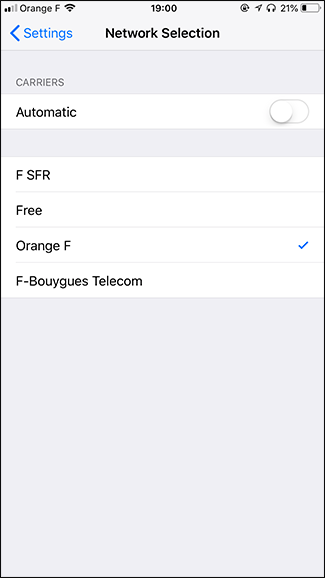
- Откройте Настройки → Оператор.
- Отключите переключатель «Автоматически».
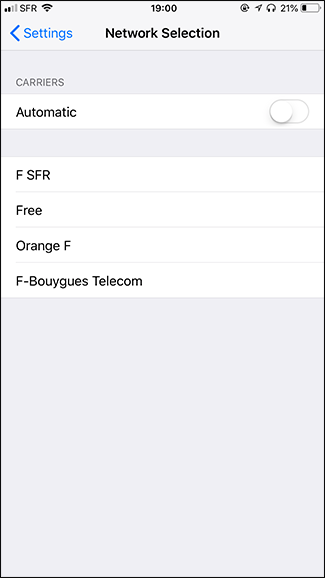
- Подождите несколько секунд — появится список доступных операторов.
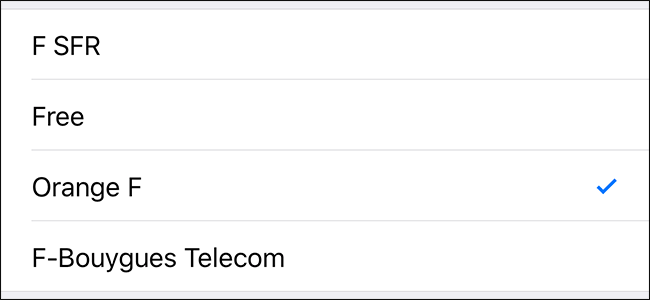
- Выберите нужный оператор из списка.
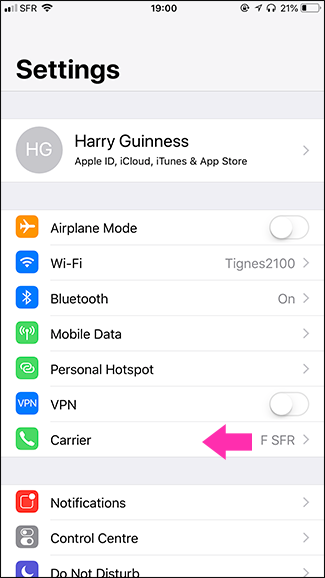
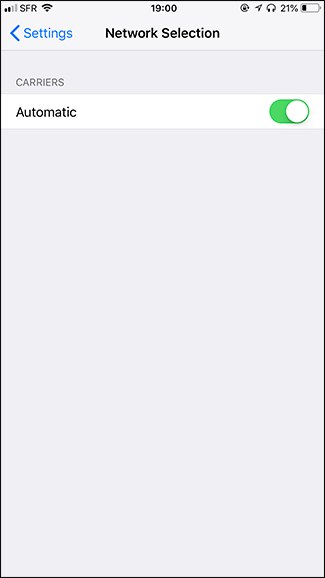
Когда вы отключаете «Автоматически», iPhone перестаёт сам переключаться между сетями партнёров. Если выбранный оператор полностью недоступен, телефон покажет отсутствие сети — тогда верните «Автоматически» или выберите другой оператор вручную.
Примечание: названия пунктов в iOS на русском — «Настройки», «Оператор». В других языковых версиях терминология может отличаться.
Советы по выбору оператора на месте
- По очереди выбирайте разные операторы и проводите простые проверки: звонок, отправка сообщения, тест скорости (Speedtest или веб-страница).
- Тестируйте именно в том месте, где вы проводите время (квартира, офис, отель).
- Обратите внимание не только на пиковую скорость, но и на стабильность: время установки соединения и повторные падения.
Как принудительно переключиться на 3G или 2G
Иногда 4G/4G LTE в конкретном месте нестабилен или совсем не работает, а 3G даёт более стабильное соединение. Чтобы изменить приоритет сети:
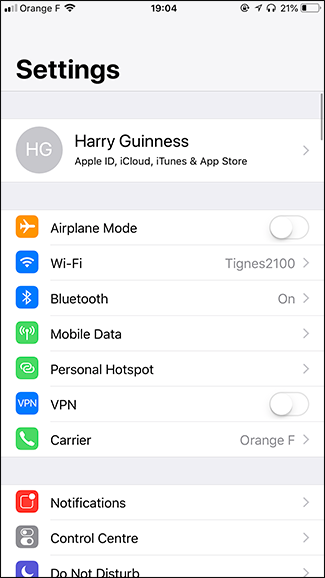
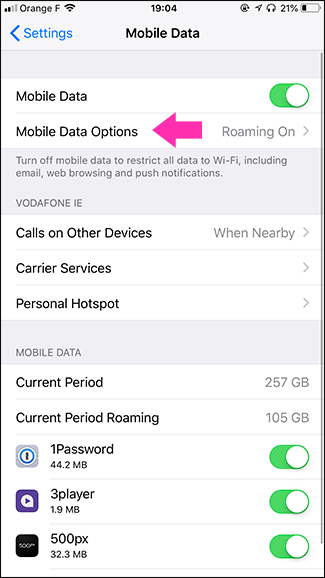
- Откройте Настройки → Сотовая связь (или Сотовые данные).
- Перейдите в Параметры сотовых данных.
- Откройте Голос и данные.
- Выберите нужный режим: 4G/LTE, 3G или 2G.
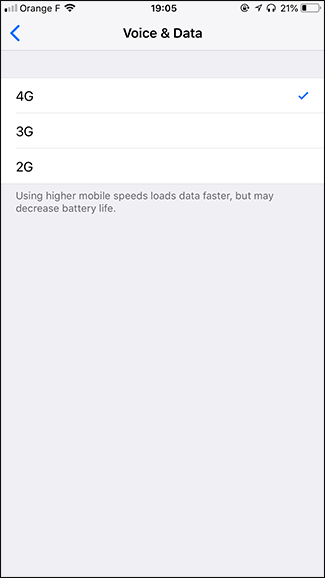
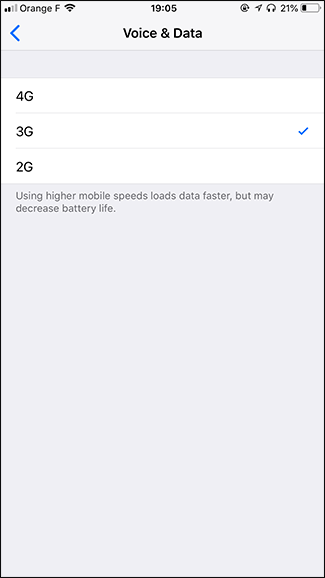
Примечание: при переводе на 3G вы получите более медленную теоретическую скорость, но часто — более надёжное соединение и меньше прерываний. Это также эффективный способ уменьшить потребление трафика и отвлечений.
Когда ручной выбор не сработает
- Если выбранный оператор физически не покрывает зону вашего местоположения — переключение не даст сигнала.
- Если SIM-карта не поддерживает роуминг с этим оператором по договорам партнёрства — сеть может быть недоступна.
- При активном режиме авиарежима или проблемах с оборудованием (антенна, аппаратный дефект) переключение бесполезно.
Если ничего не помогает, перезагрузите iPhone, извлеките и вставьте SIM или обратитесь в службу поддержки оператора.
Альтернативные подходы
- Использовать локальную SIM или eSIM для краткосрочных поездок — часто экономичнее и даёт доступ к локальным тарифам.
- Включать/выключать роуминг данных в зависимости от задач (Настройки → Сотовая связь → Роуминг данных).
- Ограничить фоновые данные для отдельных приложений (Настройки → Сотовая связь → список приложений).
Мини‑методология: как быстро выбрать оптимальную сеть на месте (5 шагов)
- Отключите «Автоматически» в Настройки → Оператор.
- Подключитесь к первому доступному оператору.
- Проверьте базовую функциональность: вызов и SMS.
- Запустите тест скорости или откройте несколько страниц/приложений.
- Если результат плох — попробуйте следующий оператор и сравните.
Чек‑лист для путешественника
- Узнать у домашнего оператора список партнёров в стране.
- При прибытии проверить сигнал в ключевых местах (отель, работа, жильё).
- Протестировать 2–3 оператора по очереди.
- Зафиксировать лучший вариант и запомнить порядок действий для быстрого переключения.
Критерии приёмки
- Телефон может совершать и принимать звонки.
- Доступ к мобильным данным установлен и стабилен в течение 10–15 минут.
- Уровень сигнала/скорость сравнимы с альтернативными операторами в той же локации.
Быстрая справка (глоссарий)
- Роуминг — использование сети оператора вне домашней страны.
- eSIM — встроенная виртуальная SIM, которую можно активировать удалённо.
- 3G/2G — старые стандарты мобильной связи, часто стабильнее в слабом покрытии.
Важно: вручную выбранный оператор не будет автоматически переключаться при ухудшении качества — следите за уровнем сигнала и при необходимости возвращайте «Автоматически».
Краткое резюме
Ручной выбор оператора и сети на iPhone даёт контроль над покрытием и стабильностью соединения, особенно в роуминге. Простые шаги в Настройках позволяют переключаться между операторами и понижать приоритет сети до 3G/2G для стабильной связи или экономии трафика.
Рекомендуется перед длительным пребыванием в новом месте протестировать несколько операторов и сохранить оптимальную последовательность действий для быстрого восстановления настроек.

Похожие материалы

Несколько аккаунтов Skype: Multi Skype Launcher

Журнал для работы: повысить продуктивность

Персональные звуки уведомлений на Android

Скачивание шоу Hulu для офлайн‑просмотра

Microsoft Start: персонализированная новостная лента
