
Как установить фото профиля iCloud на iPhone
Зачем это нужно
Профильное фото отображается вместо инициалов в iCloud, iMessage, AirDrop и других сервисах Apple. Качественное изображение делает вашу идентификацию понятной для контактов и выглядит аккуратно в круглом аватаре.
Что подготовить
- Фото с чётким изображением лица. Нейтральный фон и хорошее освещение помогают.
- Фото уже должно быть в приложении «Фото» на iPhone, либо будьте готовы сделать новое через камеру.
Пошаговая инструкция
- Откройте приложение «Настройки» на iPhone.
- Нажмите на своё имя в верхней части меню.
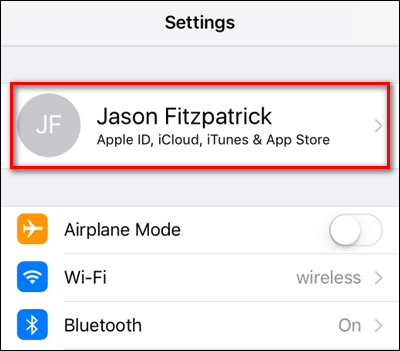
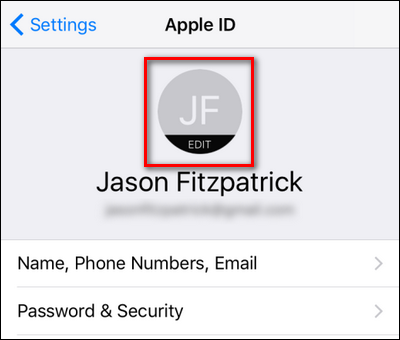
- В меню Apple ID коснитесь области с фото профиля (или пустого круга), чтобы изменить изображение.
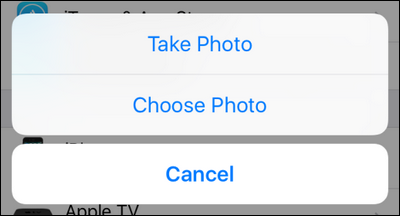
- Выберите «Сделать фото» или «Выбрать фото» из приложения «Фото».
- Откроется простой редактор: масштабируйте и перемещайте изображение, чтобы лицо оказалось по центру круглого кадра.
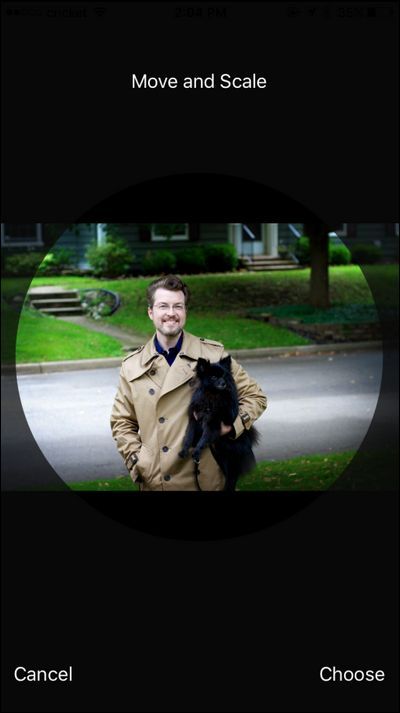

- Нажмите «Выбрать», чтобы сохранить изменения.
- Выйдите из меню Apple ID — новое фото появится в списке «Настройки» и будет использоваться в поддерживаемых службах.
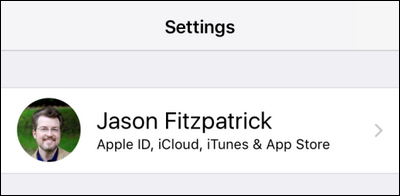
Важно: изменения применяются к Apple ID и видны всем сервисам, которые используют ваш Apple ID для идентификации.
Советы по выбору изображения
- Используйте фото, где лицо занимает большую часть кадра. Круглое обрезание уменьшает видимую область.
- Выбирайте нейтральный или однотонный фон, чтобы лицо контрастировало.
- Избегайте фотографий с множеством людей: система кадрирует круг вокруг центра изображения.
- Для деловой переписки подойдёт простое, строгое фото; для личного общения — более непринуждённое.
Что делать, если фото не меняется
- Убедитесь, что вы вошли в iPhone под тем же Apple ID, что и в iCloud.
- Проверьте подключение к сети: синхронизация требует интернета.
- Проверьте, включены ли сервисы iCloud в «Настройки» → [Ваше имя] → iCloud.
- Если вы используете семейный доступ или корпоративный аккаунт, администратор может ограничивать изменения.
Типичные причины неудачи
- Фото слишком маленькое или в нестандартном формате — система не примет его корректно.
- Ограничения учётной записи (корпоративные политики MDM).
- Проблемы синхронизации iCloud на устройстве.
Альтернативные способы обновить фото
- Изменить фото в приложении «Контакты» для собственной карточки: иногда это обновляет отображение в локальных приложениях.
- Изменить фото в macOS через «Системные настройки» → Apple ID — это синхронизируется с iPhone.
Мини‑методология выбора фото
- Сделайте несколько снимков в хорошем свете.
- Откройте каждый и обрежьте так, чтобы лицо было в центре.
- Проверьте, как фото выглядит в круге — предварительная визуальная проверка в редакторе.
- Выберите вариант с лучшим контрастом и резкостью.
Критерии приёмки
- Фото отображается в меню «Настройки» вместо инициалов.
- Изображение видно в iMessage и при отправке контакта.
- Лицо центрировано и не искажено.
Чек‑лист для ролей
- Конечный пользователь: фото в «Фото», открыл «Настройки», сменил аватар, проверил в iMessage.
- IT‑администратор: убедиться, что политика MDM не блокирует изменение Apple ID; при необходимости разрешить.
Быстрая инструкция по устранению неполадок
- Перезагрузите iPhone.
- Выйдите и войдите в Apple ID: «Настройки» → [Ваше имя] → Выйти и войти снова.
- Обновите iOS до последней версии, если проблема сохраняется.
Краткий глоссарий
- Apple ID — ваша учётная запись Apple для iCloud и других сервисов.
- iCloud — облачный сервис Apple для синхронизации данных.
Краткая публикация для соцсетей (100–200 слов)
Хочешь, чтобы при отправке контакта или в iMessage вместо инициалов появлялась твоя фотография? Открой «Настройки» → нажми на своё имя → коснись аватара → выбери или сделай фото, отмасштабируй и нажми «Выбрать». Проверь, что ты вошёл в Apple ID и включена синхронизация iCloud — тогда новый аватар появится во всех поддерживаемых сервисах.
Итог
Смена фото профиля iCloud на iPhone занимает минуту. Главное — подготовить подходящее изображение и убедиться в корректной синхронизации Apple ID. Если изменения не видны, проверьте подключение к интернету, настройки iCloud и возможные корпоративные ограничения.

Похожие материалы

Несколько аккаунтов Skype: Multi Skype Launcher

Журнал для работы: повысить продуктивность

Персональные звуки уведомлений на Android

Скачивание шоу Hulu для офлайн‑просмотра

Microsoft Start: персонализированная новостная лента
