
Меняем цвет лампы Philips Hue в зависимости от погоды
Перед выходом из дома удобно сразу понять: нужна ли куртка, или можно обойтись без неё. Одна из простых визуальных подсказок — заставить одну из ламп Philips Hue менять оттенок, когда на улице становится слишком тепло или слишком холодно. В этой статье показано, как это настроить с помощью IFTTT.
Что понадобится
- Учетная запись IFTTT (If This Then That). Если вы не знакомы с сервисом, начните с базовой регистрации и привязки сервисов.
- Подключённый канал Philips Hue в IFTTT и канал Weather Underground в IFTTT.
- Цветная лампа Philips Hue, способная менять оттенки. Аналогичные возможности есть у других марок (например, LIFX), но инструкция далее ориентирована на Philips Hue.
- Доступ к тому устройству/лампе, которую хотите использовать как индикатор (например, прикроватная лампа, уличный фонарь, или настольная лампа в прихожей).
Важно: IFTTT позволяет выбирать только один триггер в одном апплете. Чтобы иметь разные цвета для «жарко» и «холодно», создайте два отдельных апплета.
Шаг за шагом
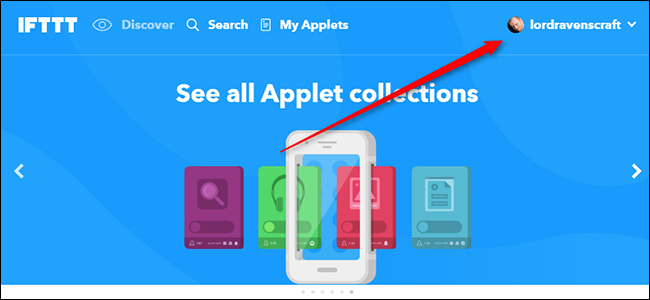
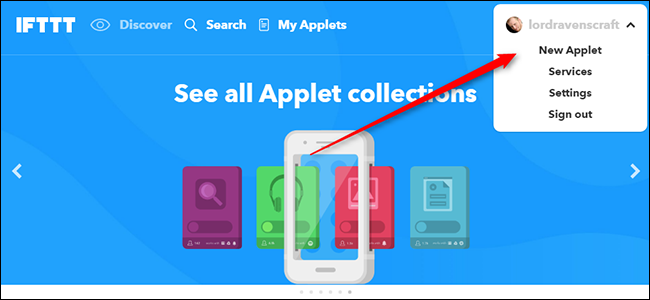
- Откройте IFTTT и войдите в аккаунт. Нажмите на вашу аватарку, затем — «New Applet».
- Нажмите слово this, выделенное синим.
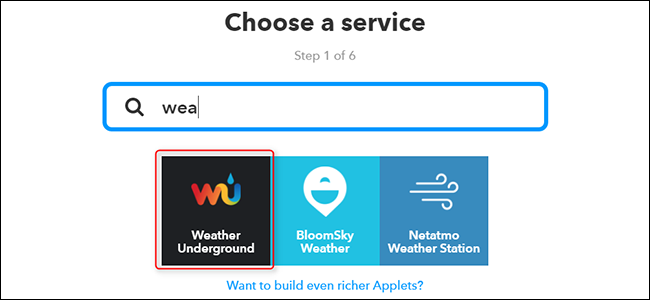
- Найдите канал Weather Underground (или используйте поиск). Выберите его.

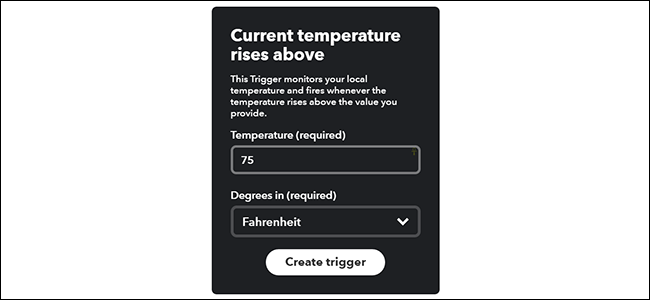
- В списке триггеров выберите один из двух, который вам подходит: Current temperature drops below или Current temperature rises above. Выберите порог и единицы измерения (Fahrenheit/Celsius).
- На следующей странице введите температуру, при которой должен срабатывать триггер. Например: 75 °F (~24 °C) для тёплой погоды. Нажмите Create trigger.
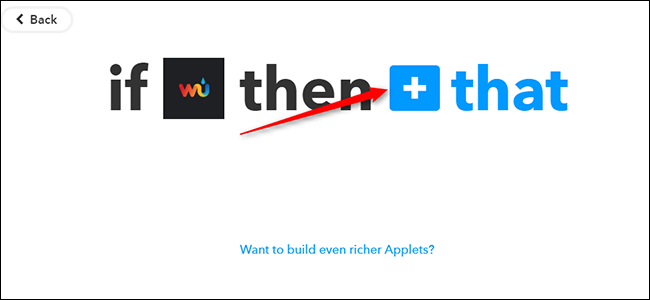
- Нажмите слово that, выделенное синим, чтобы задать действие.
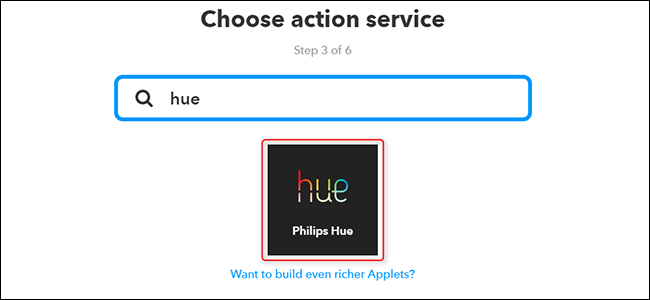
- Найдите канал Philips Hue (или другой ваш бренд). Выберите его. Дальше шаги могут незначительно отличаться в зависимости от бренда, но идея остаётся той же.
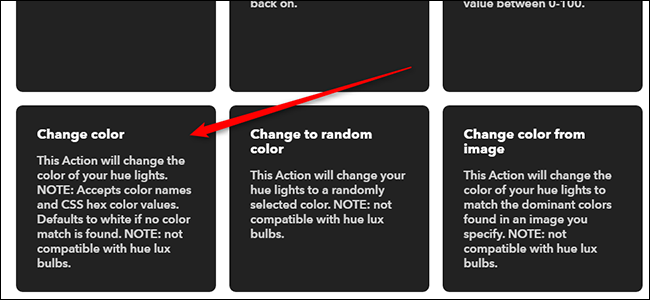
- В списке действий выберите Change color.
Выберите конкретную лампу из выпадающего списка, затем введите имя цвета или hex‑код. Хорошая практика — лёгкие оттенки, чтобы не портить освещение: для тёплой погоды можно использовать #ffee99, для холодной — #ccddff. Нажмите Save.
Дайте апплету имя и нажмите Finish.
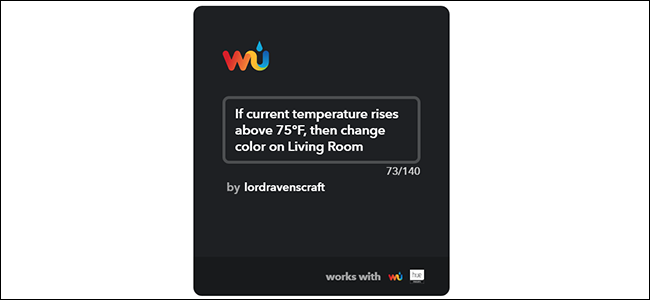
Повторите процесс для второго триггера (например, «опускается ниже X °C»), чтобы получить отдельный цвет при холоде.
Примеры порогов и их эквиваленты
- 75 °F ≈ 24 °C — подходящий порог для «стало тепло».
- 40 °F ≈ 4–5 °C — удобный порог для «надеть куртку».
Выбирайте порог в зависимости от вашего климата и уровня комфорта.
Полезные советы
- Выбирайте лампу, которую редко выключают, например лампу в прихожей или внешнюю лампу у входа. Если лампу часто выключают, индикатор не сработает.
- Используйте мягкие пастельные оттенки для ненавязчивых подсказок; насыщенные цвета лучше для уличного освещения или специальных случаев.
- Если у вас несколько ламп, подумайте о группе в Philips Hue и настройке цвета для всей группы.
Важно: убедитесь, что IFTTT и каналы Philips Hue и Weather Underground подключены и имеют разрешения на доступ к вашему устройству и местоположению.
Когда это не сработает и ограничения
- Потеря интернета или сбой светового моста Hue приведут к отсутствию реакции.
- Если вы часто выключаете выбранную лампу физическим выключателем, индикатор не будет виден.
- IFTTT обрабатывает только один триггер в апплете — для нескольких состояний нужны отдельные апплеты.
Альтернативные подходы
- Использовать встроенные сценарии Philips Hue и расписания в приложении Hue, если нужен локальный контроль без сторонних сервисов.
- Настроить автоматизацию в Home Assistant: больше гибкости, локальная логика и интеграция с любыми источниками погоды.
- SmartThings или Tasker + Webhooks для Android предоставляют дополнительные варианты автоматизации.
- Если нужен быстрый индикатор на телефоне, можно использовать уведомления о погоде вместо цветного света.
Ментальные модели и правила выбора порогов
- Правило 1: думайте о том, что для вас означает «нужно дополнительное утепление» или «можно надеть лёгкую одежду».
- Правило 2: ориентируйтесь на средние дневные значения в вашем регионе — порог должен быть осмысленным в локальном климате.
- Правило 3: визуальная заметность важнее точности цвета — контраст с обычным фоном комнаты помогает заметить изменение.
Критерии приёмки
- Апплет меняет цвет выбранной лампы при достижении указанного температурного порога.
- Цвет соответствует введённому hex‑коду или имени цвета.
- Апплет надёжно срабатывает при повторных тестах в течение суток, если интернет и Hue Bridge работают.
Мини‑методология тестирования
- Установите порог на 1–2 °C ниже/выше текущей температуры, чтобы легко инициировать событие.
- Подождите, пока погода обновится, или симулируйте изменение (в некоторых погодных сервисах можно изменить местоположение в настройках аккаунта).
- Проверьте, что лампа меняет цвет и сохраняет его до следующего события.
Рекомендации по конфиденциальности
Weather Underground и IFTTT используют данные о местоположении для определения погоды. Проверьте настройки приватности в учетных записях и предоставленные разрешения. Если вы обеспокоены передачей геоданных, рассмотрите локальные решения (Home Assistant) или менее детальный уровень местоположения.
Роль‑ориентированные чек‑листы
Установщик:
- Проверил подключение Philips Hue Bridge к сети.
- Подключил аккаунты Philips Hue и Weather Underground в IFTTT.
- Выбрал стабильную лампу и настроил группу при необходимости.
Пользователь:
- Выбрал пороги температуры и подходящие цвета.
- Протестировал срабатывание апплета.
- Отметил лампу для тактильного доступа, чтобы не выключать её случайно.
Тестовые сценарии и критерии приёмки
- Тест 1: Температура поднялась выше порога — лампа изменила цвет.
- Тест 2: Температура опустилась ниже порога — второй апплет изменил цвет.
- Тест 3: Локальная потеря интернета — лампа не меняет цвет, система сообщает о недоступности.
Критерии приёмки: для успешного теста требуется стабильное срабатывание в 3 из 3 независимых попыток при стабильном соединении.
Краткий глоссарий
- IFTTT — сервис автоматизации «If This Then That».
- Апплет — правило в IFTTT, связка триггера и действия.
- Триггер — событие, запускающее действие (например, температура выше X).
- Action — действие, выполняемое в ответ на триггер (смена цвета лампы).
- Hex — шестнадцатеричный код цвета, например #ffee99.
Итог и рекомендации
Настройка изменения цвета Philips Hue по погоде — простая и полезная автоматизация, дающая мгновенную визуальную подсказку о температуре на улице. Используйте этот метод для утренних рутин, уличного освещения или в прихожей, где вы чаще всего принимаете одежду перед выходом. Если нужна высокая надёжность и приватность — рассмотрите локальные решения, такие как Home Assistant.
Важно: для двух состояний (жарко/холодно) создайте два апплета и выберите виды, лампы или группы, которые остаются включёнными достаточно долго, чтобы вы заметили изменение.
Социальный текст для публикации: Хотите знать, надеть ли куртку? Заставьте лампу Philips Hue менять цвет по погоде с помощью IFTTT — простая автоматизация, которую можно настроить за 5–10 минут.

Похожие материалы

Несколько аккаунтов Skype: Multi Skype Launcher

Журнал для работы: повысить продуктивность

Персональные звуки уведомлений на Android

Скачивание шоу Hulu для офлайн‑просмотра

Microsoft Start: персонализированная новостная лента
