
Как изменить имя в аккаунте Google

Коротко о понятиях
- Аккаунт Google: ваши учётные данные и профиль во всех сервисах Google.
- Отображаемое имя Gmail: имя, которое видят получатели ваших писем — может отличаться от имени аккаунта.
Сопутствующие поисковые запросы
- как изменить имя в аккаунте Google
- сменить имя Google на Android
- изменить имя аккаунта Google на iPhone
- поменять имя Google на компьютере
Обновление имени аккаунта Google на компьютере
Если вы работаете на Windows, macOS, Linux или Chromebook, проще всего изменить имя через сайт аккаунта Google.
- Откройте браузер и перейдите на сайт Google Account. Войдите в свой аккаунт.
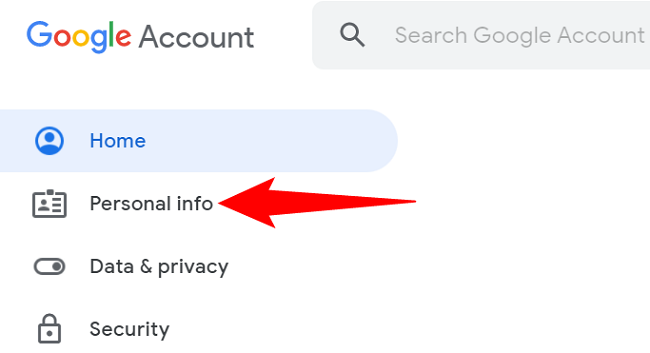
- В левой боковой панели нажмите “Personal Info” (Личные данные).
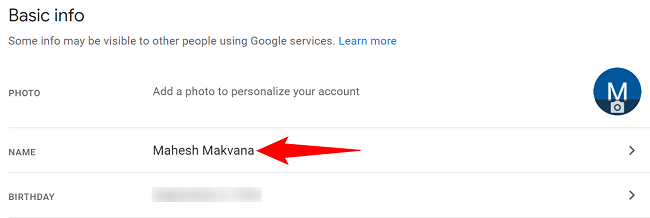
- В разделе “Basic Info” (Основная информация) нажмите на текущее имя.
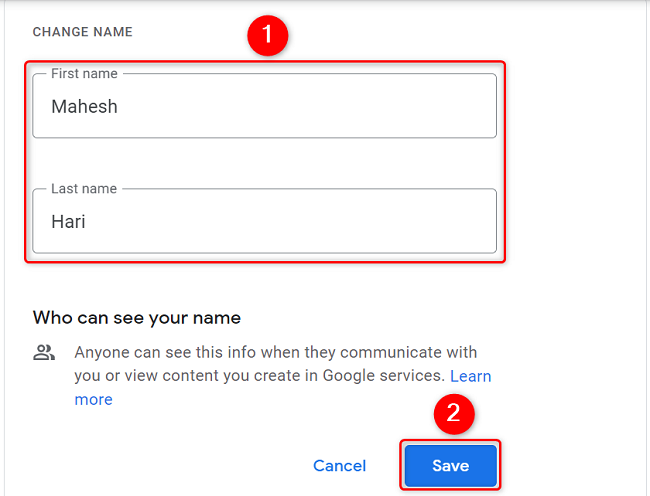
- В полях “First Name” и “Last Name” введите новое имя и фамилию.
- Нажмите “Save” (Сохранить).
После сохранения новое имя начнёт отображаться в большинстве сервисов Google.
Важно: изменение имени аккаунта не всегда мгновенно обновляет параметры в сторонних приложениях, которые кэшировали старые данные.
Изменение имени аккаунта Google на Android
Инструкции действуют для большинства Android‑устройств с предустановленным приложением Google/учётными записями.
- Откройте приложение “Настройки” на телефоне.
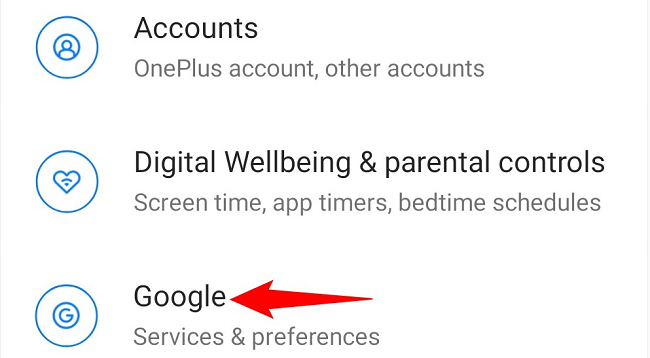
- Прокрутите вниз и нажмите “Google”.
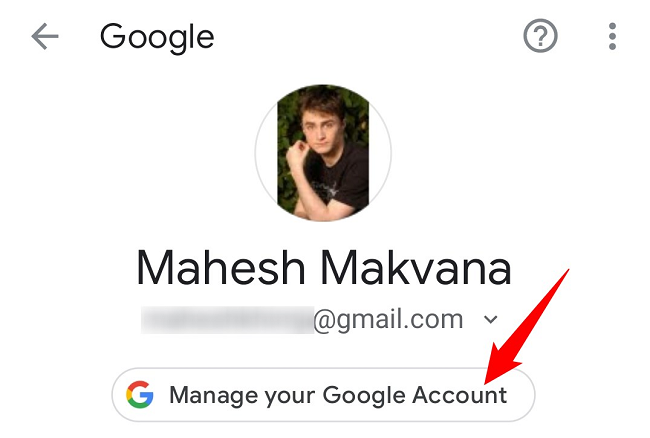
- На странице профиля Google под именем нажмите “Manage Your Google Account” (Управление аккаунтом Google).
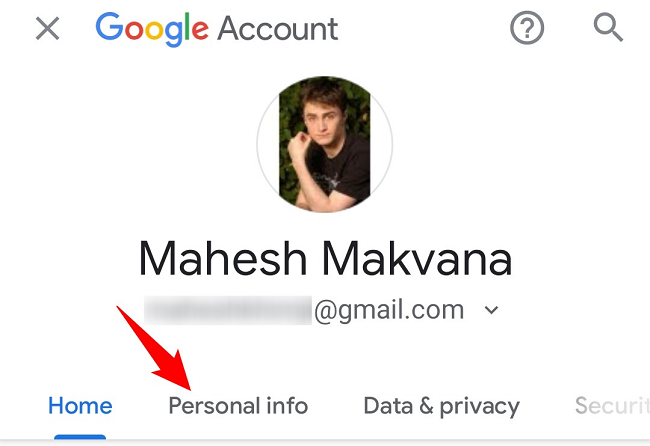
- Перейдите на вкладку “Personal Info”.
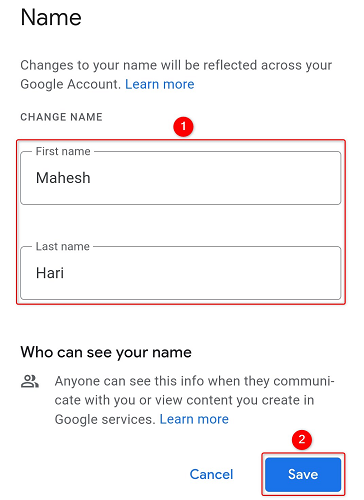
- В разделе “Basic Info” выберите текущее имя и обновите поля “First Name” и “Last Name”.
- Нажмите “Save”.
После сохранения изменения применятся к сервисам Google на всех устройствах, где вы используете этот аккаунт.
Изменение имени аккаунта Google на iPhone или iPad
На iPhone и iPad удобнее всего использовать приложение Gmail или настройки Google через браузер.
- Откройте приложение Gmail.
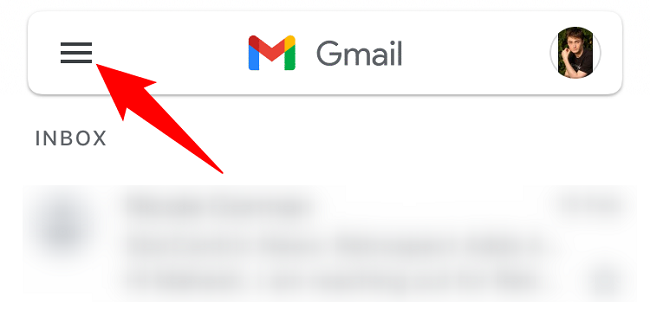
- В левом верхнем углу нажмите меню (три полосы).
- В меню выберите “Settings” (Настройки).
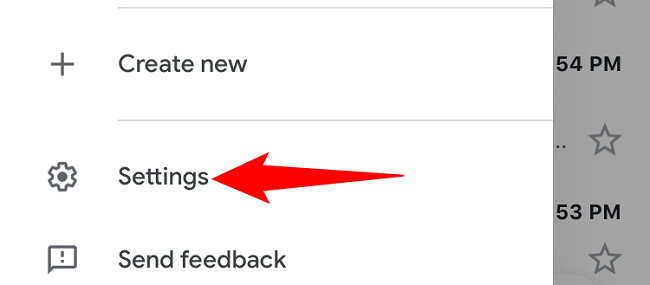
- Нажмите на нужный аккаунт и выберите “Manage Your Google Account”.
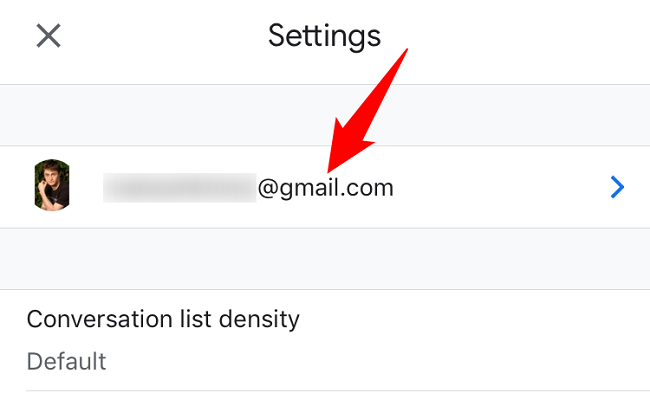
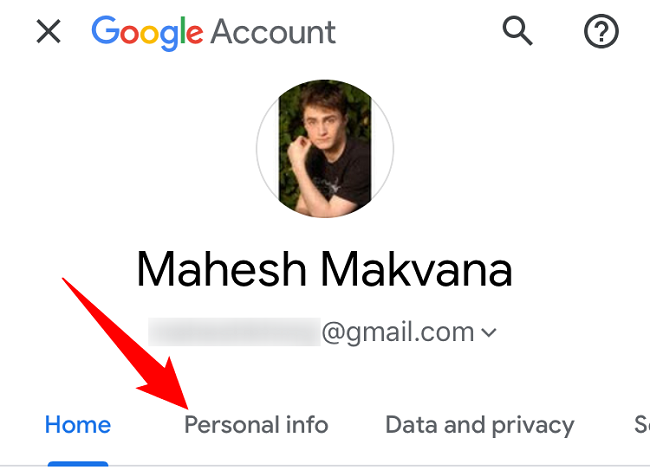
- Перейдите во вкладку “Personal Info” и выберите текущее имя в разделе “Basic Info”.
- Измените “First Name” и “Last Name” и нажмите “Save”.
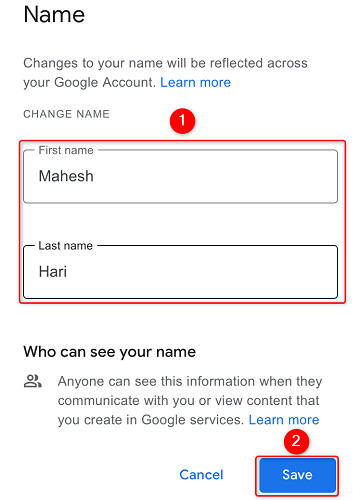
Изменения применяются ко всем сервисам Google, где используется ваш профиль.
Когда изменение имени не сработает или будут задержки
- Кэшированные данные: сторонние приложения и некоторые сервисы Google могут показывать старое имя до очистки кэша.
- Корпоративные аккаунты (Workspaces): администратор домена может ограничить возможность смены имени.
- Технические ошибки: временные проблемы с сервисом Google — подождите несколько минут/часов и попробуйте снова.
Альтернативные подходы
- Поменять только отображаемое имя в Gmail, если требуется изменить подпись в письмах, но не профиль во всех сервисах.
- Создать отдельный профиль Google, если вы хотите использовать другое имя для работы и личных нужд.
- Для организаций: обратитесь к администратору Google Workspace, если опция заблокирована.
Быстрая памятка (чек‑лист)
- Компьютер: Google Account → Personal Info → Basic Info → Изменить имя → Save.
- Android: Настройки → Google → Manage Your Google Account → Personal Info → Изменить имя → Save.
- iPhone/iPad: Gmail → Меню → Settings → Аккаунт → Manage Your Google Account → Personal Info → Изменить имя → Save.
Роль‑ориентированные советы
- Для обычного пользователя: меняйте имя в аккаунте, если хотите единое отображаемое имя во всех сервисах.
- Для администратора Workspace: проверьте политики домена перед массовыми изменениями.
- Для специалиста по безопасности: контролируйте логирование изменений профиля и уведомления в системе управления пользователями.
Потенциальные риски и рекомендации
- Риск путаницы у контактов: уведомите коллег и важные сервисы о смене имени.
- Если меняете имя по юридическим причинам, обновите также связанные сервисы (банки, соцсети и т. д.).
Небольшая блок‑схема принятия решения
flowchart TD
  A[Нужно ли менять имя в Google?] --> B{Зачем менять?}
  B -->|Для почты только| C[Поменять отображаемое имя в Gmail]
  B -->|Для всех сервисов| D[Поменять имя аккаунта Google]
  B -->|Рабочий аккаунт| E[Проверить политики Workspace у администратора]
  C --> F[Готово]
  D --> F
  E --> F
Критерии приёмки
- Новое имя видно в настройках аккаунта.
- Имя обновилось во внешних сервисах Google (Maps, Play, YouTube) в течение нескольких минут — часов.
- Для корпоративных аккаунтов — изменение соответствует политике домена.
Частые вопросы
Изменится ли имя в Gmail после изменения имени аккаунта?
Не всегда: отображаемое имя в Gmail можно менять отдельно. После изменения имени аккаунта проверьте настройки Gmail и при необходимости обновите отображаемое имя.
Сколько раз можно менять имя аккаунта?
Google позволяет менять имя несколько раз. Для корпоративных аккаунтов ограничения могут устанавливать администраторы.
Видно ли новое имя в чужих контактах мгновенно?
Не всегда — некоторые приложения и сервисы кэшируют данные. Может потребоваться время или принудительное обновление кэша.
Короткое итоговое резюме
Изменить имя аккаунта Google легко с компьютера, Android‑устройства или iPhone/iPad через раздел “Personal Info”. Учтите, что отображаемое имя в Gmail может быть отдельной настройкой, а корпоративные аккаунты подчиняются правилам администратора.
Важно: после смены имени проверьте связанные сервисы и уведомите необходимые контакты.

Похожие материалы

Несколько аккаунтов Skype: Multi Skype Launcher

Журнал для работы: повысить продуктивность

Персональные звуки уведомлений на Android

Скачивание шоу Hulu для офлайн‑просмотра

Microsoft Start: персонализированная новостная лента
