
Как поменять фото профиля в Facebook
Кратко
Facebook позволяет быстро заменить фото профиля как в веб-версии, так и в мобильном приложении. Следуйте простым шагам ниже; в статье также приведены советы по приватности, альтернативные способы и контрольный список для разных ролей.
Важно: после замены фото вы можете настроить рамку, уведомления о смене и кто видит ваше изображение через настройки приватности.
Ваше фото профиля отображается рядом с комментариями, в профиле и в Messenger — это первое впечатление, которое вы оставляете. Если вы не меняли изображение давно, ниже — простая инструкция и дополнительные варианты по улучшению результата.
Обновление фото профиля на ПК
- Войдите в Facebook.
- Нажмите своё имя в верхнем левом или правом углу, чтобы открыть профиль.
- Нажмите на текущую фотографию профиля, затем выберите Обновить фото профиля.
- Выберите изображение из раздела Загрузки или нажмите Загрузить фото, чтобы добавить новое из файлов на компьютере.
- После выбора изображения при необходимости обрежьте или отредактируйте его, затем нажмите Сохранить.
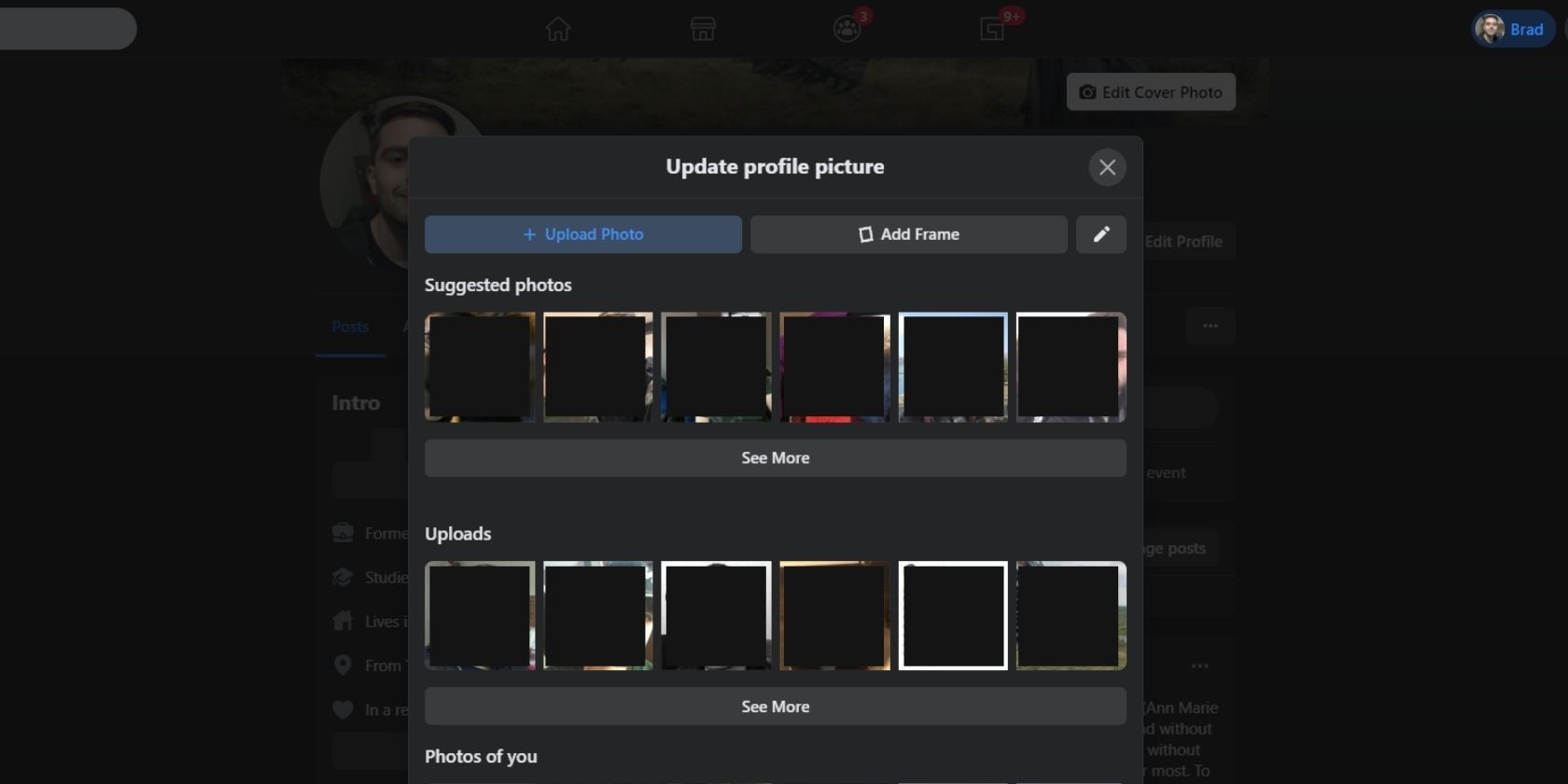
После этих шагов фотография профиля на веб-версии будет обновлена.
Обновление фото профиля на мобильном устройстве
Процесс на мобильном приложении Facebook почти идентичен и занимает те же несколько шагов.
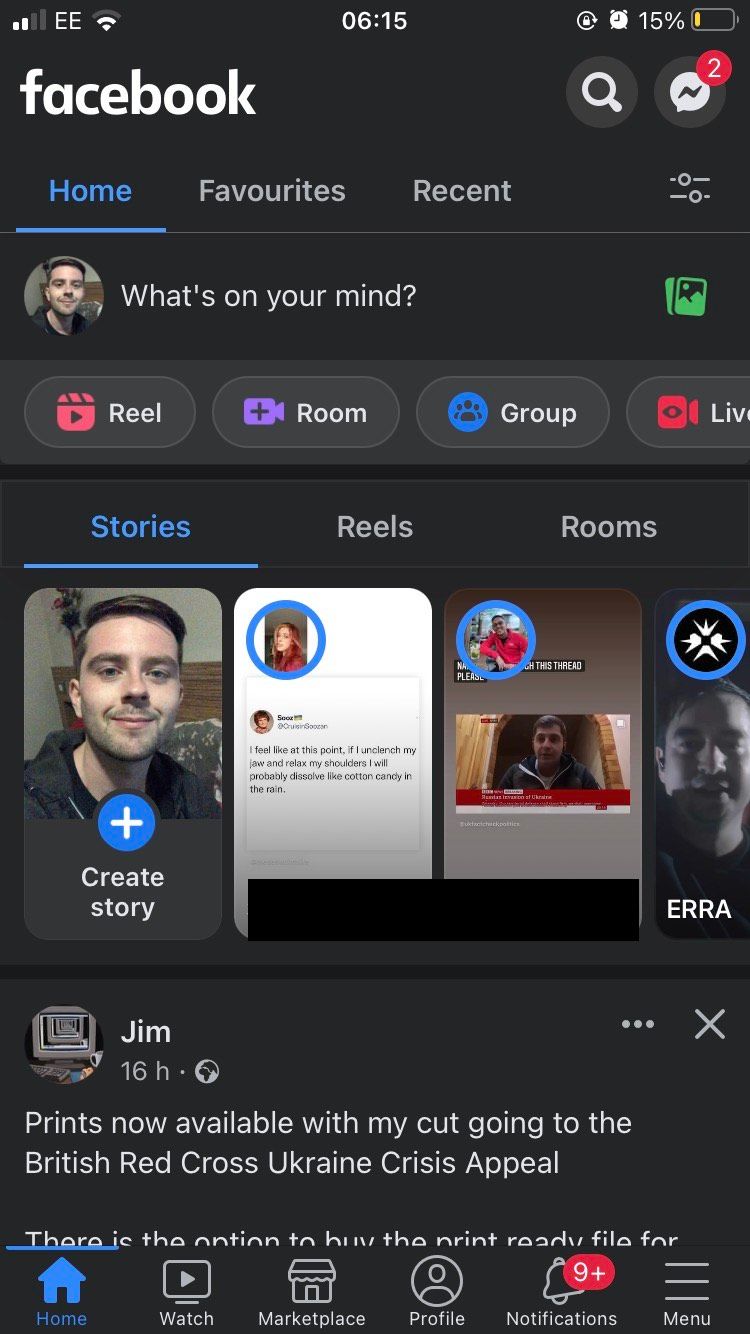
- Откройте приложение Facebook.
- Перейдите на вкладку Профиль.
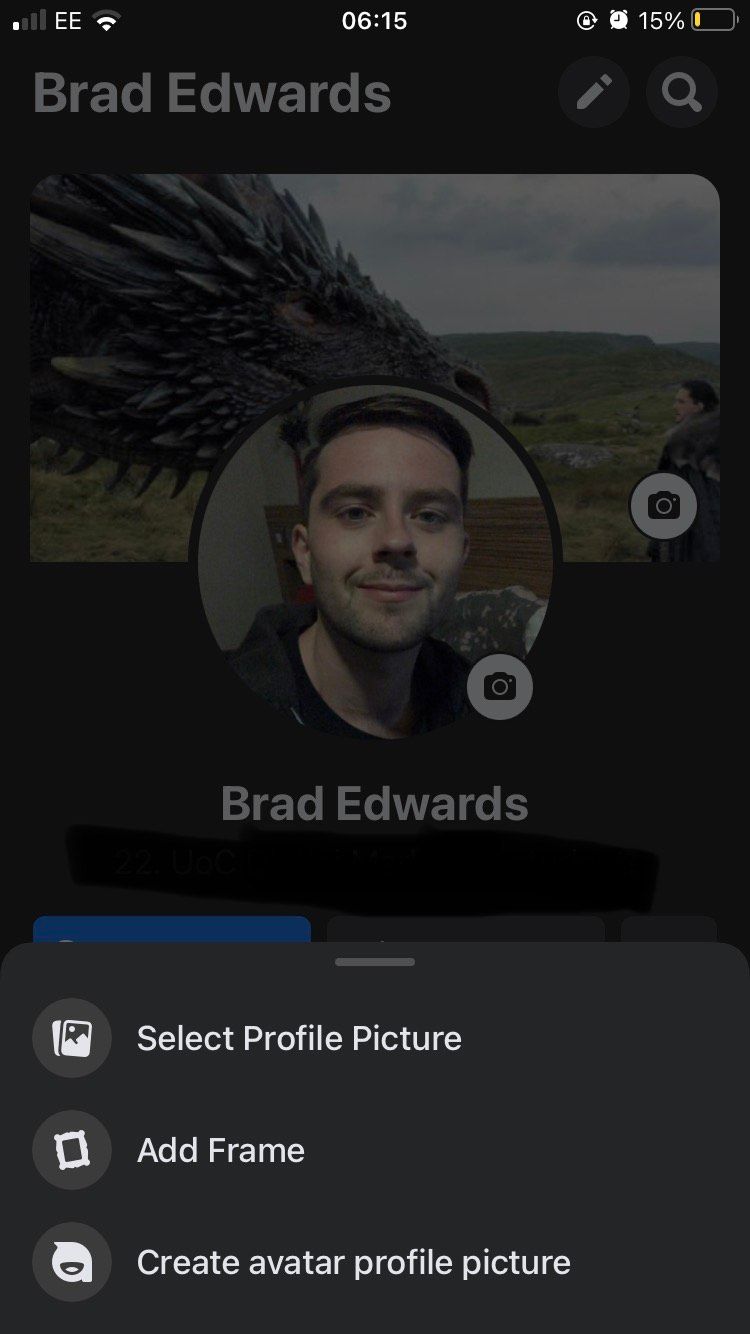
- Нажмите на текущую фотографию профиля.
- Выберите Выбрать фото профиля.
- Либо используйте фото из загрузок Facebook, либо выберите изображение из галереи телефона.
- Отредактируйте кадр и масштаб при необходимости, затем нажмите Сохранить.
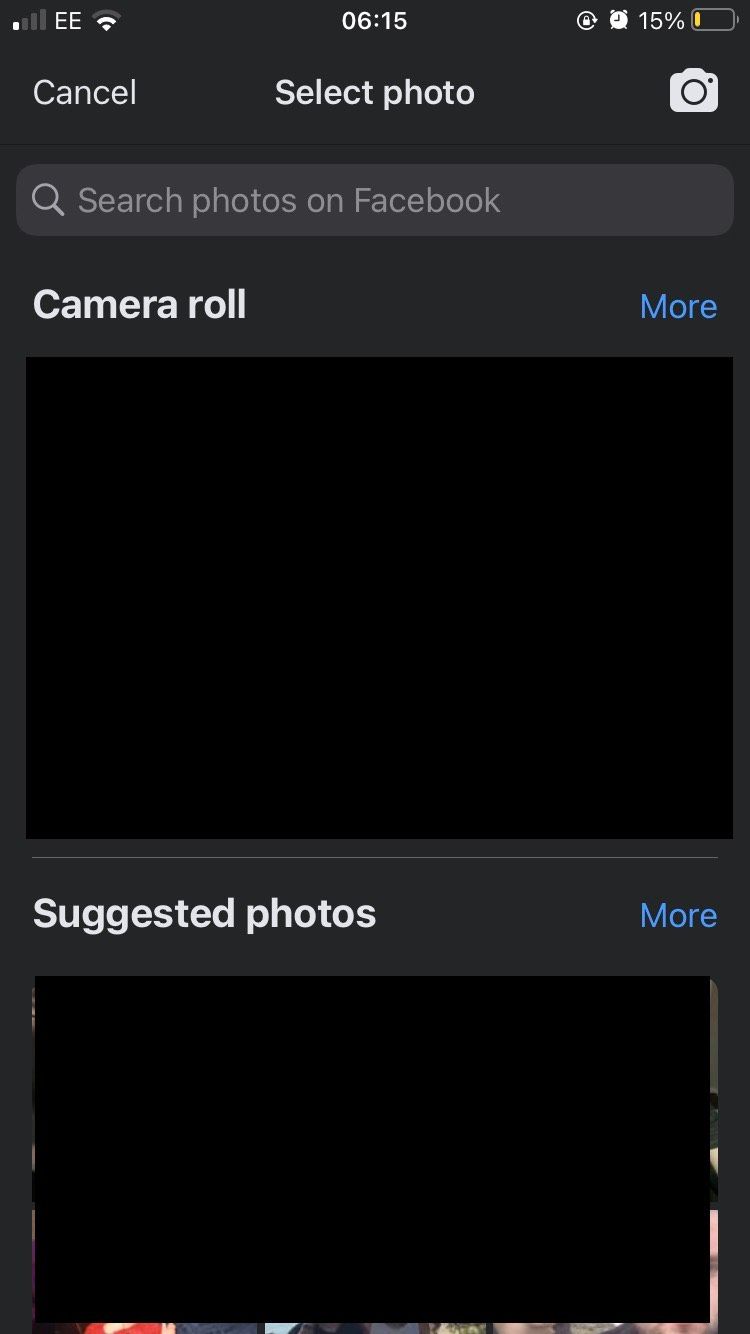
После сохранения нового изображения проверьте, что миниатюра и полноразмерное фото отображаются корректно.
Дополнительные опции и настройки приватности
- Рамки и временные фото: вы можете добавить рамку к фото профиля или установить временное (временное фото исчезнет через заданный срок).
- Управление уведомлениями: при смене фото система может отправить уведомление друзьям — в момент публикации можно выбрать отключить оповещение.
- Кто видит фото: настройки приватности для фото профиля регулируются так же, как и для любой другой публикации. Проверьте аудиторию (Друзья, Только я, Публично).
Совет: прежде чем публиковать, откройте пункт «Просмотреть как», чтобы увидеть, как ваше фото видят другие пользователи.
Когда способ не работает — распространённые проблемы и решения
- Фотография не загружается: проверьте размер файла и формат (рекомендуются JPG/PNG). Попробуйте уменьшить разрешение изображения.
- Кнопка сохранения неактивна: убедитесь, что у вас стабильное соединение с интернетом и у приложения есть доступ к памяти устройства.
- Изображение не обновилось везде: иногда требуется выйти из аккаунта и войти снова или очистить кэш браузера/приложения.
- Ограничения учётной записи: если у аккаунта временные ограничения или проверки безопасности, возможность менять фото может быть временно недоступна.
Альтернативные способы изменить фото профиля
- Через Messenger: откройте чат с собой в мобильном Messenger — некоторые версии позволяют непосредственно перейти в профиль и поменять фото.
- Через Facebook Lite: облегчённая версия приложения поддерживает смену фото при медленном соединении.
- На странице компании или публичной странице: администраторы меняют аватар страницы через интерфейс управления страницей (это отдельная операция от персонального профиля).
Мини‑методология быстрого выбора фото
- Выберите лицо в хорошем освещении.
- Убедитесь, что фон нейтральный или релевантный вашему профилю.
- Кадрируйте по центру — лицо занимает 60–70% кадра.
- Проверьте видимость миниатюры — уменьшите масштаб фото, чтобы увидеть, что будет видно в ленте.
- Настройте приватность перед публикацией.
Чек-листы по ролям
Личное использование:
- Фото в телефоне хорошего качества
- Кадрирование и обрезка
- Проверка настроек аудитории
Администратору страницы:
- Использовать рекомендованный размер для логотипа/обложки
- Проверить, что изображение видно на десктопе и мобильном
- Убедиться, что у других админов есть доступ к изменению
Пользователь, заботящийся о приватности:
- Выбрать аудиторию «Только я» или «Друзья»
- Отключить уведомление о смене фото при публикации
- Удалить старые фото из хронологии, если необходимо
Критерии приёмки
- Фото отображается в профиле и рядом с комментариями.
- Миниатюра корректно отображает лицо/логотип.
- Желаемая аудитория может/не может видеть фото в соответствии с настройками.
- Дополнительные параметры (рамка, временное фото) применены при необходимости.
Когда стоит не менять фото профиля
- Если вы находитесь под временной блокировкой или проверкой аккаунта.
- Если новая фотография может раскрыть лишнюю личную информацию (местоположение, кто рядом).
- Если требуется сохранить бренд-консистентность компании, согласуйте изменения с командой.
Короткое объявление для социальных сетей
Нужно обновить фото профиля на Facebook? Быстро замените изображение через веб или мобильное приложение, выберите аудиторию и при необходимости добавьте рамку или временный статус.
Итог
Поменять фото профиля в Facebook просто: выберите изображение, отредактируйте кадр, проверьте настройки приватности и сохраните. Если что‑то не работает, проверьте формат файла, подключение и кэш. Для администратора страниц и пользователей с высокой конфиденциальностью предусмотрены отдельные шаги и проверки.

Похожие материалы

Несколько аккаунтов Skype: Multi Skype Launcher

Журнал для работы: повысить продуктивность

Персональные звуки уведомлений на Android

Скачивание шоу Hulu для офлайн‑просмотра

Microsoft Start: персонализированная новостная лента
