
Как изменить отображаемое имя в Google Meet
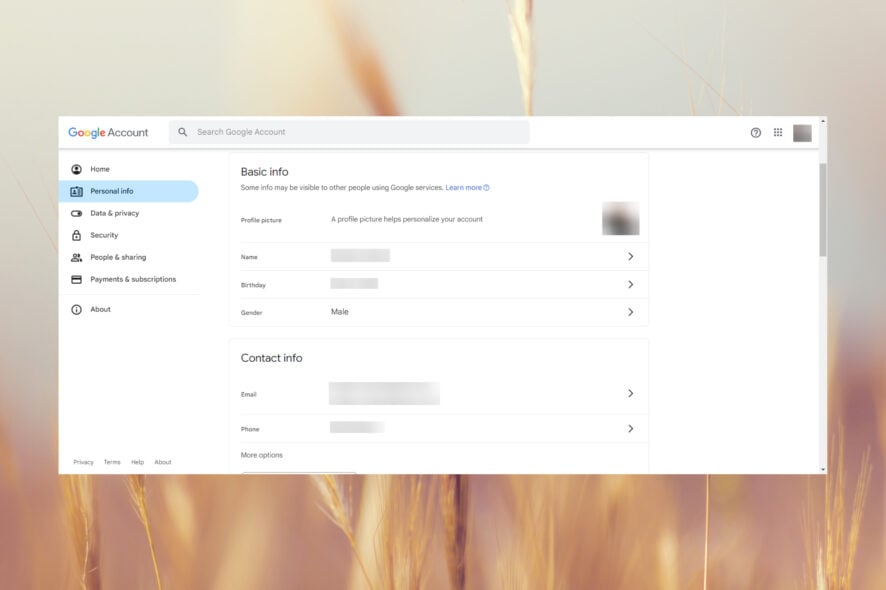
Это краткое руководство объясняет, где и как изменить своё имя, какие ограничения существуют и какие альтернативы доступны для разных ролей (пользователь, студент, администратор). Включены пошаговые инструкции для компьютера и мобильных устройств, список быстрых рекомендаций и контрольные списки для администраторов.
Можно ли изменить имя в Google Meet без смены имени аккаунта?
Короткий ответ: нет. Отображаемое имя в Google Meet берётся из вашего Google‑аккаунта. Изменение только внутри окна встречи невозможно: если поменять имя в аккаунте во время активной встречи, нужно покинуть её и зайти снова, чтобы изменения вступили в силу.
Важно: если у вас корпоративный или школьный аккаунт (Google Workspace), только администратор организации может менять имя пользователя.
Как изменить предпочитаемое имя в Google Meet и Gmail
Ниже — проверенные шаги для всех основных платформ.
1. На компьютере (браузер)
- Откройте браузер и войдите в свой Google‑аккаунт.
- Введите или вставьте в адресную строку
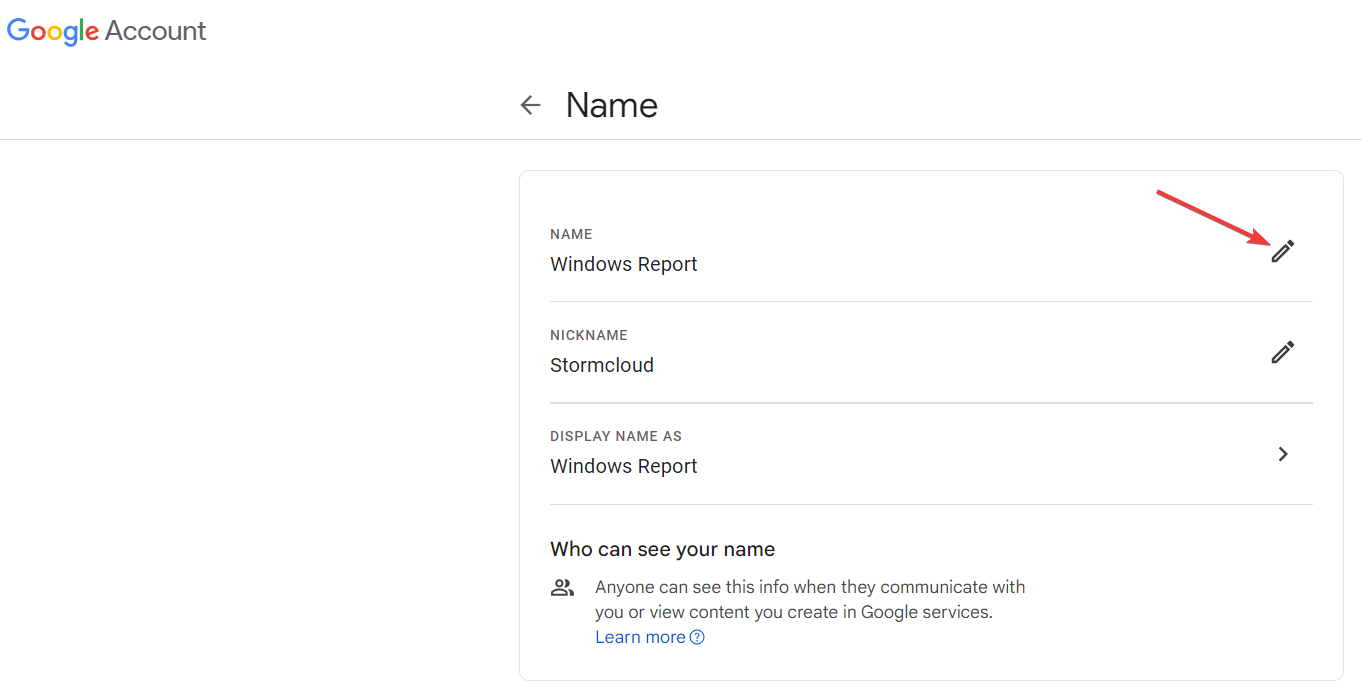
https://myaccount.google.com/nameи нажмите Enter — вы перейдёте в раздел личной информации. - Нажмите иконку Редактировать, чтобы изменить имя.
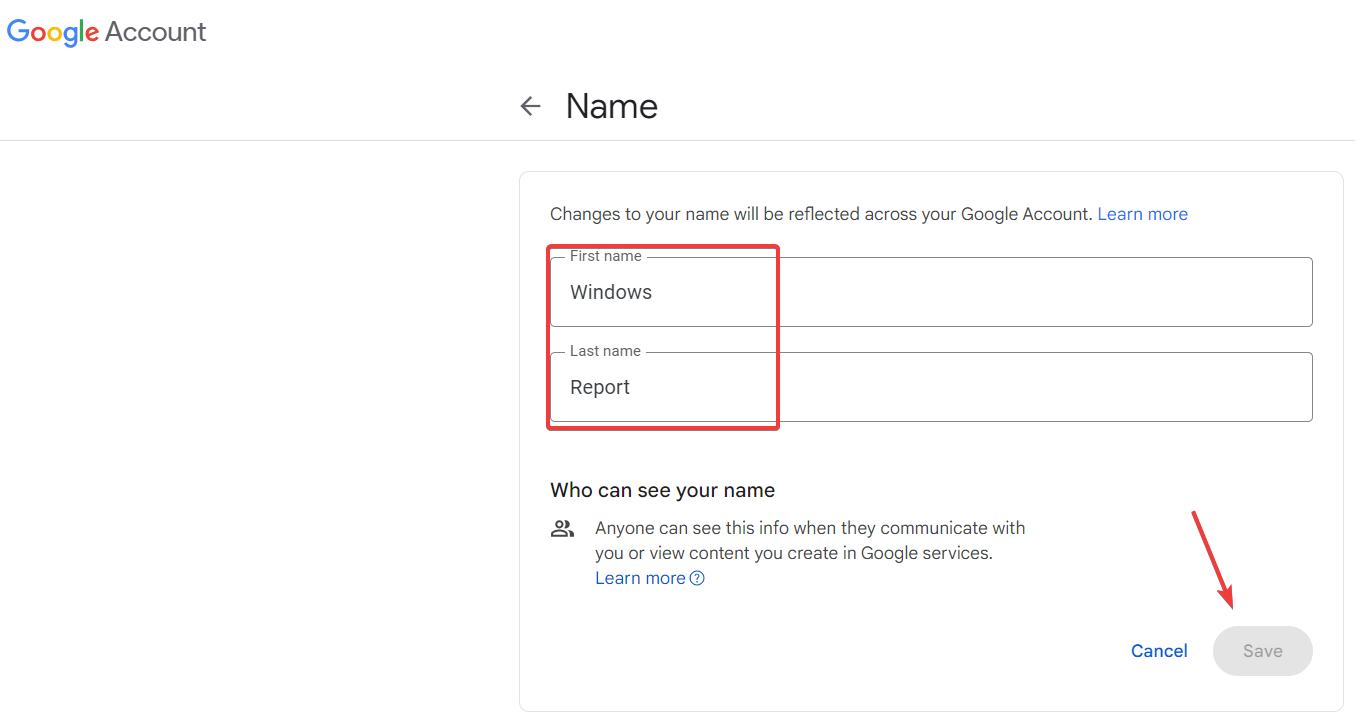
- В окне «Личная информация» поменяйте имя и фамилию, затем нажмите кнопку Сохранить.
- Вы также можете задать никнейм: нажмите Редактировать рядом с полем «Псевдоним / Никнейм» и введите желаемую короткую форму.
- Нажмите на пункт «Display name as» (Отображать имя как) или аналогичную опцию, чтобы выбрать формат отображения имени в сервисах Google.
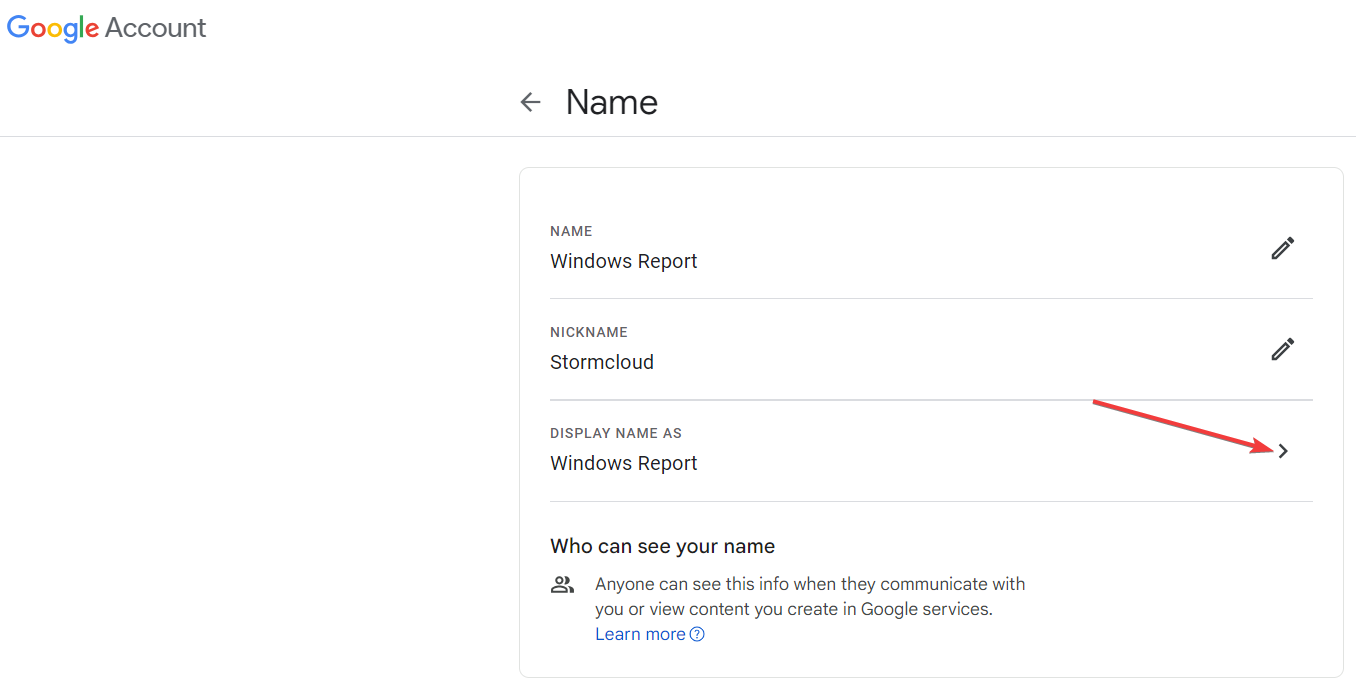
- Доступные варианты обычно: «Имя Фамилия», «Имя Никнейм Фамилия» или «Имя Фамилия (Никнейм)». Выберите подходящий вариант и нажмите Сохранить.
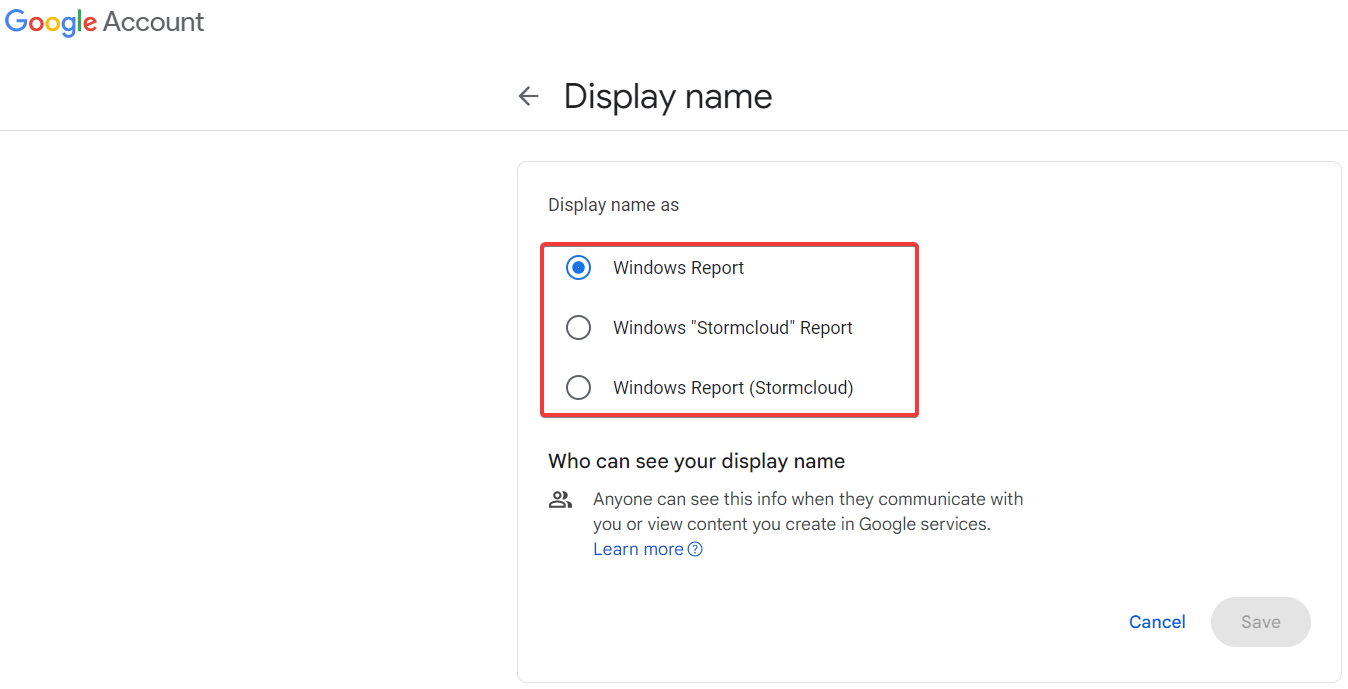
После сохранения новое отображаемое имя автоматически появится во всех сервисах Google, включая Meet. Если вы в этот момент находитесь в действующем сеансе Google Meet, выйдите из встречи и подключитесь снова, чтобы увидеть обновлённое имя.
Совет: при необходимости обновите также фото профиля — это делается на главной странице аккаунта в разделе Личная информация.
2. На мобильном устройстве
2.1 Android
- Откройте системные Настройки Android, затем выберите Google и нажмите «Управление аккаунтом Google».
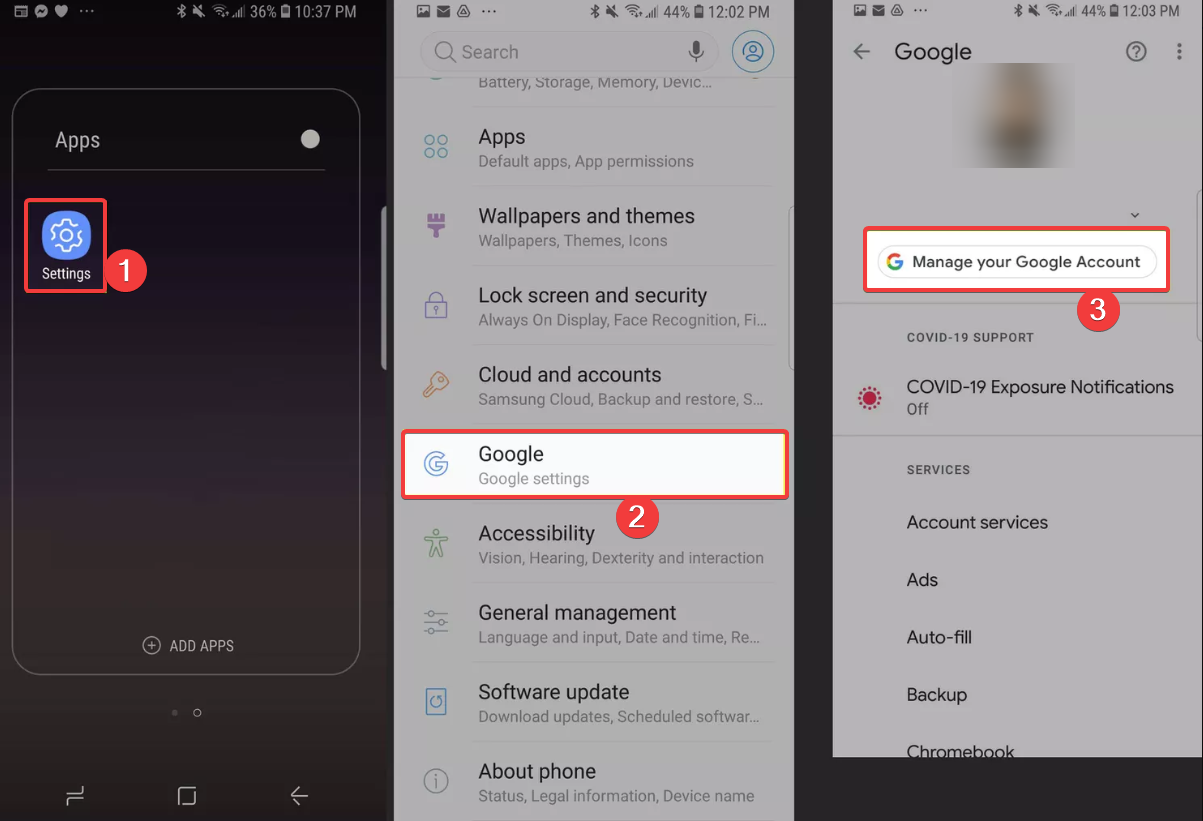
- Перейдите на вкладку Личная информация, нажмите на пункт Имя и измените значения в полях.
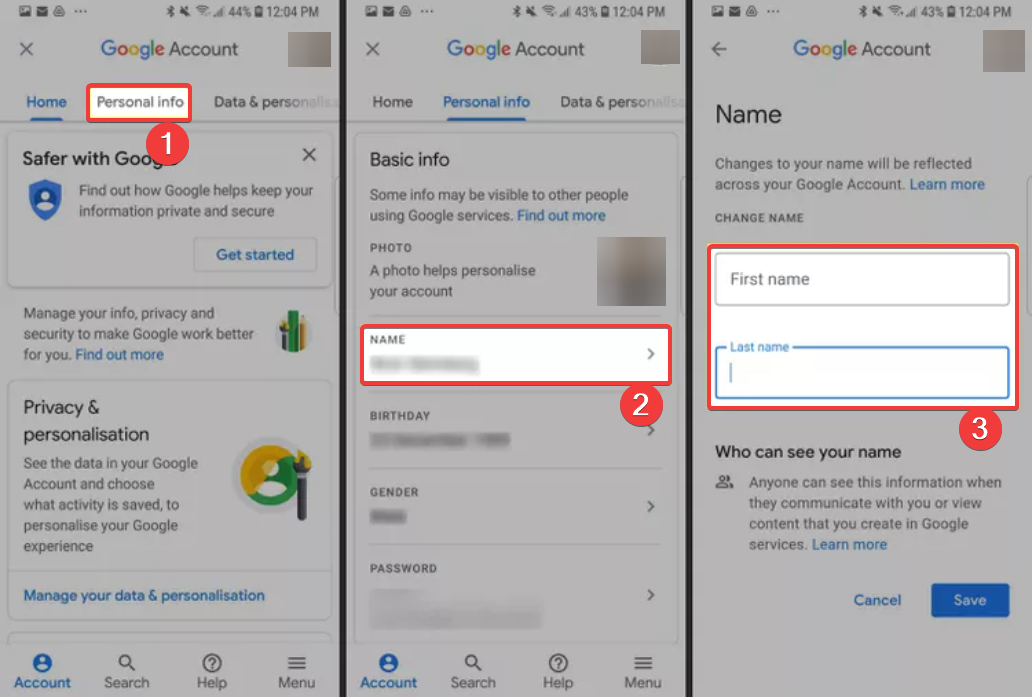
Изменение синхронизируется с вашим аккаунтом и отобразится в Meet после повторного подключения к встрече.
2.2 iOS (iPhone/iPad)
На iOS откройте приложение Gmail, нажмите Меню → Настройки → Управление аккаунтом Google → Личная информация → Имя и выполните те же действия, что и в браузере. Процесс аналогичен Android, только через приложение Gmail.
Примечание: некоторые версии мобильного интерфейса могут отображать названия пунктов чуть иначе; ищите разделы «Личная информация», «Управление аккаунтом» или «Account».
Как изменить имя в Google Meet студенту
Если ваш аккаунт выдан учебным заведением (Google Workspace for Education), вы не сможете изменить имя самостоятельно в большинстве случаев. Обратитесь к администратору школы или ИТ‑поддержке с просьбой обновить отображаемое имя.
Контрольный список для студента:
- Уточнить у ИТ, какой тип аккаунта у вас (личный / учебный / рабочий).
- Если аккаунт учебный — направить запрос администратору с указанием желаемого имени.
- После изменения выйти из Google Meet и зайти снова, чтобы увидеть результат.
Контрольный список для администратора:
- Войдите в Google Admin Console.
- Найдите пользователя по email или имени.
- Измените поля «First name» и «Last name», при необходимости добавьте «Nickname». Сохраните изменения.
- Сообщите пользователю выйти и войти в встречу или почтовый клиент для обновления отображения.
Альтернативные подходы и когда это не сработает
- Использовать никнейм: если вы хотите показать альтернативное короткое имя, добавьте Никнейм в настройках аккаунта и выберите формат отображения с никнеймом.
- Использовать другой аккаунт: создайте отдельный Google‑аккаунт с требуемым именем и подключайтесь к встречам под ним.
- Временное решение — попросить организатора изменить ваш общедоступный псевдоним в описании участников, но это редко применимо.
Когда изменение не даст эффекта:
- Если у вас корпоративный/школьный аккаунт и права ограничены — потребуется администратор.
- Если вы не покинули и снова не подключились к текущей встрече, старое имя останется видимым до переподключения.
Quick playbook для администраторов
- Откройте Google Admin Console.
- Перейдите в раздел Пользователи и выберите нужный аккаунт.
- Отредактируйте имя, при необходимости добавьте псевдоним (Nickname).
- Сохраните изменения и уведомьте пользователя перезайти в Meet.
Полезные функции Google Meet
- Изменение фона — нажмите три точки → Применить визуальные эффекты → Фон.
- Подключение к встрече из Gmail — можно присоединиться прямо из интерфейса Gmail.
- Подключение комнатных систем — в руководствах по подключению устройств к Google Meet описаны шаги для конференц‑оборудования.
- Смена камеры и микрофона — в Meet: Настройки → Видео/Аудио → выберите устройство.
Критерии приёмки
- Пользователь изменил имя в аккаунте и сохранил изменения.
- При повторном подключении к встрече новое отображаемое имя видно участникам.
- Для учебных/рабочих аккаунтов изменение подтверждено администратором.
Ментальные модели и рекомендации
- Модель «Источник правды»: отображаемое имя всегда соответствует данным Google‑аккаунта; при синхронизации всех сервисов Google используется одна и та же информация.
- Правило «Выйти — Войти»: любые изменения профиля требуют переподключения к активным сессиям, чтобы обновления применились.
Диаграмма принятия решения (Mermaid)
flowchart TD
  A[Нужно изменить имя в Meet?] --> B{Ваш аккаунт личный?}
  B -- Да --> C[Измените имя в myaccount.google.com/name]
  B -- Нет --> D{Аккаунт школьный/рабочий}
  D -- Да --> E[Свяжитесь с администратором]
  D -- Нет --> C
  C --> F[Выйдите и зайдите в Meet]
  E --> F
  F --> G[Новая информация отображается в Meet]
Глоссарий
- Отображаемое имя — имя, которое видят остальные участники в Google Meet.
- Никнейм — дополнительное короткое имя, которое можно показывать вместе с основным именем.
- Google Workspace — корпоративная или школьная версия Google, где права управления задаёт администратор.
Частые вопросы
Можно ли поменять имя в самой встрече во время звонка?
Нет. Изменить отображаемое имя нужно в настройках аккаунта. После изменения необходимо переподключиться к встрече.
Можно ли показать только никнейм в Google Meet?
Да — при настройке профиля выберите формат «Имя Никнейм Фамилия» или «Имя Фамилия (Никнейм)». Никнейм будет виден вместе с основными данными.
Как быстро вернуть прежнее имя?
Верните старые значения в аккаунте Google в разделе Личная информация и сохраните. Как и при изменении, потребуется повторное подключение к встрече.
Итог
Изменение отображаемого имени в Google Meet выполняется через настройки Google‑аккаунта (myaccount.google.com/name) или через мобильные приложении Gmail/настройки Android. Для корпоративных/школьных аккаунтов потребуется помощь администратора. Всегда выходите и снова заходите в текущую встречу, чтобы обновлённое имя стало видимым.
Если остались вопросы или возникли сложности — оставьте комментарий ниже, и мы постараемся помочь.

Похожие материалы

Несколько аккаунтов Skype: Multi Skype Launcher

Журнал для работы: повысить продуктивность

Персональные звуки уведомлений на Android

Скачивание шоу Hulu для офлайн‑просмотра

Microsoft Start: персонализированная новостная лента
