
Как изменить изображение профиля в Disney+

Быстрая навигация
- Как изменить изображение профиля через браузер
- Как изменить изображение профиля в мобильном приложении
- Когда это может не работать и как устранить
- Чек-листы для родителей и пользователей
Важно: перед началом убедитесь, что вы вошли в свой аккаунт Disney+ на устройстве, с которого будете менять изображение.
Как изменить изображение профиля через браузер
Откройте сайт Disney+ в браузере и войдите в свою учётную запись. Вы увидите главный экран с подборкой фильмов и сериалов.
В правом верхнем углу нажмите на свой профиль, чтобы открыть меню профилей и настроек.
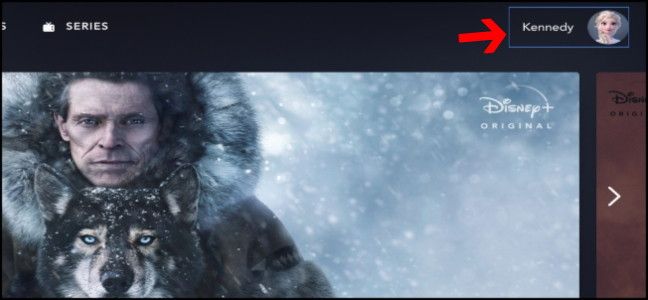
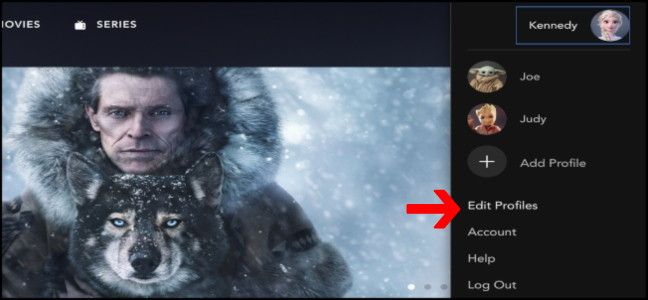
- В выпадающем меню выберите «Редактировать профиль» — эта кнопка расположена ниже «Добавить профиль».
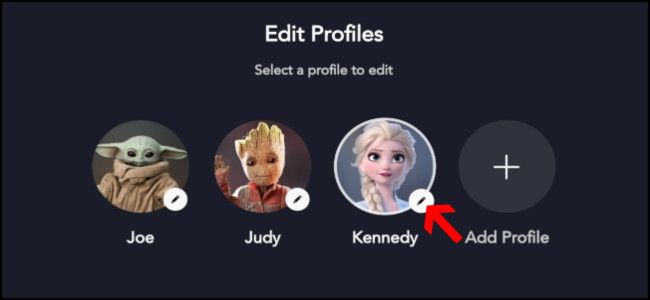
- В списке профилей найдите тот профиль, который нужно изменить. Нажмите на значок с карандашом рядом с нужным профилем.
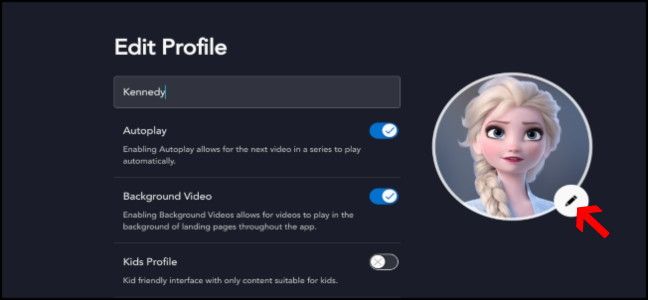
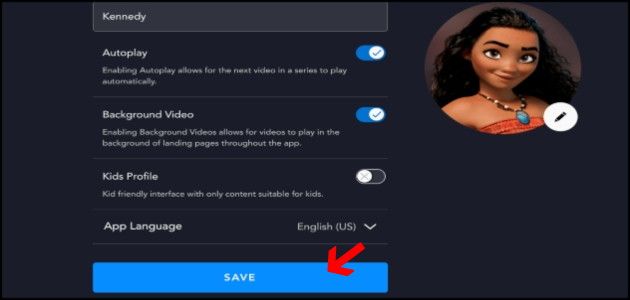
- В настройках выбранного профиля справа от параметров вы увидите текущее изображение профиля и значок «Редактировать». Нажмите на карандаш.
- Откроется страница с библиотекой доступных изображений персонажей Disney, Pixar, Marvel, Star Wars и др. Прокрутите и выберите нужную иконку.
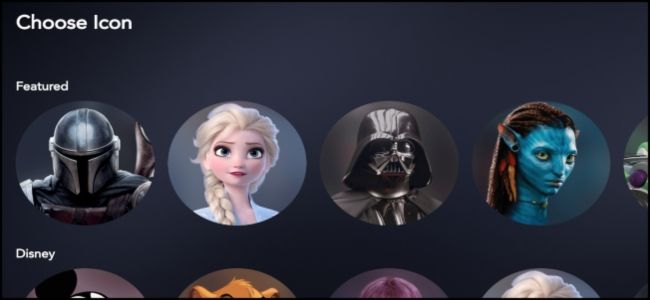
- После выбора система вернёт вас на страницу редактирования профиля. Нажмите «Сохранить» внизу экрана, ниже пункта «Язык приложения».
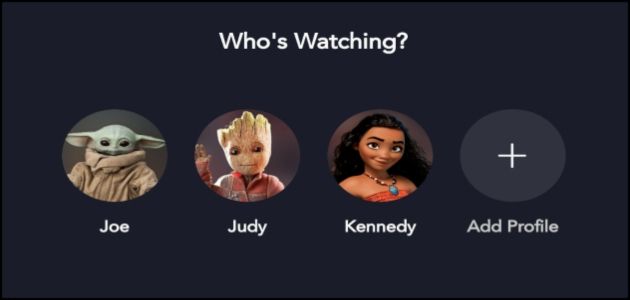
- Вас перенаправит на экран «Кто смотрит?» — там появится обновлённое изображение профиля. Выберите профиль и продолжайте просмотр.
Как изменить изображение профиля в мобильном приложении (iPhone, iPad, Android)
Редактирование профиля в приложении обычно быстрее.
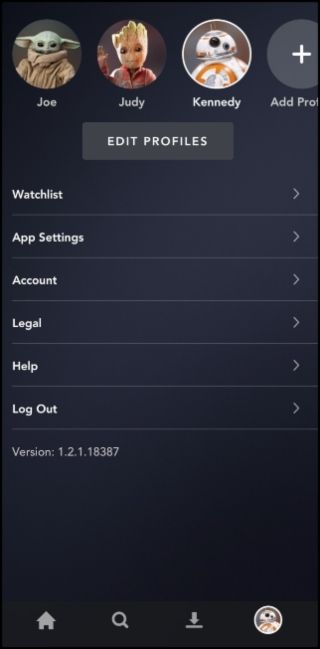
- Откройте приложение Disney+ и нажмите на значок профиля в правом нижнем углу.
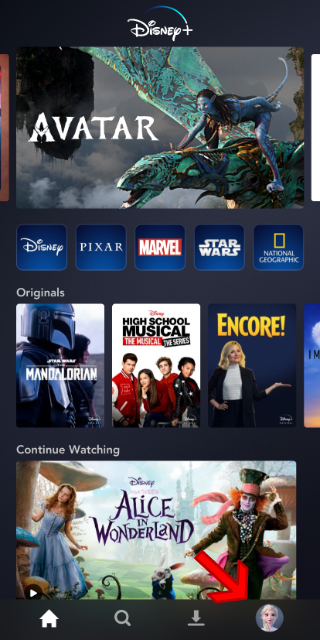
- Выберите «Редактировать профили».
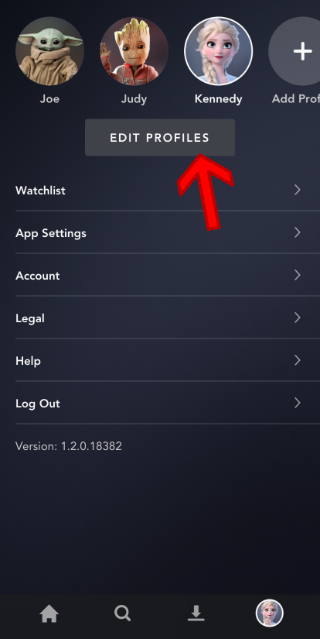
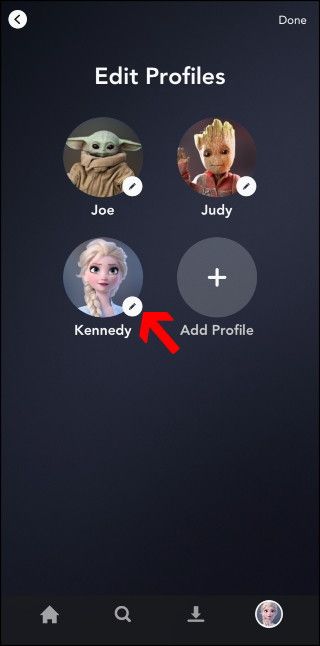
- Нажмите карандаш рядом с профилем, который хотите редактировать.
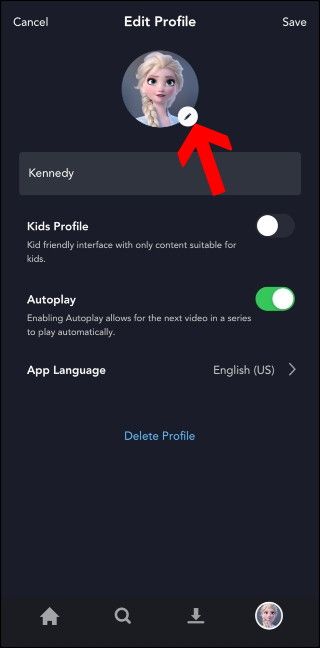
- В окне редактирования профиля нажмите иконку «Редактировать» рядом с текущим изображением.
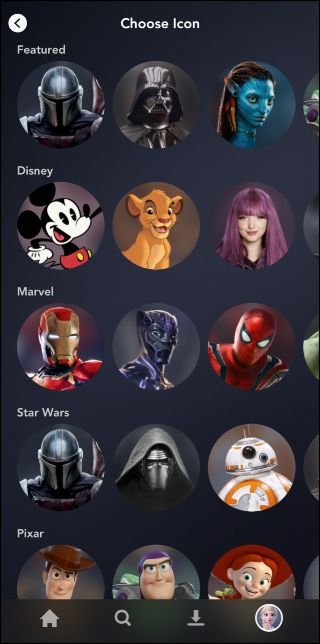
- Просмотрите библиотеку иконок и выберите нужного персонажа.
- После выбора нажмите «Сохранить» в правом верхнем углу. Вас вернёт в меню профиля.
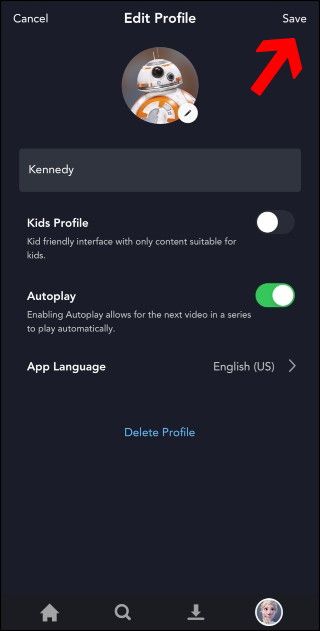
- Вернитесь на главный экран («Домой») или воспользуйтесь поиском, чтобы продолжить просмотр с новым изображением.
Когда изменение может не примениться и простые решения
Важно: иногда изменения не видны сразу. Это может быть связано с кешем или устаревшей версией приложения.
- Обновите приложение до последней версии через App Store или Google Play.
- Выйдите из аккаунта и войдите снова.
- Очистите кеш браузера или перезапустите браузер.
- Если вы используете устройство Smart TV, попробуйте изменить профиль через мобильное приложение или веб-версию.
Если проблема сохраняется, проверьте статус сервиса Disney+ в регионе или обратитесь в поддержку.
Чек-листы по ролям
Чек-лист для родителей:
- Убедиться, что профиль обозначен как детский, если требуется.
- Проверить, какие иконки доступны для детского профиля.
- Сохранить изменения и проверить, видит ли ребёнок новый аватар на своём устройстве.
Чек-лист для обычного пользователя:
- Войти в аккаунт на устройстве.
- Открыть «Редактировать профиль» и выбрать иконку.
- Нажать «Сохранить» и проверить на экране «Кто смотрит?».
Критерии приёмки
- Изображение изменено и отображается на экране «Кто смотрит?».
- Новая иконка видна при выборе профиля и после входа в приложение.
- Изменения сохраняются при выходе и повторном входе.
Решение проблем — план действий (пошаговый)
- Повторите действие на другом устройстве (браузер или мобильное приложение).
- Обновите приложение и систему устройства.
- Очистите кеш браузера или принудительно закройте приложение и запустите снова.
- Выйдите из аккаунта на всех устройствах и войдите снова.
- Если и после этого профиль не обновился, свяжитесь со службой поддержки Disney+ и опишите шаги, которые вы уже выполняли.
Важно: при обращении в поддержку укажите модель устройства, версию приложения и регион аккаунта.
Альтернативные подходы и советы
- Используйте веб-версию, если интерфейс приложения на телевизоре ограничен. Веб-интерфейс обычно показывает все доступные иконки.
- Если вы хотите избежать конфликтов с кешем, меняйте изображение на одном устройстве и проверяйте на другом.
- Для семейных аккаунтов договоритесь о правилах смены иконок, чтобы не путаться при входе.
Когда это не сработает (контрпримеры)
- Если профиль заблокирован родительскими настройками, набор доступных иконок может ограничиваться.
- Если ваш аккаунт связан с корпоративной подпиской, некоторые функции профилей могут быть недоступны.
- На устаревших версиях Smart TV приложение может не поддерживать работу с профилями. В этом случае используйте телефон или браузер.
Краткий справочник терминов
- Профиль — учётная запись в рамках одного подписочного аккаунта для отдельного пользователя.
- Иконка профиля — изображение, которое отображается рядом с именем пользователя в меню.
- Кеш — временные данные браузера или приложения, которые могут мешать обновлению интерфейса.
Советы по безопасности и конфиденциальности
- Иконки, предлагаемые Disney+, не содержат личных данных. Не загружайте в профили изображения с широким доступом к личной информации.
- Если вы делитесь устройством, используйте отдельные профили, чтобы не мешать персональным рекомендациям.
Краткое резюме
Теперь у вас есть готовая инструкция для изменения изображения профиля в Disney+ как через браузер, так и через мобильное приложение. Если изображение не обновилось, выполните базовые шаги по очистке кеша, обновлению приложения и повторному входу. В большинстве случаев это решает проблему быстро.
Важно: если вы управляете семейной подпиской, согласуйте изменения с остальными пользователями, чтобы избежать путаницы.

Похожие материалы

Несколько аккаунтов Skype: Multi Skype Launcher

Журнал для работы: повысить продуктивность

Персональные звуки уведомлений на Android

Скачивание шоу Hulu для офлайн‑просмотра

Microsoft Start: персонализированная новостная лента
