
Как изменить приложения по умолчанию в Ubuntu — 4 способа
Быстрые ссылки
- Настольные приложения
- Съёмные носители
- Ассоциации файлов
- update-alternatives
Ubuntu предлагает несколько способов задать приложения по умолчанию в зависимости от задачи. Ниже — подробные инструкции и советы, когда какой метод использовать.
Настольные приложения
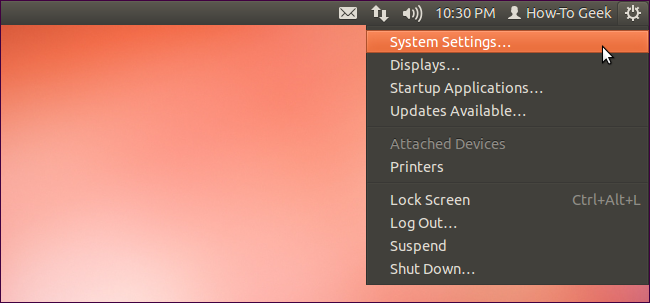
Чтобы задать приложения по умолчанию для действий вроде Веб-браузера, Почты или Видеопроигрывателя, откройте окно Параметров системы (Settings) из панели.
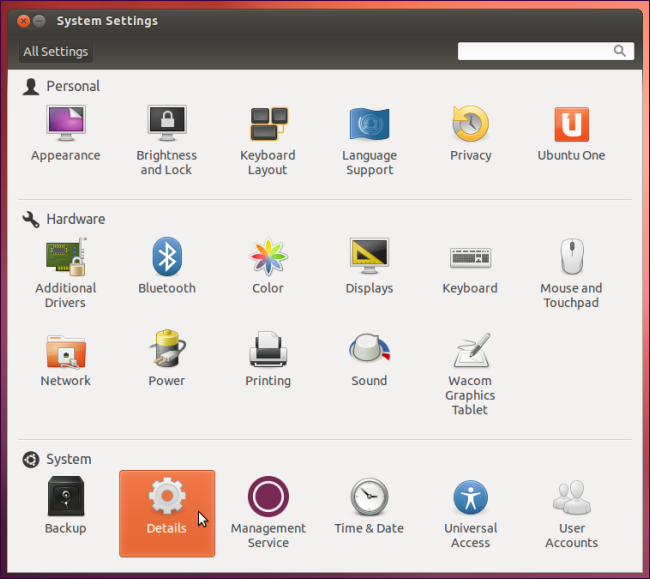
В окне Параметров выберите раздел Сведения.
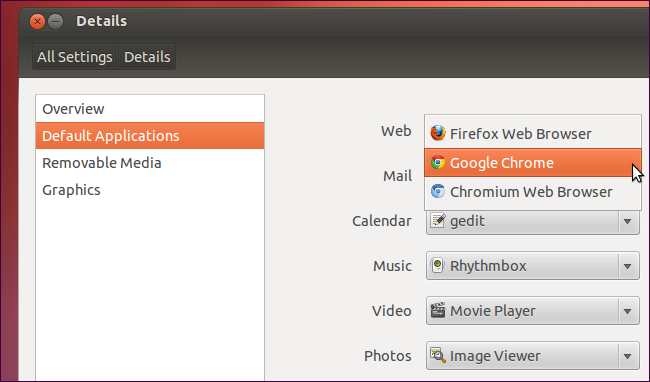
Перейдите в категорию Приложения по умолчанию и используйте выпадающие списки, чтобы выбрать приложение по умолчанию. Приложения появятся в списке после установки — например, установите VLC, и он станет опцией для видеоплеера.
Важно: изменения через Параметры влияют только на графический рабочий стол текущего пользователя. Системные ссылки и команды в терминале не изменятся автоматически.
Съёмные носители
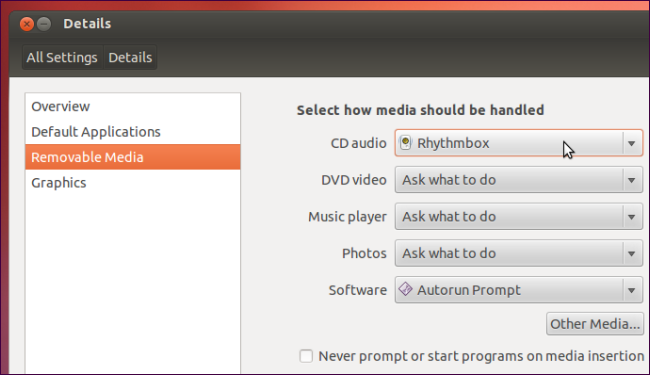
В разделе Сведения также можно задать поведение для разных типов съёмных носителей. По умолчанию Ubuntu спрашивает, какое приложение открыть при подключении устройства. Вы можете изменить это поведение — например, автоматически открывать Rhythmbox при вставке аудиодиска.
Совет: если вы хотите, чтобы система всегда монтировала носитель без дополнительных действий, проверьте настройки автоматического монтирования в разделе «Файловая система» или используйте udev/udisks правила для тонкой настройки.
Ассоциации файлов
Чтобы установить приложение по умолчанию для конкретного типа файла, найдите файл этого типа в файловом менеджере, щёлкните правой кнопкой и выберите Свойства.
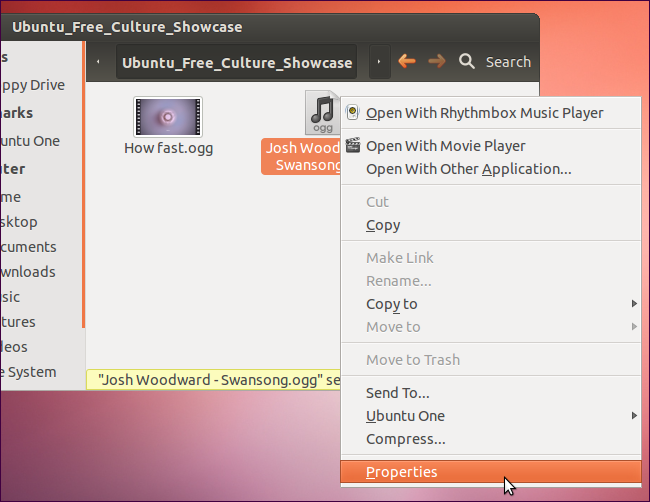
Перейдите на вкладку Открывать с помощью и выберите приложение для данного типа файлов. Нажмите Сделать приложением по умолчанию, чтобы закрепить выбор.
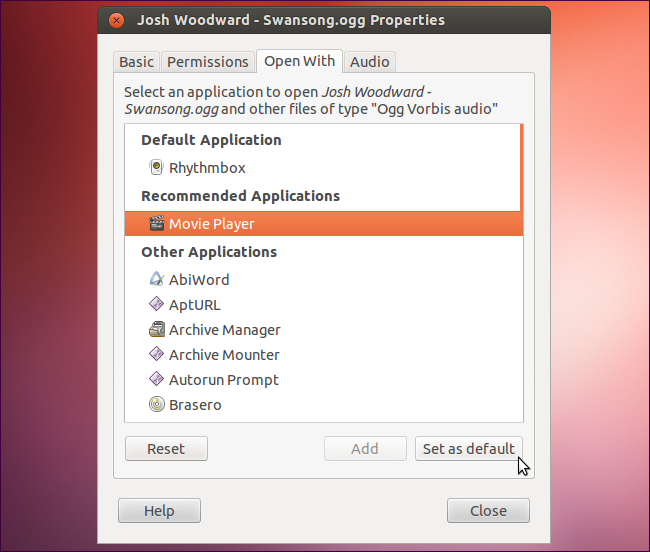
Подсказка: если нужного приложения нет в списке, добавьте .desktop-файл приложения в ~/.local/share/applications или установите приложение через пакетный менеджер.
Система update-alternatives
Ubuntu использует систему update-alternatives (унаследованную из Debian) для управления ссылками на приложения вне графического стека. Это относится к командам, которые вызывают абстрактные утилиты, например /usr/bin/editor.
Описание в одну строку: update-alternatives управляет символьными ссылками, которые указывают на реальное приложение.
По умолчанию /usr/bin/editor является символической ссылкой на nano. Чтобы выбрать другой системный текстовый редактор, выполните в терминале:
sudo update-alternatives --config editorВы увидите список доступных редакторов. Введите номер желаемого варианта и нажмите Enter.
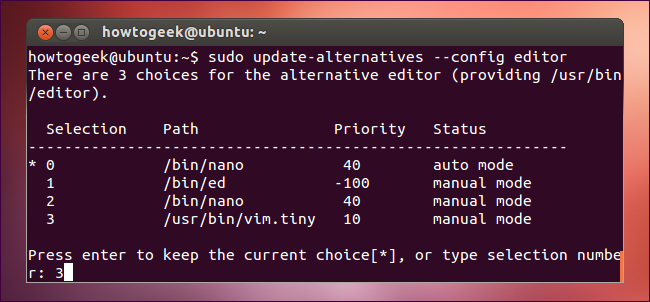
Чтобы пройтись по всем альтернативам на системе и настроить каждую, выполните:
sudo update-alternatives --allВы получите приглашение только для тех альтернатив, где установлено несколько вариантов. Чтобы сохранить текущий вариант, просто нажмите Enter.
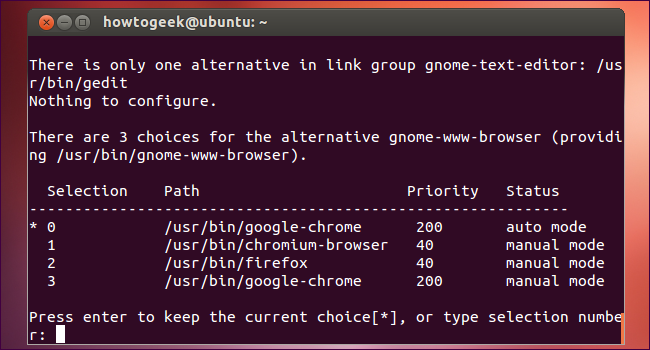
Примечание: update-alternatives управляет низкоуровневыми ссылками. Если вы хотите изменить поведение графических приложений, используйте Параметры или ассоциации файлов.
Когда какой метод использовать
- Если меняете браузер, почтовый клиент или медиапроигрыватель в графическом рабочем столе — используйте Параметры системы.
- Если нужен автоматический запуск при подключении устройства — настройте поведение съёмных носителей.
- Если нужно открыть конкретный тип файла всегда одним приложением — задавайте ассоциацию файла.
- Если нужно изменить приложение, которое вызывают команды в терминале (editor, java, x-terminal-emulator) — используйте update-alternatives.
Частые проблемы и их решения
- Нужного приложения нет в списке ассоциаций: установите приложение и перезапустите файловый менеджер или поместите .desktop в ~/.local/share/applications.
- Изменение не применяется для других пользователей: настройки в Параметрах применяются локально. Для глобальных изменений редактируйте системные .desktop-файлы или используйте привилегии root.
- Команда в терминале всё ещё открывает старый редактор: проверьте /etc/alternatives и выполните sudo update-alternatives –config editor.
Важно: изменение .desktop-файлов в /usr/share/applications требует прав root и может быть перезаписано при обновлении пакета.
Альтернативные подходы и расширенные варианты
- Для массового управления ассоциациями используйте скрипт, который правит файлы mimeapps.list в ~/.config и /etc/xdg.
- Для серверных систем без GUI меняйте системные ссылки через update-alternatives и настройте переменные окружения EDITOR и VISUAL для пользователя.
- Для корпоративного развёртывания применяйте конфигурацию через Ansible или другой инструмент управления конфигурацией, чтобы распространить .desktop и mimeapps.list.
Краткая методика для администратора
- Определите целевую область (GUI, файл, терминал).
- Для GUI — убедитесь, что приложение установлено и имеет корректный .desktop.
- Для файлов — обновите ~/.config/mimeapps.list или используйте свойства в файловом менеджере.
- Для терминала — выполните sudo update-alternatives –config
или –all. - Тестируйте входом под целевым пользователем.
Чеклист по ролям
- Для обычного пользователя: установить приложение → Параметры → Приложения по умолчанию или Свойства файла → Открывать с помощью.
- Для администратора рабочего стола: проверить .desktop, обновить mimeapps.list, опубликовать изменения через скрипт.
- Для системного администратора: использовать update-alternatives, экспортировать настройки в конфигурационный репозиторий.
Справочная таблица команд
- Показать и выбрать системный редактор:
sudo update-alternatives --config editor- Пройтись по всем альтернативам:
sudo update-alternatives --all- Показать текущую альтернативу для имени:
update-alternatives --display Краткое глоссарий в одну строку
- .desktop — файл, описывающий приложение для рабочего стола;
- mimeapps.list — список ассоциаций MIME-типа и приложений;
- update-alternatives — система управления символическими ссылками для команд.
Резюме
Изменение приложений по умолчанию в Ubuntu — базовая задача, которую можно выполнить в графике или из терминала. Используйте Параметры для привычных задач рабочего стола, ассоциации файлов для конкретных типов файлов и update-alternatives для системных ссылок и команд. Если вы управляете несколькими машинами, автоматизируйте изменения через скрипты или инструменты управления конфигурацией.
Важно: действия через GUI меняют настройку только для текущего пользователя. Для глобальных настроек требуются права администратора и изменение системных файлов.

Похожие материалы

Несколько аккаунтов Skype: Multi Skype Launcher

Журнал для работы: повысить продуктивность

Персональные звуки уведомлений на Android

Скачивание шоу Hulu для офлайн‑просмотра

Microsoft Start: персонализированная новостная лента
