
Как изменить курсор мыши в Windows

Кратко
Курсор мыши можно полностью заменить, изменить схему, цвет, размер и скорость в настройках Windows или через Панель управления. Ниже — пошаговые инструкции, альтернативы, сценарии устранения неполадок и готовые чек-листы для пользователя и администратора.
Windows поставляется с набором стандартных курсоров, но система позволяет их настраивать и подменять. Это полезно, если вы хотите увеличить видимость указателя, изменить его цвет для контраста или установить полностью кастомный .cur или .ani.
Что можно изменить
- Тип курсора (стрелка, текстовая вставка, ожидание и др.).
- Схему — набор курсоров для разных состояний.
- Цвет и размер указателя.
- Скорость перемещения курсора.
- Импортировать собственные .cur и .ani файлы.
Основные варианты изменения курсора
- Быстрая смена схемы через Свойства мыши.
- Настройка цвета и размера через Параметры → Указатель мыши.
- Импорт индивидуального курсора через кнопку Обзор в вкладке Указатели.
- Использование Панели управления и Центра специальных возможностей.
Как изменить курсор по шагам
Открыть свойства мыши
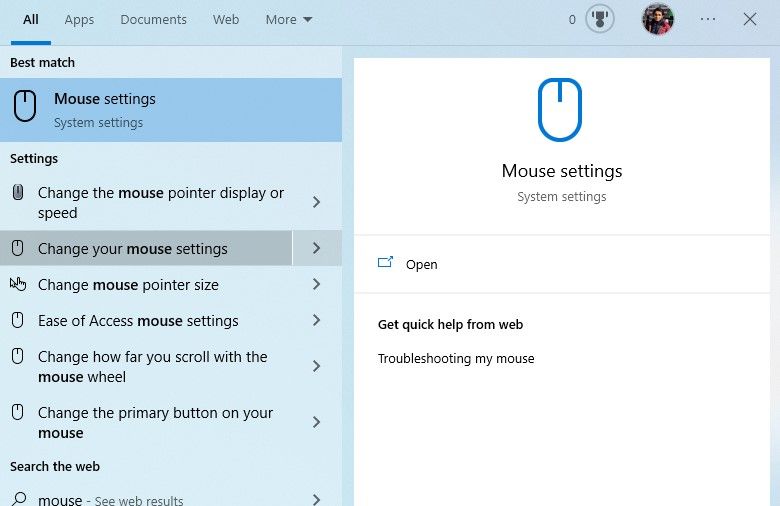
- Нажмите на поле поиска в меню Пуск, введите «мышь» и выберите «Изменить параметры мыши».
- В разделе «Изменить параметры мыши» нажмите «Дополнительные параметры мыши».
Откроется диалог «Свойства: Мышь».
Выбрать схему и отдельные указатели
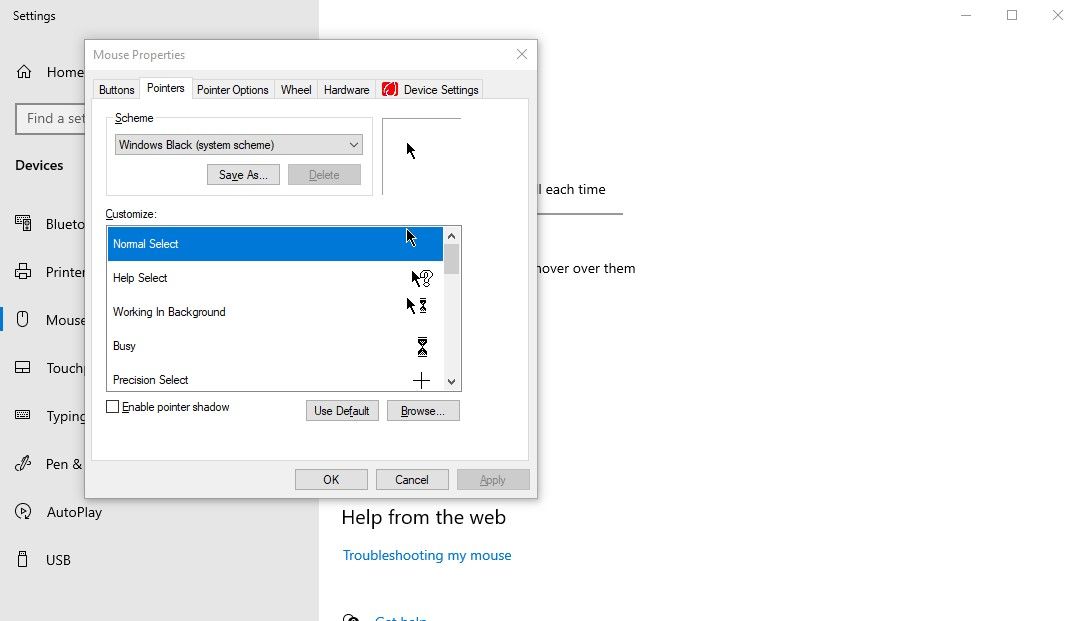
- Перейдите на вкладку «Указатели».
- В выпадающем списке «Схема» выберите предустановленную тему курсора.
- Чтобы заменить отдельный указатель (например, «Обычный выбор»), выберите его в списке «Настроить» и нажмите «Обзор».
- Укажите путь к нужному файлу .cur или .ani и нажмите «Открыть».
- Нажмите «Применить», затем «ОК».
Важно: файлы курсоров обычно имеют расширения .cur (статические) и .ani (анимированные). Сохраняйте копии оригинальных схем, если планируете экспериментировать.
Изменить цвет указателя
Многие версии Windows позволяют менять цвет указателя через параметры специальных возможностей.
- Откройте «Параметры» → «Специальные возможности» → «Указатель мыши и сенсорная панель».
- Нажмите «Настроить указатель и курсор».
- В разделе «Изменить цвет указателя» выберите белый, чёрный или цветной указатель, либо задайте индивидуальный цвет.
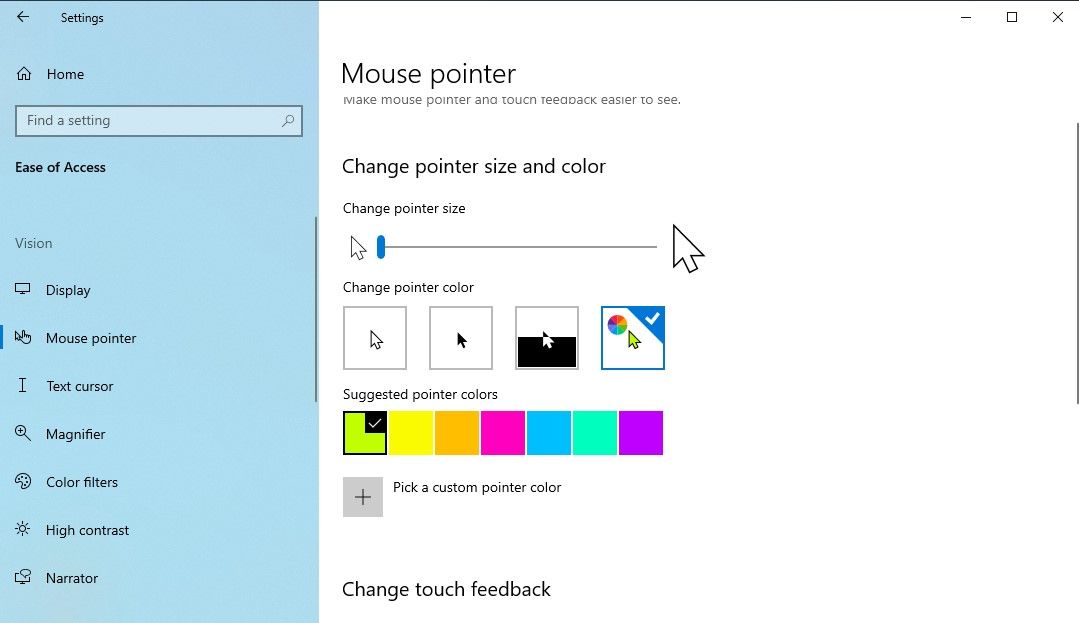
Совет: цветной указатель удобен при демонстрациях и для людей с нарушением зрения — он выделяется на разноцветных фонах.
Изменить размер курсора
- Откройте «Параметры» → «Указатель мыши».
- Выберите «Изменить размер указателя».
- Переместите ползунок «Размер указателя», чтобы увеличить или уменьшить значок.
Это полезно при слабом зрении или при больших дисплеях с высоким DPI.
Настроить скорость курсора
- Нажмите Windows + I, чтобы открыть «Параметры».
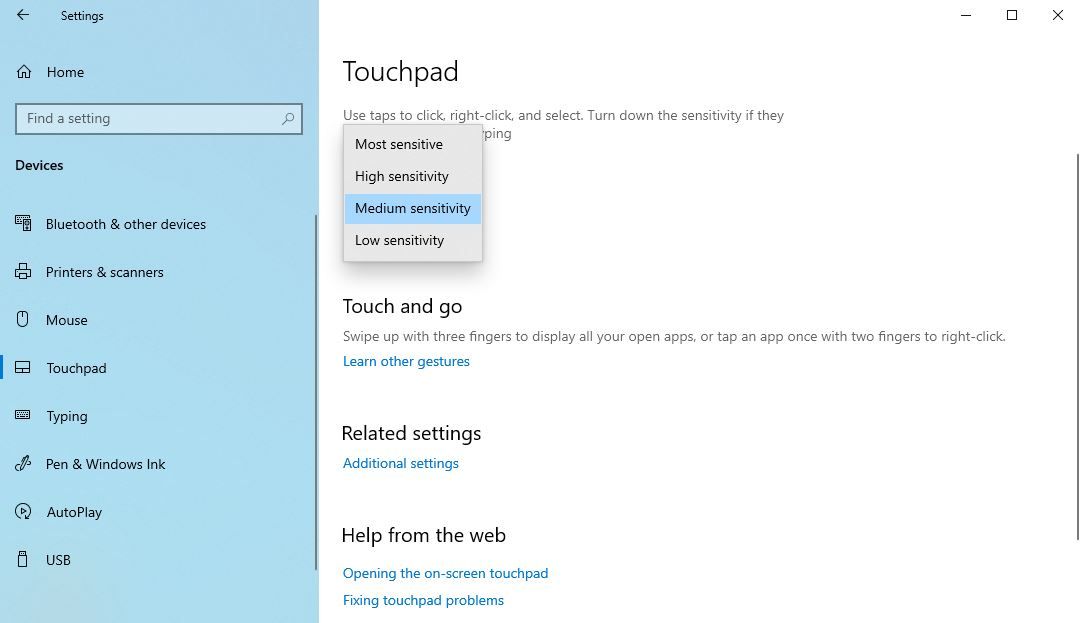
- Перейдите в «Устройства» → «Мышь».
- Нажмите «Дополнительные параметры мыши» или «Изменить другие параметры мыши».
- В диалоге свойств выберите вкладку «Параметры указателя» и используйте ползунок «Скорость движения».
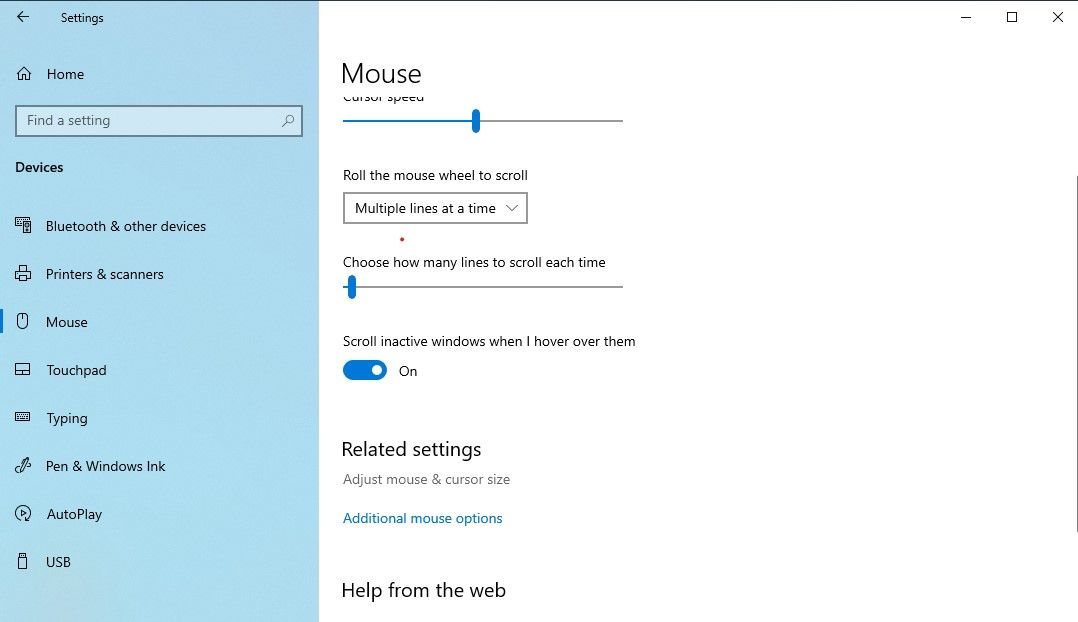
Частая ошибка: менять сразу и чувствительность, и ускорение. Начните с одного параметра и протестируйте несколько минут.
Использовать Панель управления и Центр специальных возможностей
Панель управления по-прежнему содержит классические опции, которые полезны, если параметры Windows не работают или выглядят по‑другому в разных версиях.
- Откройте меню Пуск, найдите «Панель управления» и запустите приложение.
- Перейдите в «Специальные возможности» → «Центр специальных возможностей».
- Выберите «Сделать мышь проще в использовании».
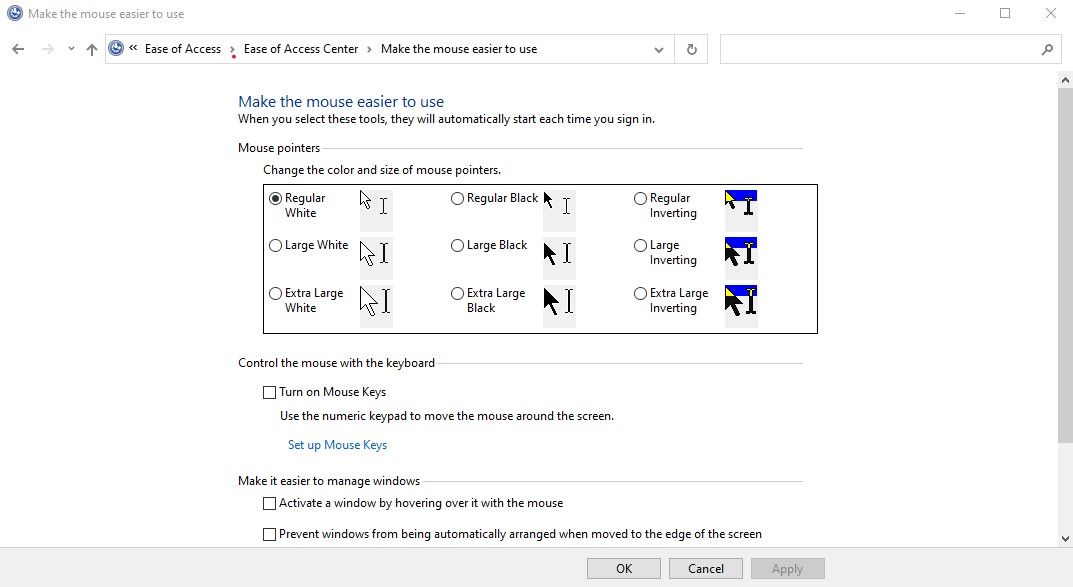
В этом разделе можно включить «Клавиши мыши», чтобы управлять курсором с цифровой клавиатуры, и выбрать крупные контрастные указатели.
Как импортировать собственный курсор
- Скачайте или создайте .cur/.ani файл.
- В свойствах мыши на вкладке «Указатели» выберите элемент и нажмите «Обзор».
- Укажите файл и «Открыть», затем «Применить».
Где взять курсоры: сайты с бесплатными курсорами, генераторы или редакторы курсоров (см. раздел «Альтернативы»). Проверяйте файлы антивирусом перед использованием.
Альтернативные способы и инструменты
- RealWorld Cursor Editor — редактор курсоров (.cur/.ani).
- RW Cursor Editor и другие специализированные утилиты для создания анимаций.
- Stardock CursorFX — коммерческое решение с расширенными визуальными эффектами.
Когда использовать сторонние инструменты: если вам нужны анимированные указатели, эффекты или централизованное управление курсорами в среде администратора.
Когда изменение не срабатывает
- У вас нет прав администратора — некоторые изменения требуют прав локального администратора.
- Политика группы (GPO) в домене блокирует пользовательские схемы.
- Файлы курсора повреждены или несовместимы с версией Windows.
- Повреждён профиль пользователя — попробуйте другой профиль или создайте нового пользователя для теста.
Шаги устранения неполадок
- Проверьте, применился ли курсор в диалоге «Указатели» — нажмите «Применить».
- Перезагрузите проводник (explorer.exe) или выйдите и войдите в систему.
- Проверьте права и групповую политику.
- Попробуйте стандартную схему — если она восстанавливается, проблема в файле курсора.
Мини‑метод для быстрой смены курсора (SOP)
- Откройте «Пуск» → «Мышь» → «Дополнительные параметры мыши».
- Вкладка «Указатели» → выбрать схему → «Применить».
- Если нужен индивидуальный файл: выбрать элемент → «Обзор» → указать .cur/.ani → «Применить».
- Если не видно изменений — перезагрузите оболочку проводника или систему.
Чек‑лист для пользователя
- Убедиться, что выбран правильный элемент в списке «Настроить».
- Нажать «Применить» перед закрытием окна.
- Сохранить исходную схему (Экспорт настроек вручную в файл описания).
- Проверить видимость на основном рабочем столе и в приложениях.
Чек‑лист для администратора
- Проверить GPO на ограничения курсоров.
- Разослать утверждённые .cur/.ani в сетевой шаринг с инструкцией.
- Тестировать на разных DPI и масштабах в виртуальной машине.
Ментальные модели и рекомендации
- Принцип «одна задача — один курсор»: разные указатели для работы, презентаций и доступности.
- Тестируйте на реальном рабочем месте не меньше 5–10 минут: ощущение «нормальности» приходит через время.
- Если цель — доступность, приоритизируйте контраст и размер.
Критерии приёмки
- Курсор виден на фоне всех используемых приложений и обоев.
- Скорость и точность удовлетворяют базовым операциям (выделение, перетаскивание).
- При смене схемы отсутствуют артефакты и «мерцание» курсора.
Короткая шпаргалка (Cheat sheet)
- Открыть параметры мыши: Пуск → мышь.
- Быстро сменить схему: Свойства мыши → Указатели → Схема.
- Импорт: Обзор → выбрать .cur/.ani → Применить.
1‑строчный глоссарий
- Курсор — графический указатель в Windows.
- Схема — набор указателей для разных состояний.
- .cur — файл статического курсора.
- .ani — файл анимированного курсора.
Часто задаваемые вопросы
Как вернуть стандартный курсор?
Откройте «Свойства: Мышь» → вкладка «Указатели» → выберите схему «Windows по умолчанию» или «По умолчанию», нажмите «Применить».
Какие форматы курсоров поддерживаются?
Windows поддерживает .cur (статические) и .ani (анимированные) файлы.
Можно ли централизованно развернуть курсоры в организации?
Да — через групповую политику (GPO) можно задать схему курсора или запрет на пользовательские схемы.
Резюме
Изменение курсора в Windows — простая и полезная настройка. Можно поменять схему, цвет, размер, скорость и импортировать собственные .cur/.ani файлы. Если что‑то не работает, проверьте права, политику группы и целостность файлов. Для администраторов есть пути централизованного распространения и контроля.
Если нужна инструкция для конкретной версии Windows (10 или 11) с скриншотами интерфейса вашей системы — напишите, укажу точные шаги.

Похожие материалы

Несколько аккаунтов Skype: Multi Skype Launcher

Журнал для работы: повысить продуктивность

Персональные звуки уведомлений на Android

Скачивание шоу Hulu для офлайн‑просмотра

Microsoft Start: персонализированная новостная лента
