
Как поменять имя Chromecast

Для чего переименовывать Chromecast
Переименование Chromecast помогает точно понимать, на какое устройство вы отправляете контент — особенно если в доме несколько приставок. Хорошая практика — давать имя по комнате и типу устройства, например «Гостиная — ТВ» или «Кухня — Chromecast».
Что нужно заранее
- Установленное приложение Google Home на iOS или Android.
- Телефон или планшет в той же Wi‑Fi сети, что и Chromecast.
- Устройство Chromecast уже добавлено в ваш аккаунт Google.
Важно: приложение Google Home требуется для базовой настройки и управления Chromecast; большинство операций выполняется через него.
Шаги по переименованию
- Откройте приложение Google Home на телефоне или планшете.
- Перейдите на вкладку «Устройства» (иногда называется «Устройства и комнаты» или просто «Дом» в локализованных версиях).
- Пролистайте список и найдите нужный Chromecast. Если у вас только одно устройство, оно будет вверху списка.

- Нажмите на значок три точки в правом верхнем углу карточки устройства (меню переполнения) и выберите «Настройки устройства».
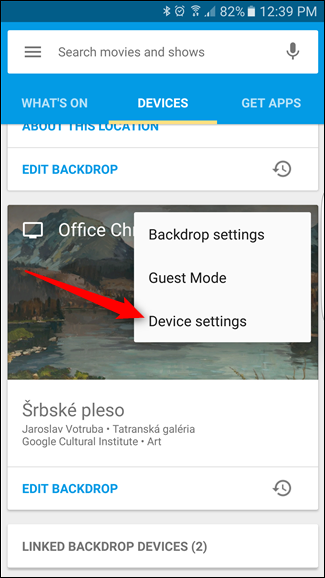
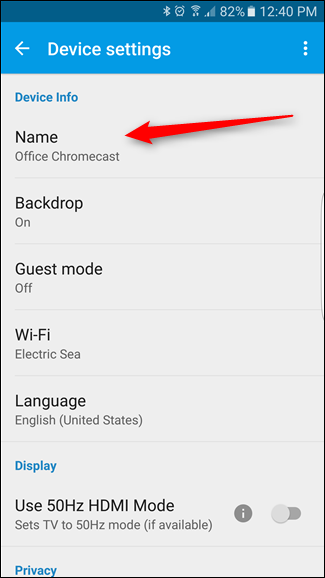
- В открывшемся меню первая опция обычно называется «Имя». Нажмите на неё.
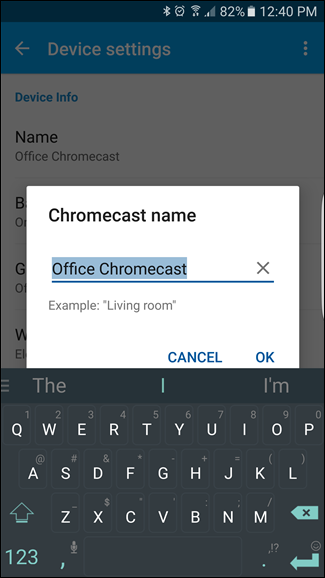
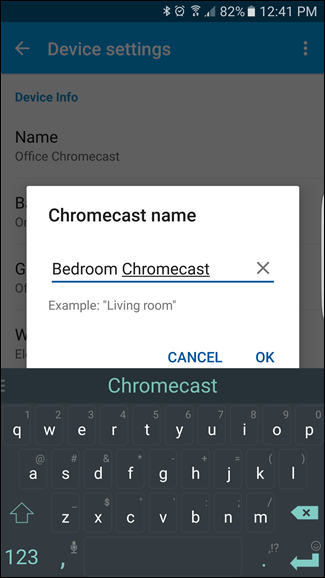
- В диалоговом окне введите новое имя и подтвердите, нажав «OK» или «Готово».
- Новое имя применится мгновенно и станет видимым для всех устройств в сети.
Что делать, если имя не меняется
- Закройте и снова откройте приложение Google Home.
- Перезапустите Chromecast: отключите питание на 10–20 секунд и включите снова.
- Убедитесь, что устройство и телефон подключены к одинаковой Wi‑Fi сети и вы вошли в тот же аккаунт Google.
- Обновите приложение Google Home до последней версии через App Store или Google Play.
- В крайнем случае сделайте сброс Chromecast к заводским настройкам и заново добавьте устройство в Google Home (это удаляет все настройки и привязки).
Важно: сброс к заводским настройкам удаляет все данные устройства — используйте как крайний шаг.
Рекомендации по именованию (эвристика)
- Формат: Комната — Тип (например, «Спальня — ТВ», «Кухня — Chromecast»).
- Избегайте слишком длинных названий — часть приложений может обрезать текст.
- Если у вас несколько одинаковых устройств, добавляйте номер: «Гостиная — Chromecast 2».
Альтернативные подходы
- Если у вас Chromecast с Google TV, часть настроек можно просмотреть и через интерфейс телевизора, но для смены имени всё равно рекомендуется Google Home.
- Переименование можно выполнить с любого устройства, где установлен Google Home (iPhone, iPad, Android-планшет).
Критерии приёмки
- Новое имя отображается в приложении Google Home.
- При попытке подключиться к Chromecast с телефона или компьютера в списке устройств видно новое имя.
- После перезагрузки Chromecast имя сохраняется.
Роль‑ориентированные чек‑листы
Для домашнего пользователя:
- Установлено приложение Google Home
- Chromecast добавлен в аккаунт
- Имя изменено и видно на телефоне
Для администратора сети/IT‑специалиста:
- Проверены VLAN/гостевые сети (устройства и клиенты в одной подсети)
- Убедились, что фаервол не блокирует mDNS/UPnP
- Документировано имя и расположение устройства
Короткая справка: термины
- Chromecast — медиаприставка Google для «кастинга» контента с телефона/компьютера на телевизор.
- Google Home — приложение для настройки и управления смарт‑устройствами Google.
Короткое резюме
Поменять имя Chromecast просто: откройте Google Home, выберите устройство, зайдите в «Настройки устройства» → «Имя», введите новое имя и подтвердите. Если изменения не видны, перезапустите приложение и устройство.
Важно: при массовом использовании нескольких приставок давайте им понятные имена по комнате и типу, чтобы избежать путаницы при отправке контента.

Похожие материалы

Несколько аккаунтов Skype: Multi Skype Launcher

Журнал для работы: повысить продуктивность

Персональные звуки уведомлений на Android

Скачивание шоу Hulu для офлайн‑просмотра

Microsoft Start: персонализированная новостная лента
