
Как переименовать Chromecast
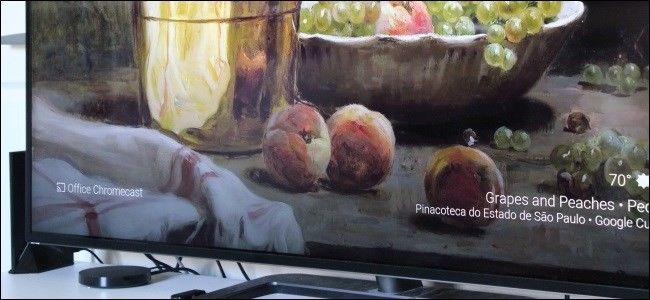
Зачем переименовывать Chromecast
Переименование полезно, когда вы переместили устройство в другую комнату или у вас несколько Chromecast в доме. Понятное имя помогает быстро выбрать нужный при стриминге с телефона, планшета или компьютера.
Важно: для переименования требуется приложение Google Home и подключение Chromecast к той же сети Wi‑Fi, что и ваш телефон.
Подготовка
- Убедитесь, что на телефоне установлено приложение Google Home и вы вошли в тот же Google‑аккаунт, который использовался при настройке устройства.
- Проверьте, что Chromecast подключён и включён.
- Телефон должен быть в той же Wi‑Fi сети, что и Chromecast.
Шаги для переименования
Откройте приложение Google Home.
Перейдите на вкладку «Устройства» или найдите карточку с вашим Chromecast.
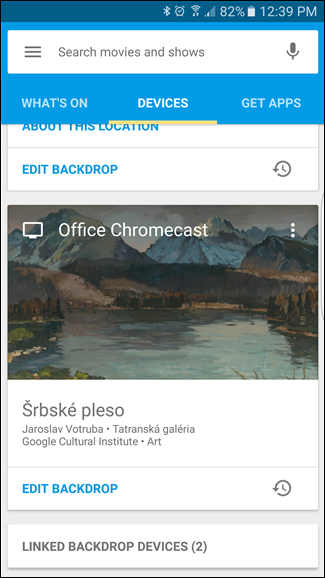
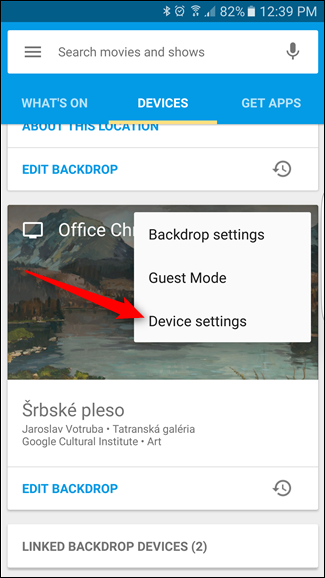
Нажмите на меню с тремя точками в правом верхнем углу карточки устройства и выберите «Настройки устройства».
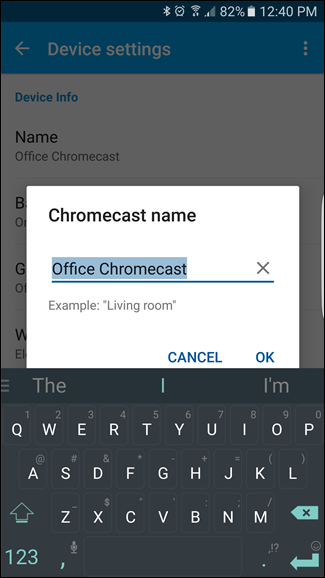
В первом разделе выберите пункт «Имя».
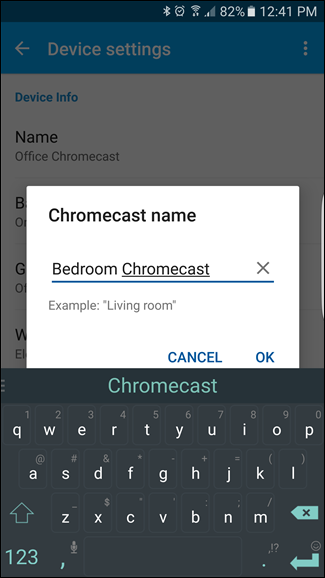
В появившемся окне введите новое имя и нажмите «ОК» или «Сохранить».
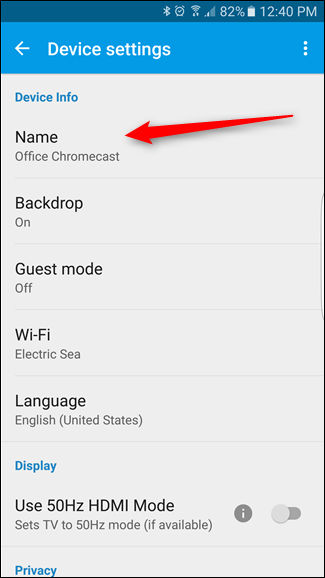
Новое имя сразу появится в приложении и станет доступно для выбора на устройствах, с которых вы выполняете трансляцию.
Когда это может не сработать и как действовать
- Устройство офлайн. Проверьте питание и соединение Wi‑Fi. Перезагрузите Chromecast и роутер.
- Приложение устарело. Обновите Google Home в App Store или Google Play.
- Разные сети. Телефон и Chromecast должны быть в одной подсети; гостевые сети часто изолированы.
- Несколько аккаунтов Google. Убедитесь, что вы управляете тем аккаунтом, которому принадлежит устройство.
Если изменение имени не видно на другом устройстве, попробуйте следующие шаги:
- Подождите 30–60 секунд (многим службам нужна короткая синхронизация).
- Перезапустите приложение Google Home на телефоне.
- Отключите/включите Chromecast.
Альтернативные подходы
- Выполнить принудительную перезагрузку Chromecast, если он не отвечает.
- Если у вас Google TV или Android TV с встроенной функцией Cast, проверьте имя в системных настройках телевизора (иногда там дублируются сведения о внешних устройствах).
- В крайнем случае — сброс к заводским настройкам и повторная настройка под новым именем (этот метод удаляет все настройки).
Лучшие практики и шаблоны имён
Короткие и однозначные имена упрощают выбор устройства при кастинге. Примеры шаблонов:
- Кухня — Chromecast
- Гостиная — ТВ
- Рабочий кабинет — Проектор
- Chromecast — Детская
Поддерживайте единообразие: сначала место, затем устройство.
Модель мышления (как это работает)
Chromecast объявляет своё имя в локальной сети, чтобы устройства могли его обнаружить. Поэтому изменения имени распространяются локально и видны всем устройствам в той же сети и под тем же аккаунтом.
Роль‑ориентированные чек‑листы
- Для владельца дома:
- Убедиться, что имя понятно для всех домашних.
- Обновить список устройств в эмультивном документе, если есть.
- Для администратора сети:
- Проверить, что гостевая сеть не блокирует mDNS/UPnP.
- При необходимости обозначить устройства в DHCP по статическому IP и соответствующим именам.
Критерии приёмки
- Новое имя отображается в приложении Google Home.
- Имя видно при выборе устройства для трансляции со смартфона и планшета.
- При перезапуске устройство сохраняет новое имя.
Проблемы с безопасностью и приватностью
Переименование не влияет на безопасность соединения. Оно не раскрывает личных данных — только метку устройства. Тем не менее избегайте использования в имени личной информации (например, полного имени с фамилией).
Быстрый контрольный список для дома с несколькими устройствами
- Присвойте уникальные имена по комнатам.
- Обновите имена в едином документе (например, заметки или таблица).
- Проверьте видимость имён с каждого типа устройств, которые вы используете для кастинга.
Краткое резюме
Переименование Chromecast занимает минуту и упрощает потоковую передачу медиа, особенно если в доме несколько устройств. Обычно достаточно открыть Google Home, выбрать устройство, изменить имя и подтвердить. Если изменения не видны — проверьте сеть, обновите приложение или перезапустите устройства.
Совет: придерживайтесь кратких и информативных имён, чтобы быстро находить нужный Chromecast при звонке к друзьям или семейной вечеринке.

Похожие материалы

Несколько аккаунтов Skype: Multi Skype Launcher

Журнал для работы: повысить продуктивность

Персональные звуки уведомлений на Android

Скачивание шоу Hulu для офлайн‑просмотра

Microsoft Start: персонализированная новостная лента
